Audiens: Guru
Pesan di Seesaw memungkinkan Anda berkomunikasi dengan siswa, keluarga, dan rekan kerja!
✉️ Anda dapat memulai pesan 1:1, percakapan grup, atau pengumuman untuk seluruh grup.
💬 Anda dapat memilih apakah pesan bersifat satu arah atau dua arah.
🔍 Anda dapat menggunakan bilah pencarian untuk dengan cepat menemukan penerima.
🎥 Anda dapat mengirim lampiran multimedia dengan foto, video, dan audio bawaan.
🌐 Terjemahkan semua teks yang diketik dengan satu ketukan.
✓ Lihat keterlibatan dengan tanda terima baca.
💡 Perlu diketahui: Administrator dapat mempersonalisasi pengalaman Pesan untuk sekolah Anda dengan menentukan administrator, guru, siswa, dan anggota keluarga mana yang dapat membuat pesan. Guru: tanyakan kepada administrator Anda pengaturan apa yang telah mereka pilih untuk sekolah Anda.
Gunakan pengumuman untuk pesan satu arah, seperti:
- Newsletter dan pengingat kelas kepada keluarga untuk hal-hal seperti perjalanan lapangan atau hari libur.
- Menyediakan sumber belajar tambahan yang dapat digunakan di rumah.
- Pengingat kelas secara keseluruhan, acara, dan perayaan kepada siswa.
Perlu Diketahui:
- Nama anggota pengumuman disembunyikan.
- Anggota keluarga dapat membalas Pengumuman dalam pesan pribadi, jika pengaturan diaktifkan.
- Rekan guru dapat ditambahkan ke percakapan.
Percakapan dapat berupa 1:1 atau Pesan Grup. Rekan guru dapat ditambahkan ke percakapan.
Gunakan percakapan untuk:
- Membahas kemajuan siswa dengan siswa dan anggota keluarga
- Menghubungkan kelompok siswa untuk memfasilitasi diskusi atau kerja kelompok
4. Pilih individu atau kelompok individu untuk mengirim pesan, atau pilih Tambah Kelas untuk mengirim pesan ke kelompok guru, siswa, dan/atau anggota keluarga.
- penerima individu untuk pesan 1:1
- penerima banyak untuk grup yang disesuaikan
- Tambah Kelas untuk seluruh kelas
5. Guru & Admin dengan langganan berbayar dapat menjadwalkan pesan untuk tanggal & waktu tertentu.
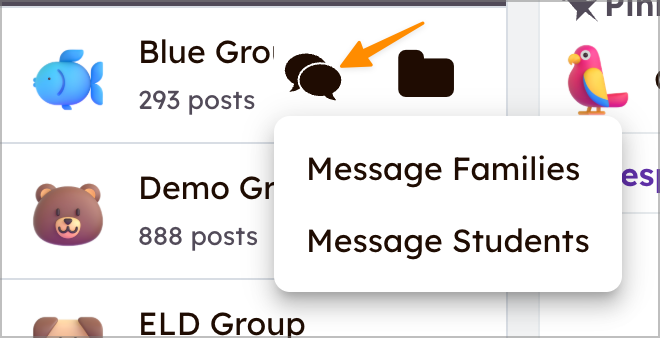
Pintasan pesan dari Daftar Siswa di Jurnal: guru dapat mengirim pesan kepada keluarga dan siswa yang terhubung dari daftar siswa di Tab Jurnal (hanya Web). Jika tidak ada anggota keluarga yang terhubung, Guru akan diminta untuk membuka halaman "Undang Keluarga".
Untuk mengirim pesan kepada keluarga atau siswa, di Tab Jurnal, arahkan kursor ke Grup Siswa atau Siswa Individu. Ketuk ikon gelembung percakapan dan pilih Pesan Keluarga atau Pesan Siswa.
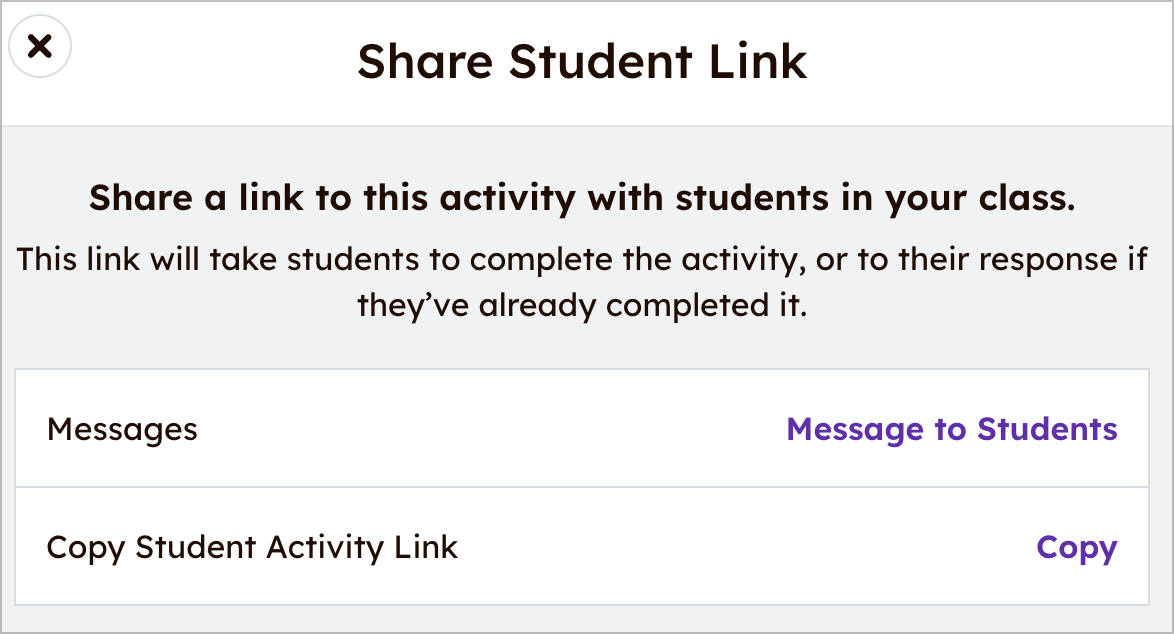
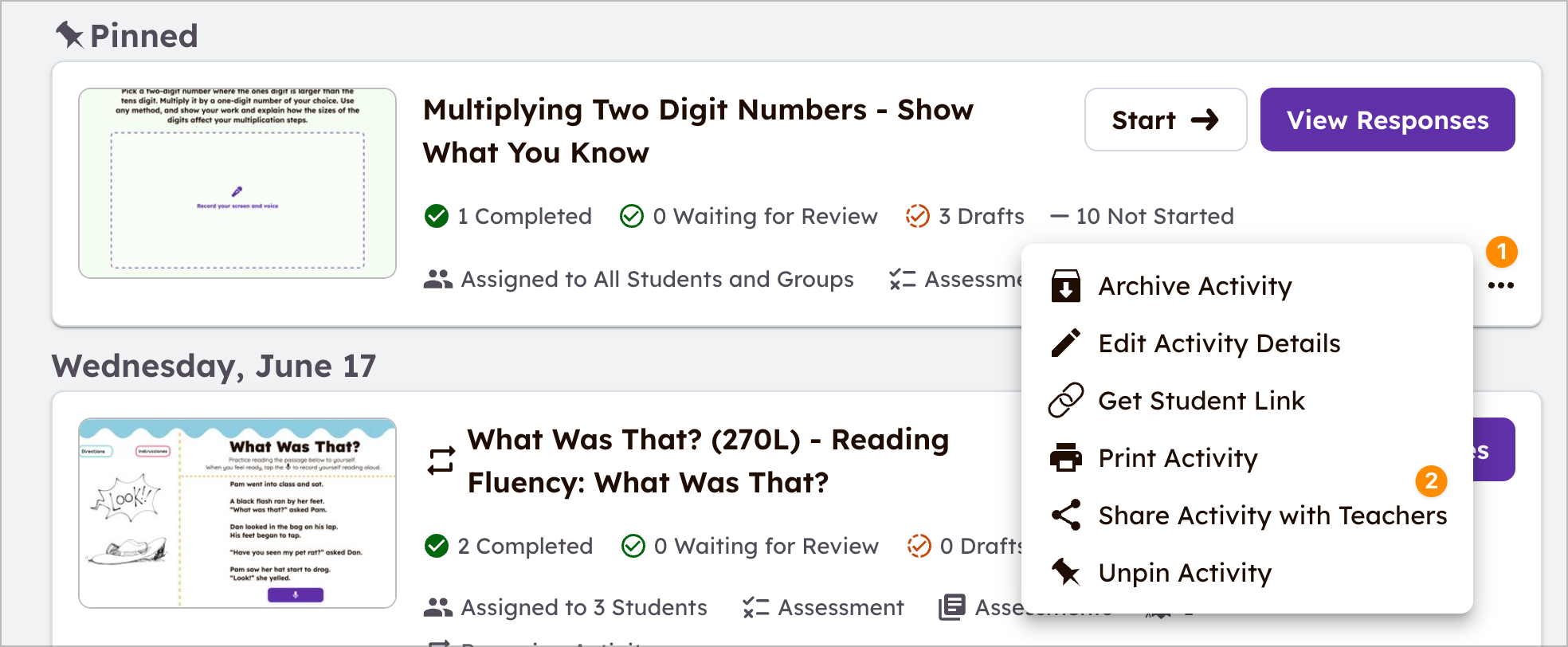
Bagikan Tautan Aktivitas dari Perpustakaan Sumber Daya atau Jurnal: Guru dapat membagikan tautan aktivitas/pelajaran dengan guru atau siswa dari Tab Jurnal atau Perpustakaan Seesaw. Untuk membagikan tautan, ketuk [...] pada sebuah aktivitas dan pilih Bagikan Aktivitas dengan Guru atau Bagikan Tautan Siswa.
Bagikan Kemajuan dari Buku Nilai (hanya untuk langganan berbayar): Dari Buku Nilai, guru dapat mengirim pesan kepada anggota keluarga yang terhubung dengan salinan teks informasi kemajuan yang sudah terisi.
Jika tidak ada anggota keluarga yang terhubung, guru akan diminta untuk membuka halaman "Undang Keluarga".
- Pilih seorang siswa dari Buku Nilai.
- Setelah dipilih, ketuk Pesan ke Keluarga.
- Sebuah Percakapan Baru akan terbuka dengan penerima pesan dan ringkasan laporan kemajuan yang sudah terisi.
Pengguna dapat menambahkan lampiran multimedia ke pesan apa pun menggunakan Alat Kreatif Seesaw. Saat menyusun pesan, ketuk tombol +Tambah hijau di kiri bawah untuk menambahkan lampiran.
Tampilan Alat Kreatif akan muncul, dan Anda dapat mengunggah file, melampirkan foto atau video, menulis catatan, membagikan tautan, atau menggunakan Kanvas Kreatif untuk menggambar dan memberi anotasi pada gambar!
Percakapan
- Semua penerima akan melihat nama dan balasan satu sama lain.
- Semua yang termasuk dalam pesan tercantum di bagian atas utas pesan.
- Untuk melihat siapa yang telah melihat Percakapan, ketuk Dilihat Oleh di bawah pesan yang telah Anda kirim.
- Guru/Admin dapat melihat tanda terima baca.
- Guru/Admin dapat melihat jika sebuah Percakapan telah diterjemahkan.
- Orang tua tidak melihat kapan Guru/Admin telah membaca pesan mereka.
Pengumuman
- Pengumuman tidak menampilkan informasi penerima tentang siapa lagi yang menerima pesan tersebut.
- Ketuk Dilihat oleh di bawah sebuah Pengumuman untuk melihat siapa yang telah melihat Pengumuman.
- Guru/Admin dapat melihat tanda terima baca.
- Guru/Admin dapat melihat jika sebuah Pengumuman telah diterjemahkan.
- Berdasarkan pengaturan sekolah, keluarga dapat membalas langsung kepada guru.
Pesan dapat dilihat oleh penerima dalam sebuah utas. Selain itu, Admin dapat mengelola atau mengaudit Pesan Seesaw yang dikirim antara pengguna di sekolah mereka. Ini termasuk kemampuan untuk melihat semua percakapan dan pengumuman yang dikirim di sekolah, serta menghapus pesan apa pun yang dianggap tidak perlu atau tidak pantas oleh administrator.
Pelajari lebih lanjut tentang Keamanan Siswa dalam Pesan Seesaw.