受眾:擁有學校及區域訂閱的管理員
管理員權限讓學校及區域能根據特定角色和職責,為學校及區域管理員提供自訂的存取權限。這些權限可以完全啟用,或根據需要混合搭配。自2025年秋季起,學校及區域儀表板中將新增一個管理員標籤,用於管理這些設定。
注意:所有現有的學校及區域管理員預設將自動擁有完整權限。此設定與先前的管理員體驗相符。
Seesaw 管理員權限
- 基本權限(所有管理員):發送學校及區域範圍的訊息和公告,建立活動,並查看資源庫。此權限無法從任何管理員中移除。
- 課堂洞察(最常見):存取課堂以查看、按讚及評論學生的貼文和活動。存取參與度儀表板。SI&I 客戶還可存取學習洞察。
- 策劃資源庫:新增及管理學校及區域資源庫中的活動。
- 管理設定:查看及調整學校及區域設定。
- 管理名冊:單獨或批量新增、移除及編輯課堂、教師、學生及家庭成員。
- 管理管理員:使用者可新增、移除及編輯其他學校及區域管理員。
- 審核訊息:使用者可查看、下載及移除區域內教師、學生及家庭之間的過往訊息。
管理員標籤
透過管理員分頁,您可以全面管理學校或學區的管理員存取權限。
- *新增管理員:新增新的管理員至您的學校或學區。
- 編輯權限:批次查看及編輯管理員權限。
- 管理職稱:一個開放欄位,用以識別管理員在學校的職務。
- 最後登入日期:查看管理員上次在 Seesaw 的活躍時間。
- *移除管理員:移除不再需要學校或學區管理員存取權限的使用者。
*先前於學校及學區設定中管理
如何新增管理員
- 點選 新增管理員。
- 輸入姓名、職稱及電子郵件。
- 為使用者點選適當的權限。選擇包含他們需要存取功能的權限,我們會處理其餘部分!您可以指派多項權限,或隨時編輯他們的權限。
- 點選 儲存並邀請管理員。
-
點選 邀請管理員 以確認。
如何管理現有管理員
1. 點選 編輯權限。
2. 編輯學校或學區中任何現有管理員的權限。
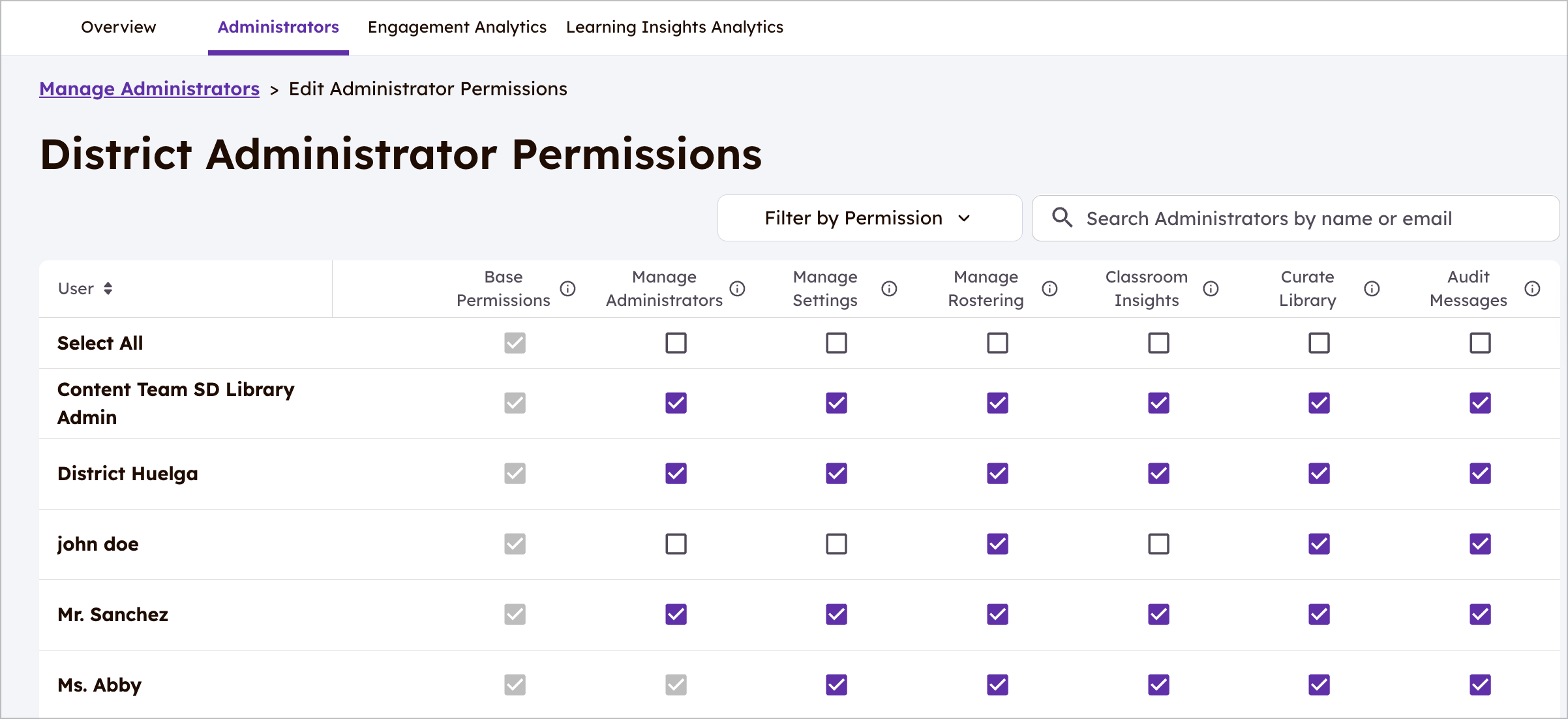
請注意:所有學校及學區必須至少有一位管理員擁有管理管理員及名冊權限。
2. 編輯學校或學區中任何現有管理員的權限。
請注意:所有學校及學區必須至少有一位管理員擁有管理管理員及名冊權限。
如何查看權限
1. 點選 帳戶設定。
2. 點選 學區管理員權限。
常見問題
哪些方案可以使用管理員權限?
管理員權限將提供給購買了 Seesaw for Schools、Seesaw Instruction & Insights 及 Seesaw LMS 方案的學校及區域管理員。
區域管理員在其轄區內的學校是否擁有相同的權限?
是的。區域管理員在查看學校儀表板時會繼承其區域權限。您無需將區域管理員添加到每個學校儀表板!
例如,如果區域管理員在區域層級被分配了「課堂洞察」權限,他們可以訪問區域儀表板上的分析儀表板;當他們切換到學校儀表板時,將能訪問學校層級的分析,並且能查看班級及參與學生作業!
「通過第三方名冊同步」的管理員初始擁有什麼權限?
所有在 Clever/Classlink 同步過程中新建立的管理員將從「基礎權限」開始。具有管理管理員權限的管理員可隨時新增其他權限。現有的管理員,即使之前未通過 Clever 或 Classlink 同步,因為他們在 2025 年 8 月之前已存在,將擁有完整權限。
注意:管理員不會通過 Wonde 建立或管理,所有 Wonde 名冊同步的學校及區域管理員必須手動新增。
夜間或完整同步會覆蓋管理員角色的選擇嗎?
不會,設定完成後,只有擁有管理管理員權限的管理員可以更改其他管理員的權限。
管理員在權限變更時會收到通知嗎?
會的,當權限變更時,系統會發送電子郵件通知受影響的管理員。
我有意見反饋,該如何分享?
請將任何反饋填寫至我們的反饋表單。