Audiencia: Administradores
Los permisos de administrador te permiten dar a cada administrador acceso solo a las herramientas que necesita. En lugar de dar a cada administrador acceso total, puedes asignar permisos según sus responsabilidades; por ejemplo, permitir que un coach pedagógico vea las clases sin darle acceso a la gestión de listas o configuraciones.
Antes de comenzar:
- Debes tener ya el permiso de Gestionar administradores.
- Cada escuela o distrito debe tener siempre al menos un administrador con permisos de Gestionar administradores y Gestionar listas.
- Los administradores existentes mantienen automáticamente todos los permisos hasta que se editen.
Resumen de permisos
| Permiso | Permite a los administradores... | Roles típicos |
|---|---|---|
| Permisos base | Enviar anuncios, crear actividades, ver bibliotecas. | Todos* |
| Información de la clase | Ver clases, trabajos de estudiantes, análisis | Más común |
| Gestionar biblioteca | Agregar y gestionar bibliotecas escolares y distritales | Responsables de currículo |
| Gestionar configuraciones | Configurar los ajustes de la escuela | Coordinadores de tecnología |
| Gestionar listas | Agregar/editar estudiantes, profesores, familiares, clases individualmente o en lote | Responsables de SIS |
| Gestionar administradores | Agregar, eliminar, editar otros administradores de la escuela y el distrito | Administradores principales |
| Auditar mensajes | Ver, descargar y eliminar mensajes anteriores entre profesores, estudiantes y familias en el distrito. | Cumplimiento, liderazgo |
*Este permiso no se puede eliminar de ningún administrador.
Visualización de la pestaña de administradores
En la pestaña de administradores, gestionas el acceso de los administradores en tu escuela o distrito.
- *Agregar administradores: Agrega nuevos administradores a tu escuela o distrito.
- Editar permisos: Visualiza y edita los permisos de los administradores en lote.
- Gestionar título del puesto: Un campo abierto para identificar el puesto de un administrador en tu escuela.
- Última fecha de inicio de sesión: Consulta cuándo estuvieron activos por última vez los administradores en Seesaw.
-
*Eliminar administradores: Elimina usuarios que ya no necesitan acceso de administrador en tu escuela o distrito.
Cómo agregar administradores
- Toca Agregar administrador.
- Ingresa nombre, título del puesto y correo electrónico.
- Selecciona los permisos apropiados para el usuario. Elige los permisos que incluyan las funciones a las que necesita acceder, ¡y nosotros nos encargamos del resto! Puedes asignar varios permisos o editarlos en cualquier momento.
- Toca Guardar e invitar administrador.
-
Confirma tocando Invitar administrador.
Cómo gestionar administradores existentes
1. Toca Editar permisos.
2. Edita los permisos asociados a cualquier administrador existente en la escuela o distrito.
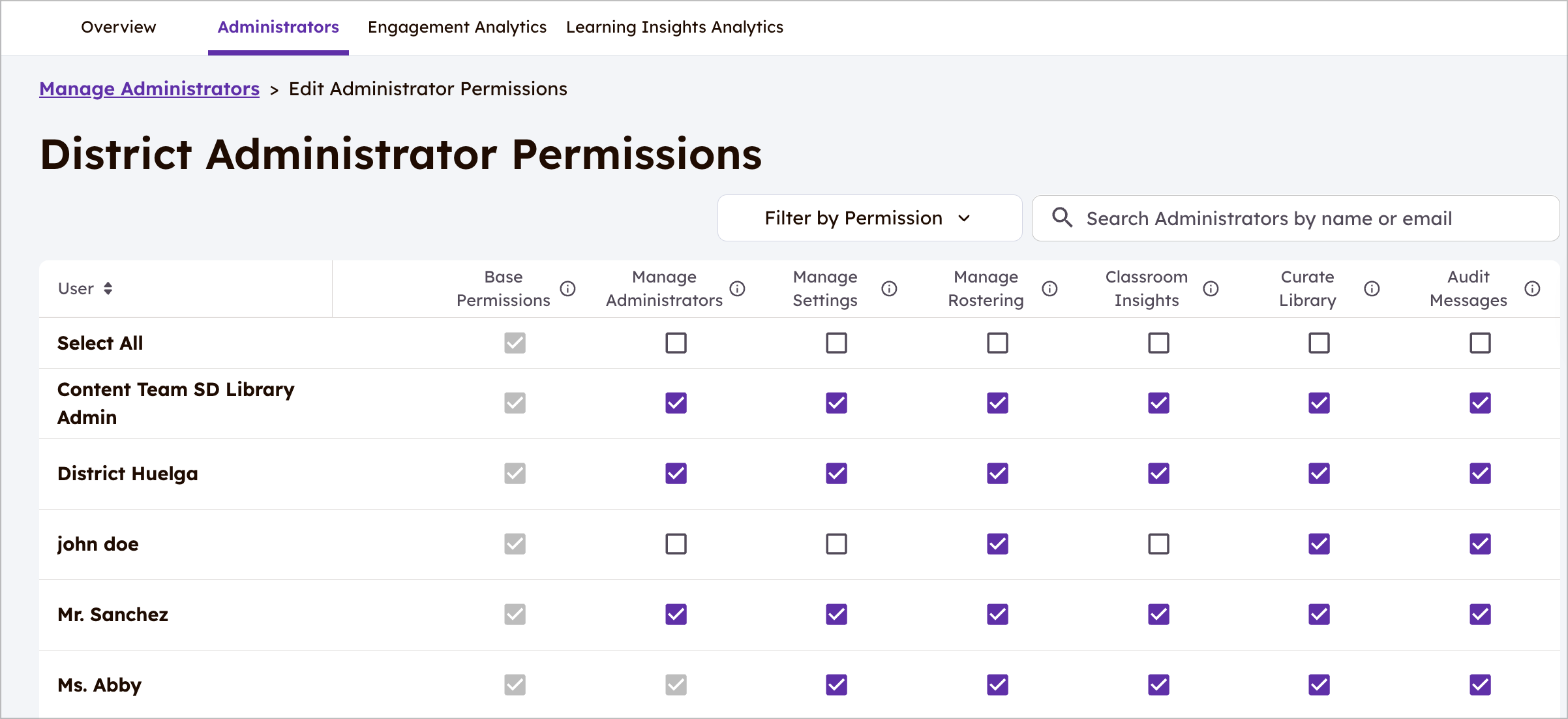
2. Edita los permisos asociados a cualquier administrador existente en la escuela o distrito.
Cómo ver los permisos
1. Toca Configuración de la cuenta.
2. Toca Permisos de administrador de distrito.
2. Toca Permisos de administrador de distrito.
Preguntas frecuentes
¿Un administrador de distrito tendrá los mismos permisos en las escuelas de su distrito?
Sí. Los administradores de distrito heredarán sus permisos de distrito al ver los paneles de las escuelas. No es necesario agregar un administrador de distrito a cada panel de escuela. Por ejemplo, si a un administrador de distrito se le asignan permisos de "Información de la clase" a nivel de distrito, tendrá acceso a los paneles de análisis en el panel del distrito; al navegar a un panel de escuela tendrá acceso a los análisis a nivel escolar, así como la capacidad de ver clases y participar con el trabajo de los estudiantes.
¿Con qué permisos inician los "sincronizados a través de listas de terceros"?
Todos los nuevos administradores que se creen durante la sincronización con Clever/Classlink comenzarán con "Permisos base". Se pueden agregar permisos adicionales en cualquier momento por un administrador con permisos para gestionar administradores. Los administradores existentes, incluso si no fueron previamente sincronizados a través de Clever o Classlink, tendrán todos los permisos porque existían antes de agosto de 2025. Nota: Los administradores no se crean ni gestionan a través de Wonde, todos los administradores deben agregarse manualmente para las escuelas y distritos que usan listas con Wonde.
¿Se notifica a los administradores cuando cambian sus permisos? Sí, se envía un correo electrónico al administrador afectado cuando se cambian los permisos.
Sí. Los administradores de distrito heredarán sus permisos de distrito al ver los paneles de las escuelas. No es necesario agregar un administrador de distrito a cada panel de escuela. Por ejemplo, si a un administrador de distrito se le asignan permisos de "Información de la clase" a nivel de distrito, tendrá acceso a los paneles de análisis en el panel del distrito; al navegar a un panel de escuela tendrá acceso a los análisis a nivel escolar, así como la capacidad de ver clases y participar con el trabajo de los estudiantes.
¿Con qué permisos inician los "sincronizados a través de listas de terceros"?
Todos los nuevos administradores que se creen durante la sincronización con Clever/Classlink comenzarán con "Permisos base". Se pueden agregar permisos adicionales en cualquier momento por un administrador con permisos para gestionar administradores. Los administradores existentes, incluso si no fueron previamente sincronizados a través de Clever o Classlink, tendrán todos los permisos porque existían antes de agosto de 2025. Nota: Los administradores no se crean ni gestionan a través de Wonde, todos los administradores deben agregarse manualmente para las escuelas y distritos que usan listas con Wonde.
¿Se notifica a los administradores cuando cambian sus permisos? Sí, se envía un correo electrónico al administrador afectado cuando se cambian los permisos.