目標對象:管理員
訊息是 Seesaw 內一個安全且靈活的全校通訊工具。訊息設計給所有 Seesaw 用戶使用——管理員、教師、學生及家長。以下訊息概覽展示了 Seesaw 如何促進教師、學生及家長之間的溝通與協作。
🌟 了解更多有關訊息及公告!
我可以傳訊息給誰?
你可以傳訊息給誰,會根據你的帳戶類型而有所不同:
-
管理員可以傳送訊息給同校的其他管理員、教師、學生及家長(或以上任何組合的群組對話!)。
- 如果管理員需要向大量用戶發送公告,他們可以點擊「新增班級」,並按「目標對象」(教師、學生及/或家長)向整個班級或多個班級發送訊息。
- 請注意:只有機構管理員可以使用訊息功能。地區管理員必須先被加入到 Seesaw 的學校中,才能存取訊息功能。
-
教師可以向學校內任何班級的學生及/或家長,以及其他教師(包括沒有自己班級的教師)和管理員發送訊息。
- 教師亦可向他們所教的任何班級發送訊息。
- 預設情況下,教師可以透過「新增班級」選單,向其班級的家長發送「班級群組」訊息。我們目前未有設定讓教師可選擇學校內所有班級群組(或限制為「無班級群組」)。
- 預設情況下,家長可以主動與教師、管理員及連接到同一學生的其他家長發送訊息,並可在同一對話中與多人溝通(例如兩位家長或其他協同教師)。
- 學校管理員可選擇將家長訊息功能限制為只可與班級教師通訊——可於學校儀表板的管理工具箱 > 編輯學校設定 > 訊息設定中切換。
- 學生只可以主動與其班級的教師開始對話。學生不能主動與其他帳戶類型(包括其他學生)發送訊息。
公告與對話
當向兩位或以上收件人發送訊息時,有兩種不同的訊息類型:
公告:當向兩位或以上參與者發送訊息時,管理員及教師可以選擇發送單向訊息(不允許回覆)。了解更多有關發送全校公告!
新對話:當向兩位或以上參與者發送訊息時,管理員及教師可以選擇發送可回覆的一對一或群組訊息。
我可以在發送的訊息中加入附件嗎?
用戶可以使用 Seesaw 的創意工具,在任何訊息中加入多媒體附件!
撰寫訊息時,點擊綠色 +新增按鈕即可加入附件。
創意工具畫面會顯示,你可以上傳檔案、附加相片或影片、撰寫便條、分享連結,或使用創意畫布繪畫及註解圖片!
我可以編輯訊息嗎?
如訊息中有錯字或失誤,可以進入訊息,點擊訊息內的三點,然後從下拉選單選擇編輯訊息來進行編輯。
請注意:只有對話擁有者可以編輯——大多數情況下是建立對話的教師或管理員,或如對話由家長建立則為教師/管理員。
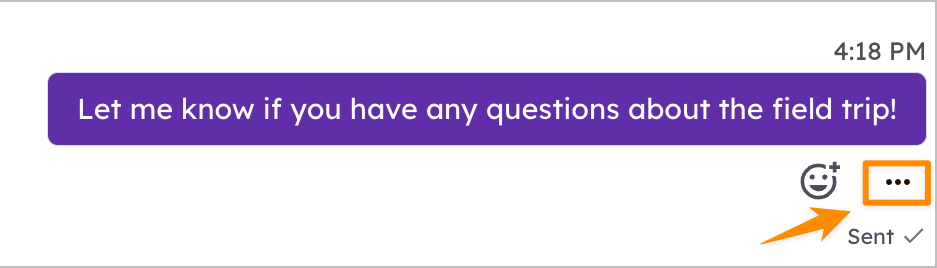
請注意:只有對話擁有者可以編輯——大多數情況下是建立對話的教師或管理員,或如對話由家長建立則為教師/管理員。