對象:教師
使用訊息功能與學生、家長及同事溝通。 你可以發送:
- 公告,用於單向溝通(提醒、通訊、課堂更新)
- 對話,用於與個人或群組進行雙向訊息交流
- 可附加相片、影片、檔案、語音錄音、連結及繪圖的訊息
注意:你的學校或地區管理員會控制誰可以發送及接收訊息。如你無法使用下述功能,請聯絡你的管理員。
選擇公告或對話
| 何時使用公告... | 何時使用對話... |
|---|---|
| 發送提醒 | 討論學生進度 |
| 分享通訊 | 提問或回答問題 |
| 發佈課堂更新 | 與個人或群組訊息交流 |
| 你不需要回覆 | 你希望有雙向溝通 |
| 收件人無法看到彼此。 | 參與者可見所有對話成員並可回覆。 |
建立訊息
- 打開訊息。
- 選擇新公告或新對話
- 選擇收件人:
- 個別人士
- 多位人士
- 新增班級以發送給整個班級 - 輸入你的訊息。
- 選擇+ 號以加入附件。(可選)
- 創意工具畫面會顯示,你可以上載檔案、附加相片或影片、撰寫便條、分享連結,或使用創意畫布繪畫及註解圖片!
- 預約訊息發送(僅限 Seesaw 訂閱用戶)。
- 選擇發送。
- 訊息發送後,你可以查看誰已閱讀。
訊息功能快捷方式
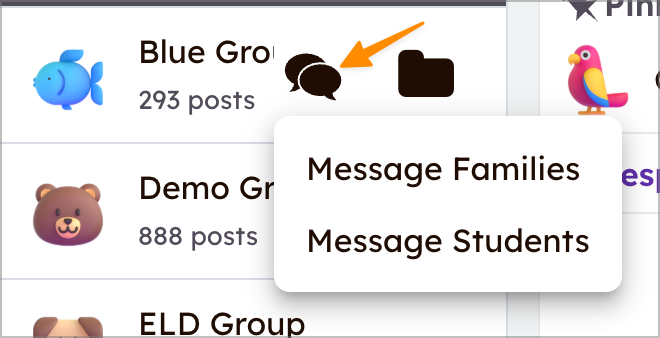
從日誌訊息家長
Message 已連結的家長及學生,可於學生名單(僅限網頁版)的日誌分頁中操作。
分享活動
與學生分享活動
於日誌分頁或Seesaw 資源庫,點選活動上的[...],然後選擇取得學生連結。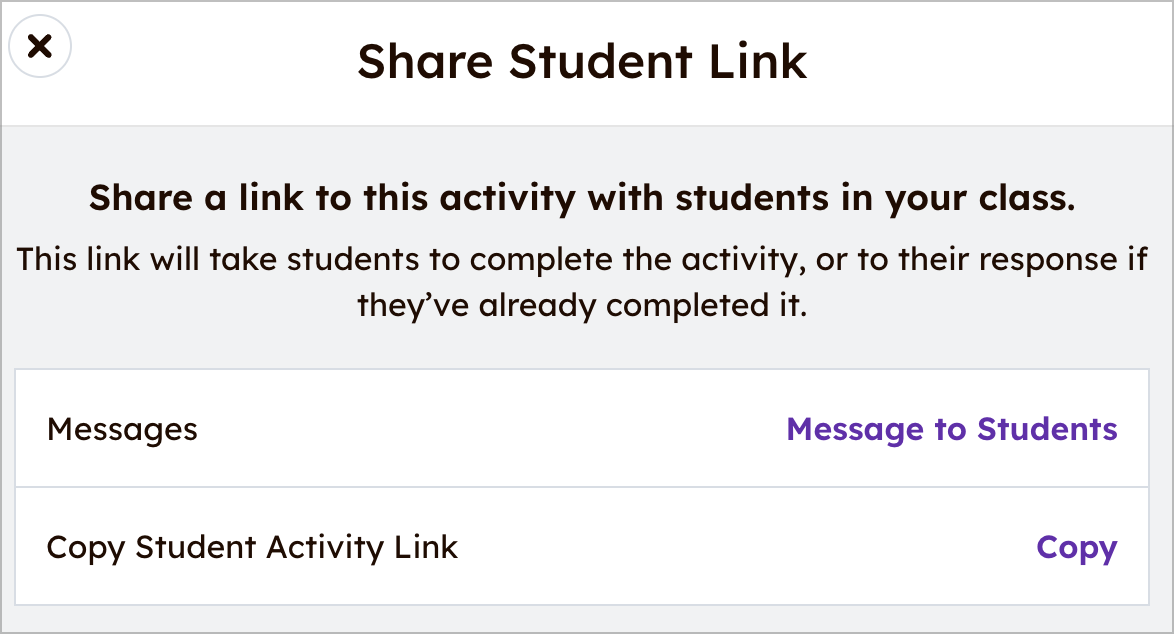
與教師分享活動
於日誌分頁或Seesaw 資源庫,點選活動上的[...],然後選擇與教師分享活動。
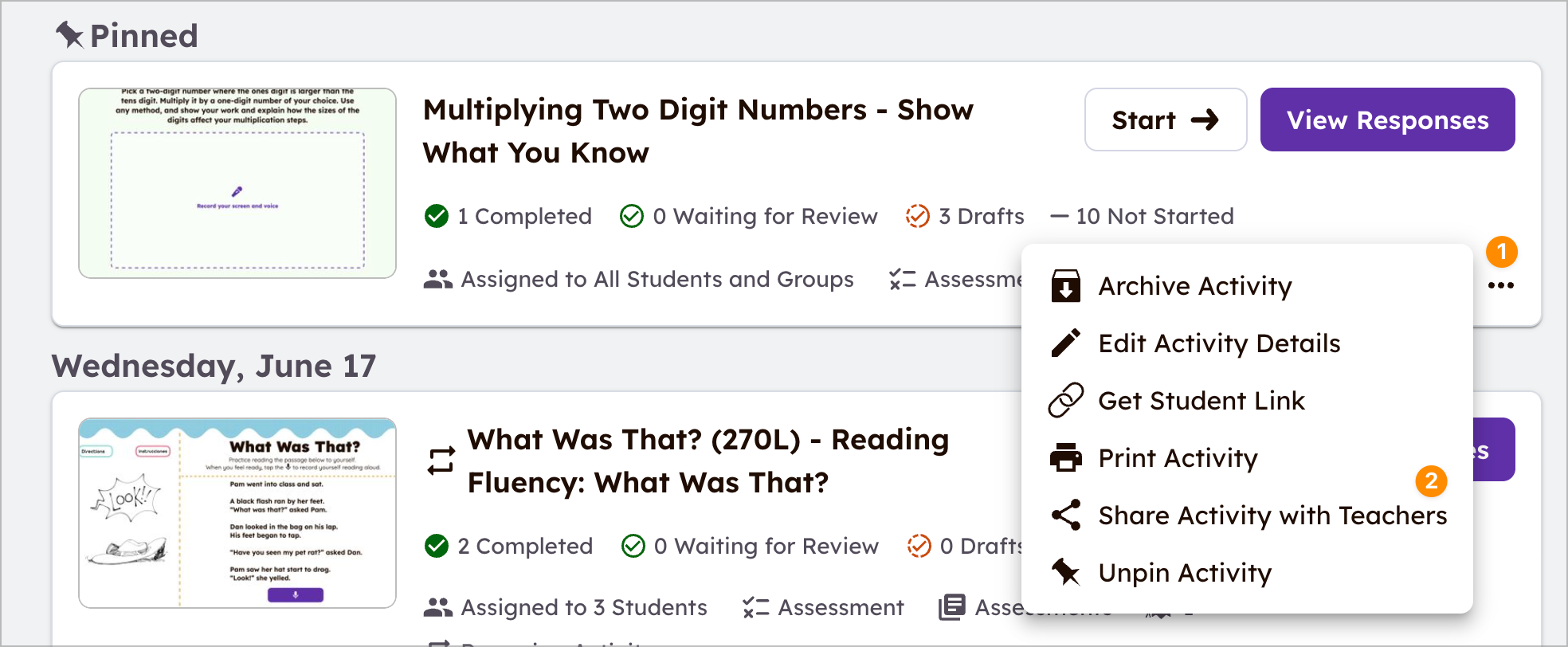
於日誌分頁或Seesaw 資源庫,點選活動上的[...],然後選擇取得學生連結。
與教師分享活動
於日誌分頁或Seesaw 資源庫,點選活動上的[...],然後選擇與教師分享活動。
發送成績簿進度
(僅限 Seesaw 訂閱用戶)
於成績簿中選擇學生。 選擇發送訊息給家長。
將會開啟一個新的對話,並自動填入進度報告摘要。