பார்வையாளர்கள்: Seesaw பயிற்சி மற்றும்洞察ங்களுடன் நிர்வாகிகள்
🎉 Seesaw Canvas ஒருங்கிணைப்பு ஆசிரியர்கள் மற்றும் மாணவர்கள் Canvas உள்ளே இருந்து Seesaw செயல்பாடுகளை எளிதாக அணுக அனுமதிக்கிறது. உங்கள் இரு கருவிகளுக்குமான பட்டியலிடும் முறைகள் மூலம் Canvas வகுப்புகளை Seesaw வகுப்புகளுடன் இணைக்கவும்.
இணைப்பு கண்ணோட்டம்
- கேன்வாஸில் நேரடியாக பணிகள் உருவாக்கல் மற்றும் நிறைவு செயல்முறைகளை எளிதாக்கவும்.
- ஆசிரியர்கள் கேன்வாஸ் பணிகளுக்கு சீசோ செயல்பாடுகளை சேர்க்கலாம்.
- மாணவர்கள் கேன்வாஸ் (வலை) இல் இருந்தே சீசோ செயல்பாடுகளை முடிக்கலாம்.
தேவைகள்
- மட்டும் மாவட்டத்தின் கேன்வாஸ் நிர்வாகி இணைப்பை அமைக்க முடியும்.
- நிர்வாகி தங்கள் சீசோ CSM ஐ தொடர்பு கொண்டு கேன்வாஸ் இணைப்பை செயல்படுத்த கோர வேண்டும்.
- பணம் செலுத்திய சந்தாக்களுடன் உள்ள மாவட்டங்களுக்கு மட்டுமே கிடைக்கும். (தனிப்பட்ட பள்ளி வாங்குதல்கள் தகுதியற்றவை).
- ஆசிரியர்கள் மற்றும் மாணவர்கள் கீழ்கண்டவை பின்பற்ற வேண்டும்:
- சீசோ பணம் செலுத்திய சந்தாவின் ஒரு பகுதியாக உள்ள உரிமங்களை பயன்படுத்துதல் (இலவச கணக்குகள் இல்லை).
- ஏற்கனவே சீசோவில் பட்டியலிடப்பட்டிருத்தல்.
- குக்கி தடுப்பிகள் இயங்கவில்லை.
- டெஸ்க்டாப் வலை உலாவியை பயன்படுத்துதல் (மொபைலில் கிடைக்காது).
- குரோம் உலாவியை பயன்படுத்துதல்.
- மின்னஞ்சல், கூகுள் SSO, CleverSSO, ClasslinkSSO, OktaSSO, அல்லது MicrosoftSSO மூலம் உள்நுழைவு.
டிஸ்ட்ரிக்ட் (சீசோ) ஐ கேன்வாஸுடன் இணைப்பது எப்படி
தொடங்குவதற்கு முன், உங்கள் Seesaw பட்டியல் புதுப்பிக்கப்பட்டுள்ளதா என்பதை உறுதிப்படுத்திக் கொள்ளவும். அது புதுப்பிக்கப்படவில்லை என்றால், மாணவர்கள் Canvas-இல் இருந்து Seesaw-க்கு உள்நுழைய முடியாது. (தொழில்நுட்ப அமைப்பு படிகள் இங்கே புதுப்பிக்க தேவையெனில்.)
1. Seesaw இல், District Dashboard இல் District-Wide Settings ஐ தட்டவும்.
2. LMS Integration ஐ தட்டவும்.
3. Canvas ஐ தேர்ந்தெடுத்து Next ஐ கிளிக் செய்யவும்.
4. Copy Json URL ஐ தட்டவும்.
அடுத்து, Canvas க்கு சென்று உங்கள் Canvas கணக்கில் உள்நுழையவும்.
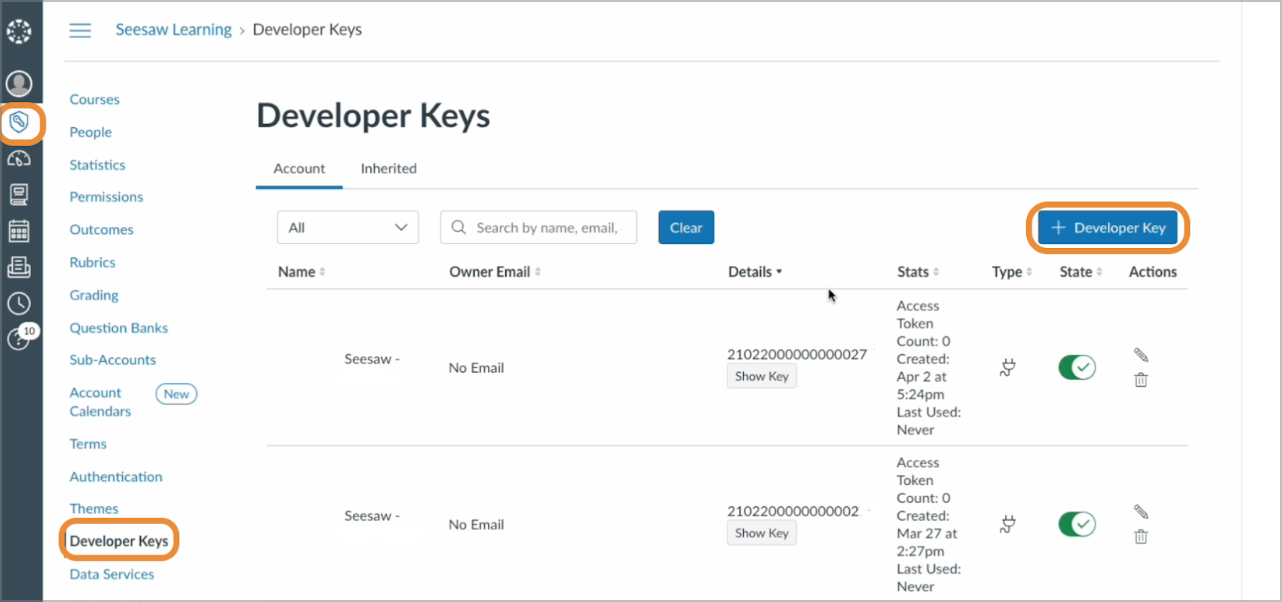
1. இடது பக்கப் பலகையில் உள்ள Admin தாவலை நோக்கி செல்லவும்.
2. கீழே ஸ்க்ரோல் செய்து இரண்டாம் பலகையில் உள்ள Developer Keys ஐ கிளிக் செய்யவும்.
3. +Developer Key. ஐ கிளிக் செய்யவும்.
4. டிராப்டவுனில் இருந்து +LTI Key ஐ தேர்ந்தெடுக்கவும்.
5. Key Settings திரையில் பின்வரும் விவரங்களை உள்ளிடவும்:
Key Name: Seesaw
Method: தேர்ந்தெடுக்கவும் Enter URL
JSON URL: Seesaw-இல் இருந்து JSON URL ஐ ஒட்டவும்
Redirect URI: https://app.seesaw.me/api/lti/launch

6. கிளிக் செய்யவும் Save.
7. State ஐ ON ஆக மாற்றவும்.
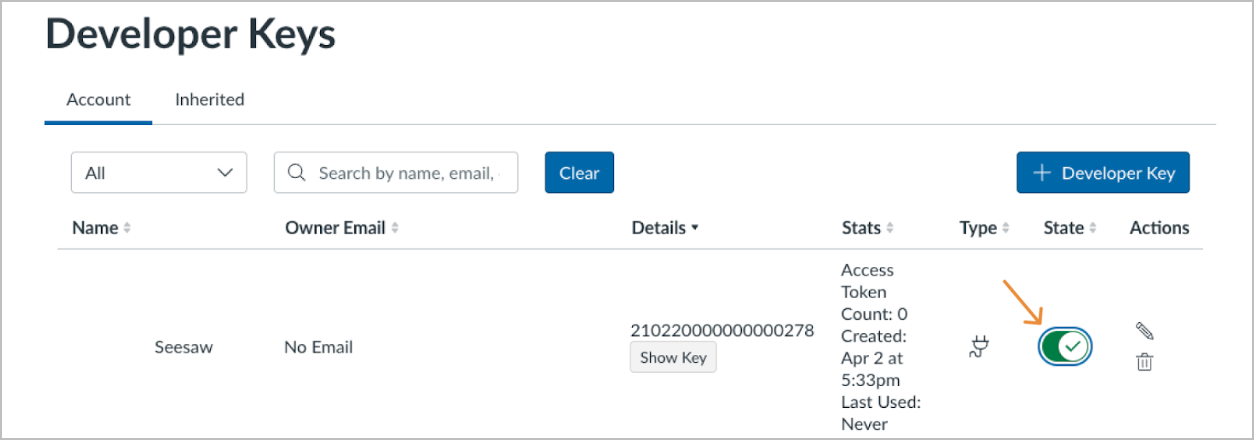
8. உலாவியில் உள்ள Canvas URL ஐ கவனிக்கவும். (இதனை சில படிகளுக்கு பயன்படுத்த வேண்டும்.)

9. Developer Keys பார்வையில் உள்ள Details கீழ் இருந்து உங்கள் ClientID ஐ நகலெடுக்கவும்.

10. Admin சென்று Settings தாவலை கிளிக் செய்யவும்.
11. Apps தாவலை கிளிக் செய்யவும்.
12. View App Configuration ஐ கிளிக் செய்யவும்.
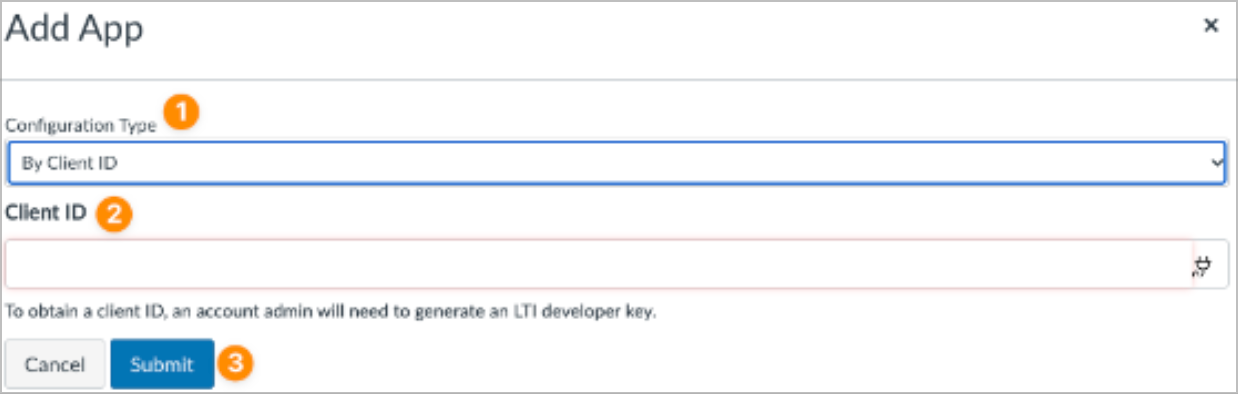
13. +App ஐ கிளிக் செய்யவும்.
14. கட்டமைப்பு வகை: By Client ID ஐ தேர்ந்தெடுக்கவும்.
15. ClientID ஐ ஒட்டவும் மற்றும் Submit ஐ கிளிக் செய்யவும்.
16. Install ஐ கிளிக் செய்து "Yes, Install Tool" ஐ தேர்ந்தெடுக்கவும்.
1. Seesaw இல், District Dashboard இல் District-Wide Settings ஐ தட்டவும்.
2. LMS Integration ஐ தட்டவும்.
3. Canvas ஐ தேர்ந்தெடுத்து Next ஐ கிளிக் செய்யவும்.
4. Copy Json URL ஐ தட்டவும்.
அடுத்து, Canvas க்கு சென்று உங்கள் Canvas கணக்கில் உள்நுழையவும்.
1. இடது பக்கப் பலகையில் உள்ள Admin தாவலை நோக்கி செல்லவும்.
2. கீழே ஸ்க்ரோல் செய்து இரண்டாம் பலகையில் உள்ள Developer Keys ஐ கிளிக் செய்யவும்.
3. +Developer Key. ஐ கிளிக் செய்யவும்.
4. டிராப்டவுனில் இருந்து +LTI Key ஐ தேர்ந்தெடுக்கவும்.
5. Key Settings திரையில் பின்வரும் விவரங்களை உள்ளிடவும்:
Key Name: Seesaw
Method: தேர்ந்தெடுக்கவும் Enter URL
JSON URL: Seesaw-இல் இருந்து JSON URL ஐ ஒட்டவும்
Redirect URI: https://app.seesaw.me/api/lti/launch
6. கிளிக் செய்யவும் Save.
7. State ஐ ON ஆக மாற்றவும்.
8. உலாவியில் உள்ள Canvas URL ஐ கவனிக்கவும். (இதனை சில படிகளுக்கு பயன்படுத்த வேண்டும்.)
9. Developer Keys பார்வையில் உள்ள Details கீழ் இருந்து உங்கள் ClientID ஐ நகலெடுக்கவும்.
10. Admin சென்று Settings தாவலை கிளிக் செய்யவும்.
11. Apps தாவலை கிளிக் செய்யவும்.
12. View App Configuration ஐ கிளிக் செய்யவும்.
13. +App ஐ கிளிக் செய்யவும்.
14. கட்டமைப்பு வகை: By Client ID ஐ தேர்ந்தெடுக்கவும்.
15. ClientID ஐ ஒட்டவும் மற்றும் Submit ஐ கிளிக் செய்யவும்.
16. Install ஐ கிளிக் செய்து "Yes, Install Tool" ஐ தேர்ந்தெடுக்கவும்.
Seesaw இல் Canvas LTI அமைப்பதற்கான நிர்வாகி படிகள்
1. உங்கள் Canvas URL மற்றும் Client ID ஐ உள்ளிடவும்.
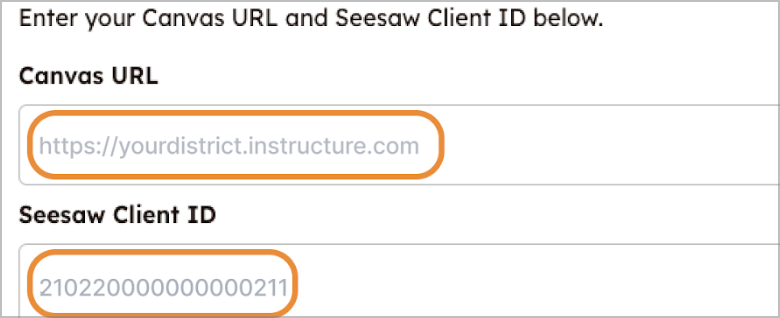
2. நீங்கள் Seesaw செயலியை அமைப்புகளில் சேர்த்துள்ளீர்கள் என்பதை உறுதிப்படுத்தும் பெட்டியை தேர்ந்தெடுத்து Canvas ஒருங்கிணைப்பை அமைக்கவும் என்பதைக் கிளிக் செய்யவும்.
3. நீங்கள் ஒரு உறுதிப்படுத்தல் திரையை காண்பீர்கள்.
வாழ்த்துக்கள் Seesaw மற்றும் Canvas ஒருங்கிணைக்கப்பட்டுள்ளன!
2. நீங்கள் Seesaw செயலியை அமைப்புகளில் சேர்த்துள்ளீர்கள் என்பதை உறுதிப்படுத்தும் பெட்டியை தேர்ந்தெடுத்து Canvas ஒருங்கிணைப்பை அமைக்கவும் என்பதைக் கிளிக் செய்யவும்.
3. நீங்கள் ஒரு உறுதிப்படுத்தல் திரையை காண்பீர்கள்.
வாழ்த்துக்கள் Seesaw மற்றும் Canvas ஒருங்கிணைக்கப்பட்டுள்ளன!
குறிப்பு: ஆசிரியர்கள் Seesaw செயல்பாடுகளைச் சேர்க்க விரும்பும் ஒவ்வொரு Canvas வகுப்பிற்கும் Canvas ஒருங்கிணைப்பை அமைக்க இந்த படிகளை பின்பற்ற வேண்டும்.