Doelgroep: Beheerders met Seesaw Instructie & Inzichten
🎉 De Seesaw Canvas-integratie stelt leraren en leerlingen in staat om eenvoudig toegang te krijgen tot Seesaw-activiteiten vanuit Canvas. Koppel Canvas-klassen aan Seesaw-klassen via je rosteringsmethoden voor beide tools.
Integratie Overzicht
- Vereenvoudig het aanmaken en voltooien van opdrachten direct in Canvas.
- Docenten kunnen Seesaw-activiteiten toevoegen aan Canvas-opdrachten.
- Studenten kunnen Seesaw-activiteiten voltooien terwijl ze in Canvas blijven (web).
Vereisten
- Alleen de Canvas Admin van de schooldistrict kan de integratie instellen.
- De Admin moet contact opnemen met hun Seesaw CSM om activatie van de Canvas-integratie aan te vragen.
- Alleen beschikbaar voor districten met abonnementen. (Aankopen voor een enkele school komen niet in aanmerking).
- Docenten en studenten moeten:
- Licenties gebruiken die deel uitmaken van een Seesaw-abonnement (geen Seesaw Starter-accounts).
- Al ingeschreven zijn in Seesaw.
- Geen cookieblokkeringen ingeschakeld hebben.
- De desktop webversie gebruiken (niet beschikbaar op mobiel).
- Een Chrome-browser gebruiken.
- Inloggen via e-mail, GoogleSSO, CleverSSO, ClasslinkSSO, OktaSSO of MicrosoftSSO.
Hoe District (Seesaw) te verbinden met Canvas
Voordat u begint, bevestig dat uw Seesaw-klasselijst up-to-date is. Als deze niet up-to-date is, kunnen studenten mogelijk niet inloggen op Seesaw via Canvas. (Technische installatie-instructies vindt u hier als u deze moet bijwerken.)
1. Tik in Seesaw op District-Wide Settings op het District Dashboard.
2. Tik op LMS Integration.
3. Selecteer Canvas en klik op Next.
4. Tik op Copy Json URL.
Ga vervolgens naar Canvas en log in op uw Canvas-account.
1. Navigeer naar het tabblad Admin in het linker zijpaneel.
2. Scroll naar beneden en klik op Developer Keys in het secundaire paneel.
3. Klik op +Developer Key.
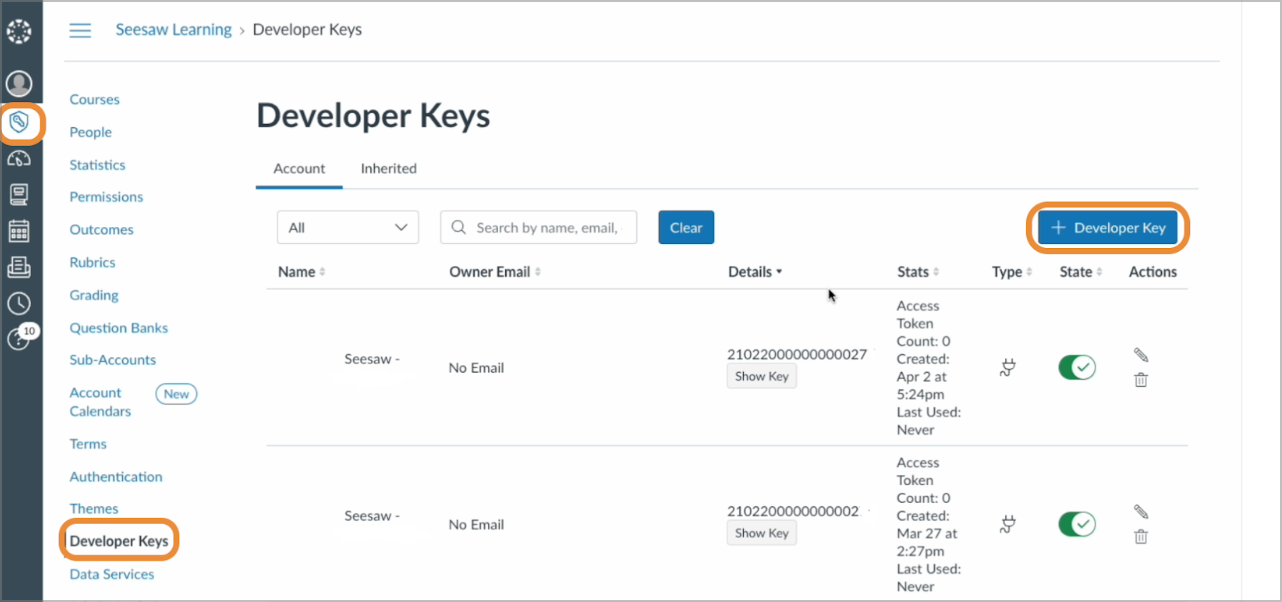
4. Selecteer +LTI Key in het dropdownmenu.
5. Voer het volgende in op het scherm Key Settings:
Sleutelnaam: Seesaw
Methode: Selecteer Enter URL
JSON URL: Plak de JSON URL van Seesaw
Redirect URI: https://app.seesaw.me/api/lti/launch
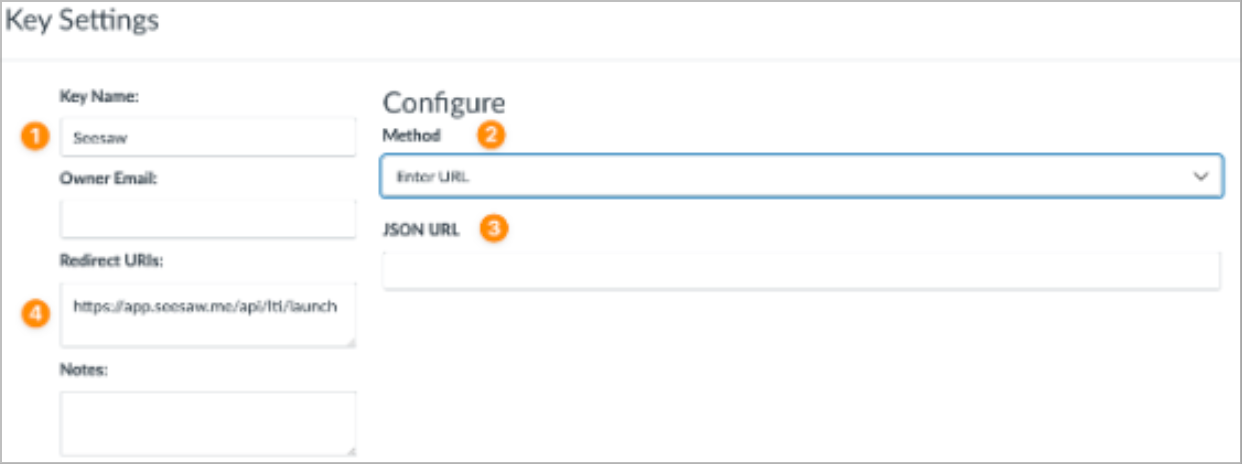
6. Klik op Opslaan.
7. Zet de Status aan (ON).
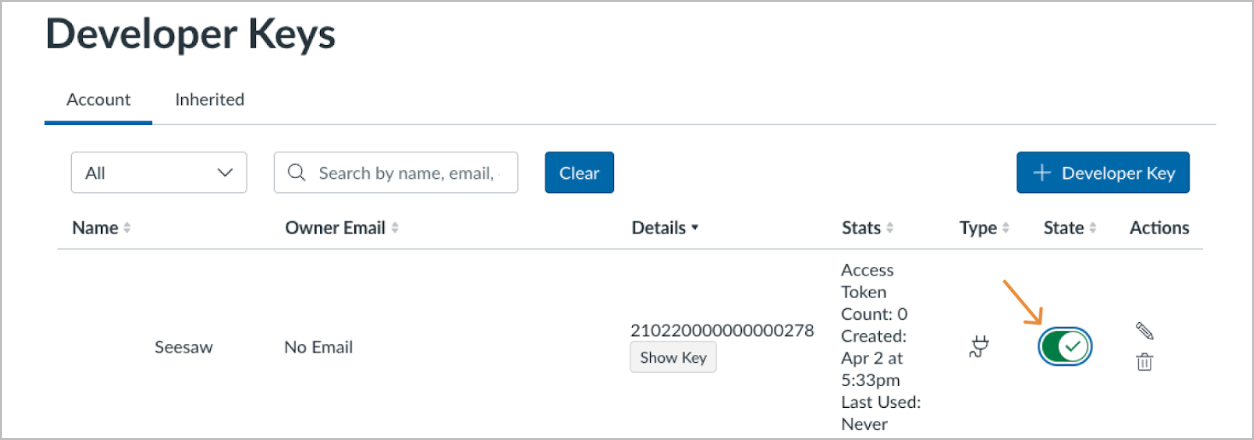
8. Noteer de Canvas URL in uw browser. (U heeft deze voor een paar stappen nodig.)

9. Kopieer je ClientID van onder Details in het Developer Keys overzicht.
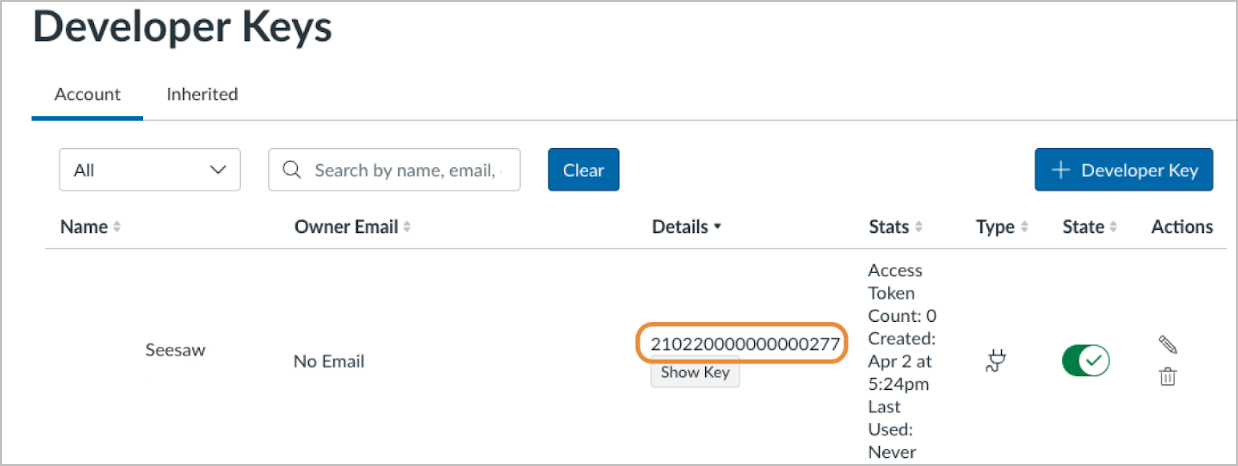
10. Navigeer naar Admin en klik op het tabblad Instellingen.
11. Klik op het tabblad Apps.
12. Klik op App-configuratie bekijken.
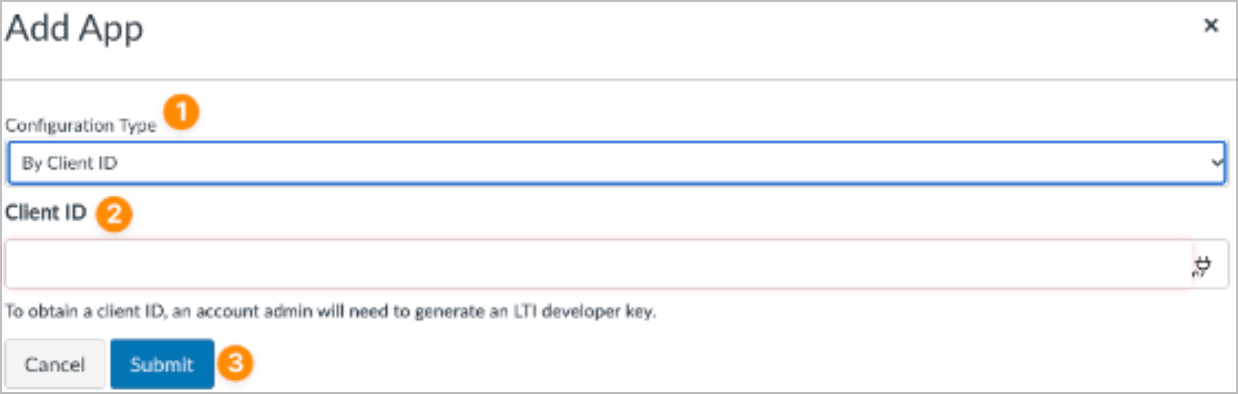
13. Klik op +App.
14. Configuratietype: Selecteer Op Client ID.
15. Plak de ClientID en klik op Verzenden.
16. Klik op Installeren en "Ja, installeer tool."
1. Tik in Seesaw op District-Wide Settings op het District Dashboard.
2. Tik op LMS Integration.
3. Selecteer Canvas en klik op Next.
4. Tik op Copy Json URL.
Ga vervolgens naar Canvas en log in op uw Canvas-account.
1. Navigeer naar het tabblad Admin in het linker zijpaneel.
2. Scroll naar beneden en klik op Developer Keys in het secundaire paneel.
3. Klik op +Developer Key.
4. Selecteer +LTI Key in het dropdownmenu.
5. Voer het volgende in op het scherm Key Settings:
Sleutelnaam: Seesaw
Methode: Selecteer Enter URL
JSON URL: Plak de JSON URL van Seesaw
Redirect URI: https://app.seesaw.me/api/lti/launch
6. Klik op Opslaan.
7. Zet de Status aan (ON).
8. Noteer de Canvas URL in uw browser. (U heeft deze voor een paar stappen nodig.)
9. Kopieer je ClientID van onder Details in het Developer Keys overzicht.
10. Navigeer naar Admin en klik op het tabblad Instellingen.
11. Klik op het tabblad Apps.
12. Klik op App-configuratie bekijken.
13. Klik op +App.
14. Configuratietype: Selecteer Op Client ID.
15. Plak de ClientID en klik op Verzenden.
16. Klik op Installeren en "Ja, installeer tool."
Stappen voor beheerders om Canvas LTI in Seesaw in te stellen
1. Voer uw Canvas URL en Client ID in.
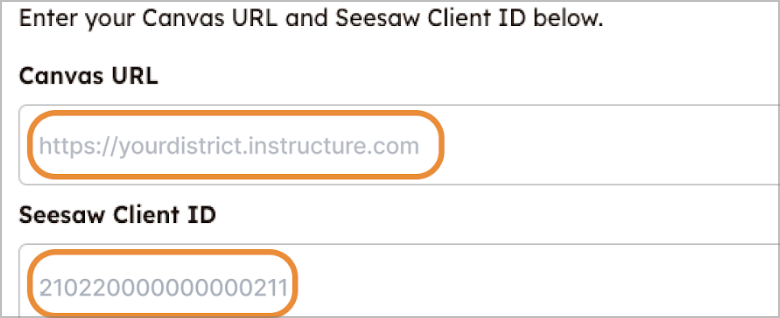
2. Vink het vakje aan om te bevestigen dat u de Seesaw-app in Instellingen hebt toegevoegd en klik op Canvas-integratie instellen.
3. U ziet een bevestigingsscherm.
Gefeliciteerd, Seesaw en Canvas zijn geïntegreerd!
2. Vink het vakje aan om te bevestigen dat u de Seesaw-app in Instellingen hebt toegevoegd en klik op Canvas-integratie instellen.
3. U ziet een bevestigingsscherm.
Gefeliciteerd, Seesaw en Canvas zijn geïntegreerd!
Opmerking: Leraren moeten de Canvas-integratie instellen voor elke Canvas-klas waaraan ze Seesaw-activiteiten willen toevoegen door deze stappen te volgen.