Doelgroep: Leraren met Seesaw Instructie & Inzichten
🎉 De Seesaw Schoology-integratie stelt leraren en studenten in staat om eenvoudig toegang te krijgen tot Seesaw-activiteiten vanuit Schoology. De integratie koppelt uw Schoology-klassen aan uw Seesaw-klassen, via uw bestaande rostering-methoden voor beide tools.
Overzicht van Integratie
- Districtbeheerders kunnen hun LTI-verbinding instellen vanuit het District Dashboard
- Leerkrachten kunnen hun Klasverbindingen instellen (1:1 klasindeling)
- Leerkrachten kunnen opdrachten maken / de Seesaw-bibliotheek doorzoeken in Schoology
- Leerlingen kunnen reageren op opdrachten/activiteiten in Schoology
- Leerkrachten kunnen opdrachten beoordelen in het Gradebook in Schoology
Klassen instellen en koppelen tussen Seesaw <> Schoology
1. Meld je aan bij Schoology.
2. Tik op Cursussen en selecteer je Klas.
3. Tik op Materialen toevoegen en selecteer Seesaw.
4. Meld je aan bij je Seesaw-account wanneer daarom wordt gevraagd.
5. Selecteer Klas om te koppelen en tik op Seesaw koppelen aan Schoology.
Elke klas moet individueel worden gekoppeld.
Zodra voltooid, word je gevraagd om Seesaw-activiteiten te bekijken en kun je beginnen met het toewijzen van activiteiten!
Activiteiten toewijzen in Seesaw <> Schoology
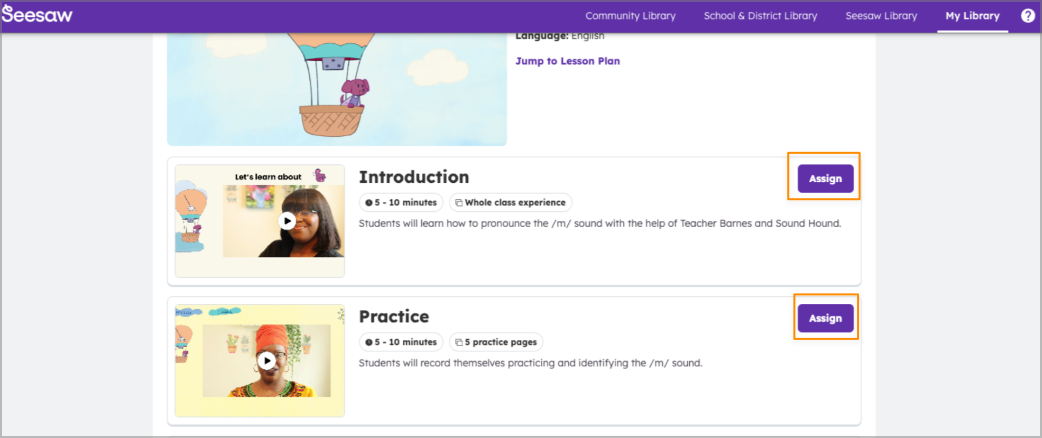
In de Seesaw-bibliotheek word je gevraagd om activiteiten te bladeren, te selecteren en toe te wijzen aan studenten.
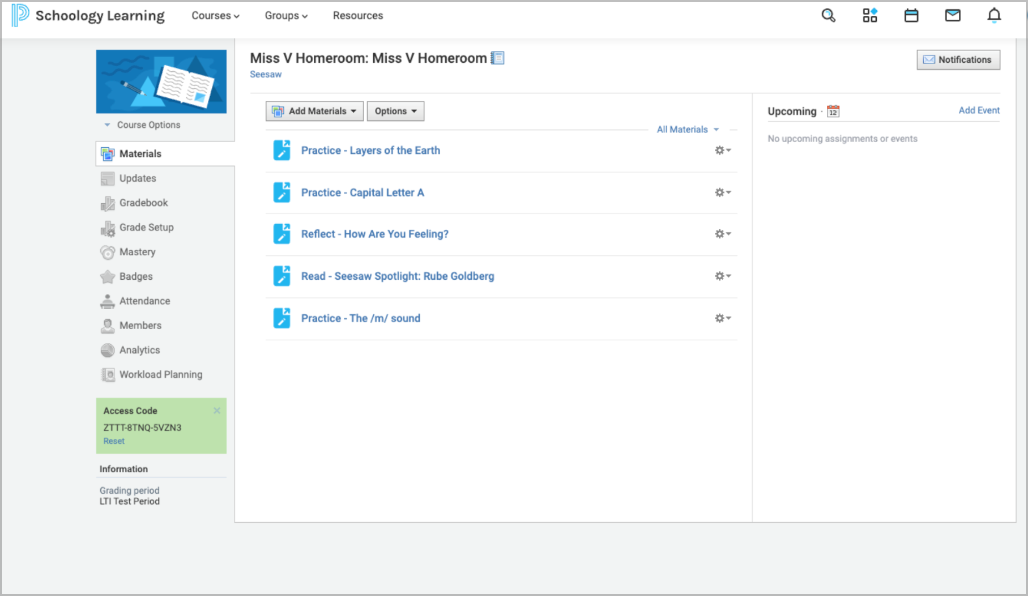
Toegewezen activiteiten zijn zichtbaar in het Schoology-dashboard voor je klas.
Hoe je beoordeling inschakelt voor een activiteit
Pas de activiteitsinstellingen in Schoology aan voor elke activiteit als je wilt dat deze beoordeelbaar is.
1. Selecteer de activiteit.
2. Tik op het tandwielicoon.
3. Tik op Bewerken en tik op Beoordeling inschakelen.
4. Selecteer Punten beoordeeld, Vervaldatum, Categorie en andere instellingen.
Toegewezen activiteiten zijn zichtbaar in het Schoology-dashboard voor je klas.
Hoe je beoordeling inschakelt voor een activiteit
Pas de activiteitsinstellingen in Schoology aan voor elke activiteit als je wilt dat deze beoordeelbaar is.
1. Selecteer de activiteit.
2. Tik op het tandwielicoon.
3. Tik op Bewerken en tik op Beoordeling inschakelen.
4. Selecteer Punten beoordeeld, Vervaldatum, Categorie en andere instellingen.
Activiteiten beoordelen en beoordelen in Seesaw <> Schoology
Leerkrachten hebben de mogelijkheid om activiteiten te beoordelen, te beoordelen, te reageren, leuk te vinden, goed te keuren en terug te sturen in Schoology. Zodra goedgekeurd, zullen alle beoordelingen, opmerkingen, likes, enz. zichtbaar zijn in Seesaw voor alle accounttypen (inclusief studenten, families, enz.).
Hoe je een activiteit beoordeelt
1. Tik in Schoology op Activiteit om te beoordelen.
2. Tik op Beoordelen bij Studentenwerk en beoordeel de activiteit indien nodig.
Hoe je een activiteit beoordeelt
1. Tik in Schoology op Activiteit om te beoordelen.
2. Tik op Beoordelen bij Studentenwerk en beoordeel de activiteit indien nodig.
Activiteiten beoordelen in Schoology via Gradebook
Een functie van Schoology, Gradebook, kan worden ingesteld op verschillende niveaus: Klasniveau, schoolniveau of districtsniveau. Het ziet er voor alle leraren anders uit omdat het een aanpasbare functie is. Activiteiten zijn gekoppeld in Gradebook zodat je gemakkelijk toegang hebt tot activiteiten. Zodra een activiteit als beoordeelbaar is ingesteld, kun je handmatig activiteitscijfers invoeren in Gradebook.
Problemen oplossen
Bij het koppelen van je Schoology-account aan je Seesaw-account, kun je een foutmelding tegenkomen 'Uh Oh! Er is iets misgegaan.'
Deze fout treedt meestal op als het e-mailadres dat is gekoppeld aan je Schoology-account niet is gekoppeld aan een docentaccount in Seesaw. Neem contact op met de beheerder van je Seesaw-school of -district om je Seesaw-account toe te voegen aan het schooldashboard.
Als de fout aanhoudt, controleer dan of je e-mailadres hetzelfde gespeld is in zowel Schoology als Seesaw.
Deze fout treedt meestal op als het e-mailadres dat is gekoppeld aan je Schoology-account niet is gekoppeld aan een docentaccount in Seesaw. Neem contact op met de beheerder van je Seesaw-school of -district om je Seesaw-account toe te voegen aan het schooldashboard.
Als de fout aanhoudt, controleer dan of je e-mailadres hetzelfde gespeld is in zowel Schoology als Seesaw.
Studentenervaring
Afhankelijk van of je Externe Partionering ingeschakeld hebt, zal het koppelen van klassen tussen een student's Seesaw- en Schoology-accounts er iets anders uitzien:
Klassen instellen en koppelen tussen Seesaw <> Schoology (Externe Partionering Uitgeschakeld)
1. Studenten loggen in op hun Schoology-account.
2. Tik op Cursussen.
3. Tik op een Toegewezen Activiteit en de student wordt gevraagd om in te loggen op hun Seesaw-account. (Studenten hoeven slechts één keer in te loggen om de koppeling tot stand te brengen.)
4. Tik op Reactie toevoegen om een nieuwe tab te openen om een activiteit te voltooien.
5. Zodra de activiteit is voltooid, tik op het groene vinkje en selecteer de prompt om Terug te keren naar de klas.
De student wordt teruggebracht naar hun Schoology Klas Dashboard.
Klassen instellen en koppelen tussen Seesaw <> Schoology (Externe Partionering Ingeschakeld)
1. Studenten loggen in op hun Schoology-account.
2. Tik op Cursussen.
3. Tik op een Toegewezen Activiteit en de student wordt gevraagd om in te loggen op hun Seesaw-account. (Studenten hoeven slechts één keer in te loggen om de koppeling tot stand te brengen.)
4. Tik op Reactie toevoegen.
5. Log nogmaals in op het Seesaw -account. Let op: Omdat de Schoology-inlog niet kon worden geverifieerd in de nieuwe tab, worden studenten gevraagd om nogmaals in te loggen.
6. Tik op Reactie toevoegen om een nieuwe tab te openen om een activiteit te voltooien.
7. Zodra de activiteit is voltooid, tik op het groene vinkje en selecteer de prompt om Terug te keren naar de klas.
De student wordt teruggebracht naar hun Schoology Klas Dashboard.
Klassen instellen en koppelen tussen Seesaw <> Schoology (Externe Partionering Uitgeschakeld)
1. Studenten loggen in op hun Schoology-account.
2. Tik op Cursussen.
3. Tik op een Toegewezen Activiteit en de student wordt gevraagd om in te loggen op hun Seesaw-account. (Studenten hoeven slechts één keer in te loggen om de koppeling tot stand te brengen.)
4. Tik op Reactie toevoegen om een nieuwe tab te openen om een activiteit te voltooien.
5. Zodra de activiteit is voltooid, tik op het groene vinkje en selecteer de prompt om Terug te keren naar de klas.
De student wordt teruggebracht naar hun Schoology Klas Dashboard.
Klassen instellen en koppelen tussen Seesaw <> Schoology (Externe Partionering Ingeschakeld)
1. Studenten loggen in op hun Schoology-account.
2. Tik op Cursussen.
3. Tik op een Toegewezen Activiteit en de student wordt gevraagd om in te loggen op hun Seesaw-account. (Studenten hoeven slechts één keer in te loggen om de koppeling tot stand te brengen.)
4. Tik op Reactie toevoegen.
5. Log nogmaals in op het Seesaw -account. Let op: Omdat de Schoology-inlog niet kon worden geverifieerd in de nieuwe tab, worden studenten gevraagd om nogmaals in te loggen.
6. Tik op Reactie toevoegen om een nieuwe tab te openen om een activiteit te voltooien.
7. Zodra de activiteit is voltooid, tik op het groene vinkje en selecteer de prompt om Terug te keren naar de klas.
De student wordt teruggebracht naar hun Schoology Klas Dashboard.