दर्शक: Seesaw Instruction & Insights के साथ व्यवस्थापक
🎉 Seesaw Canvas एकीकरण शिक्षकों और छात्रों को Canvas के भीतर से आसानी से Seesaw गतिविधियों तक पहुँचने की अनुमति देता है। दोनों उपकरणों के लिए अपने रोस्टरिंग तरीकों के माध्यम से Canvas कक्षाओं को Seesaw कक्षाओं से लिंक करें।
एकीकरण अवलोकन
- Canvas में सीधे असाइनमेंट निर्माण और पूर्णता प्रक्रियाओं को सरल बनाएं।
- शिक्षक Canvas असाइनमेंट में Seesaw गतिविधियाँ जोड़ सकते हैं।
- छात्र Canvas (वेब) में रहते हुए Seesaw गतिविधियाँ पूरी कर सकते हैं।
आवश्यकताएँ
- केवल जिला का Canvas एडमिन ही एकीकरण सेट कर सकता है।
- एडमिन को अपने Seesaw CSM से संपर्क करके Canvas एकीकरण सक्रिय करने का अनुरोध करना होगा।
- केवल भुगतान किए गए सदस्यता वाले जिलों के लिए उपलब्ध। (एकल स्कूल खरीद योग्य नहीं हैं)।
- शिक्षकों और छात्रों को निम्नलिखित होना चाहिए:
- Seesaw भुगतान सदस्यता के हिस्से के रूप में लाइसेंस का उपयोग कर रहे हों (मुफ्त खाते नहीं)।
- पहले से ही Seesaw में नामांकित हों।
- कोई कुकी ब्लॉकर सक्षम न हो।
- डेस्कटॉप वेब का उपयोग कर रहे हों (मोबाइल पर उपलब्ध नहीं)।
- Chrome ब्राउज़र का उपयोग कर रहे हों।
- ईमेल, GoogleSSO, CleverSSO, ClasslinkSSO, OktaSSO, या MicrosoftSSO के माध्यम से लॉगिन करें।
डिस्ट्रिक्ट (सीसॉ) को कैनवास से कैसे कनेक्ट करें
शुरू करने से पहले, पुष्टि करें कि आपका Seesaw रोस्टर अपडेट है। यदि यह अपडेट नहीं है, तो छात्र Canvas से Seesaw में लॉग इन नहीं कर पाएंगे। (तकनीकी सेटअप चरणों के लिए यहाँ देखें यदि आपको अपडेट करने की आवश्यकता है।)
1. Seesaw में, District Dashboard पर District-Wide Settings टैप करें।
2. LMS Integration टैप करें।
3. Canvas चुनें और Next पर क्लिक करें।
4. Copy Json URL टैप करें।
अगला, Canvas पर जाएं और अपने Canvas खाते में लॉग इन करें।
1. बाएं साइड पैनल में Admin टैब पर जाएं।
2. नीचे स्क्रॉल करें और सेकेंडरी पैनल में Developer Keys पर क्लिक करें।
3. +Developer Key पर क्लिक करें।
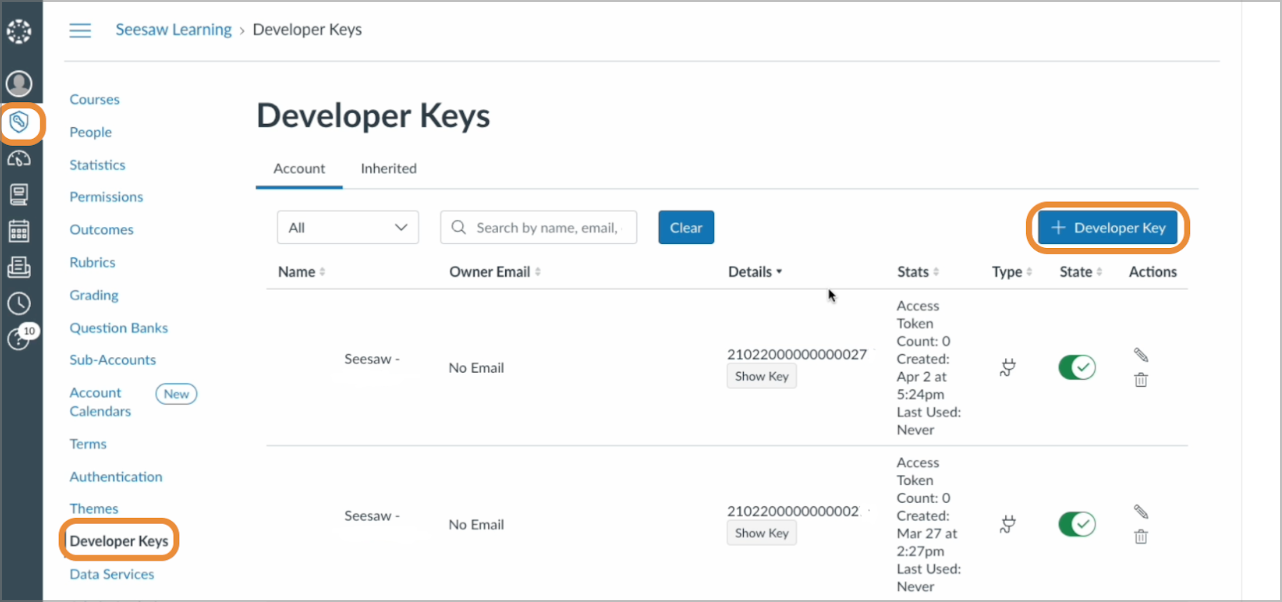
4. ड्रॉपडाउन से +LTI Key चुनें।
5. Key Settings स्क्रीन पर निम्नलिखित दर्ज करें:
Key Name: Seesaw
Method: चुनें Enter URL
JSON URL: Seesaw से JSON URL पेस्ट करें
Redirect URI: https://app.seesaw.me/api/lti/launch
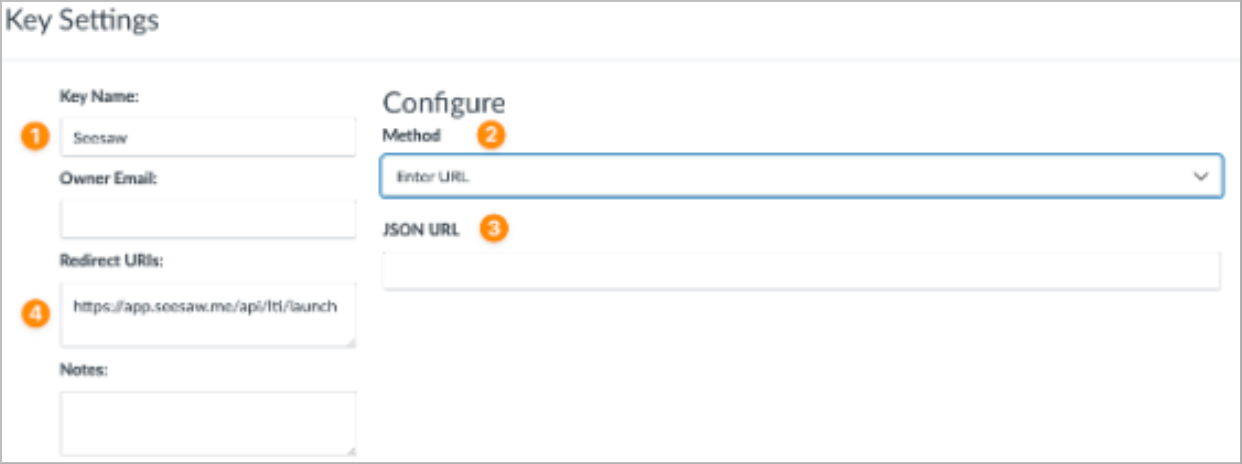
6. क्लिक करें Save।
7. State को ON पर टॉगल करें।
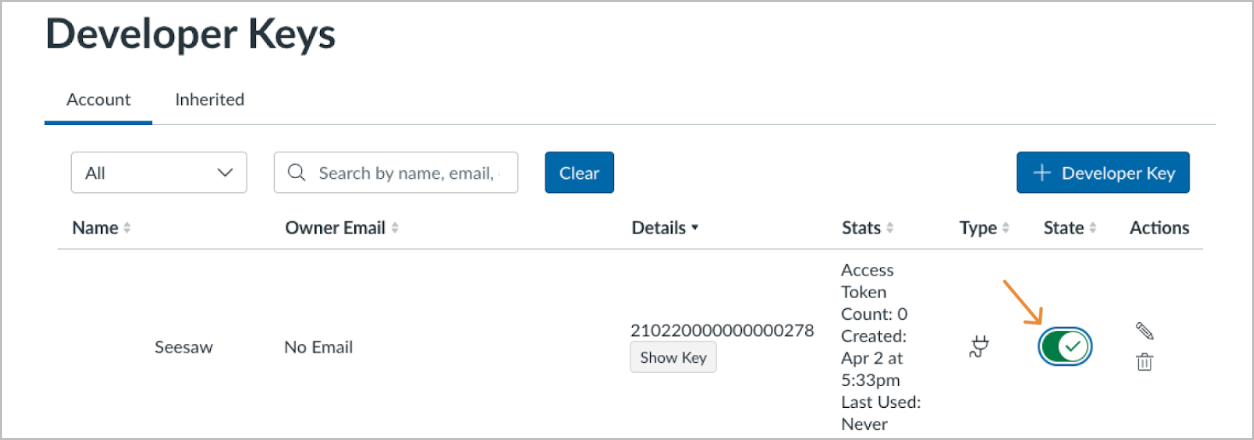
8. अपने ब्राउज़र में Canvas URL नोट करें। (आपको कुछ चरणों के लिए इसकी आवश्यकता होगी।)

9. Developer Keys दृश्य में Details के नीचे से अपना ClientID कॉपी करें।
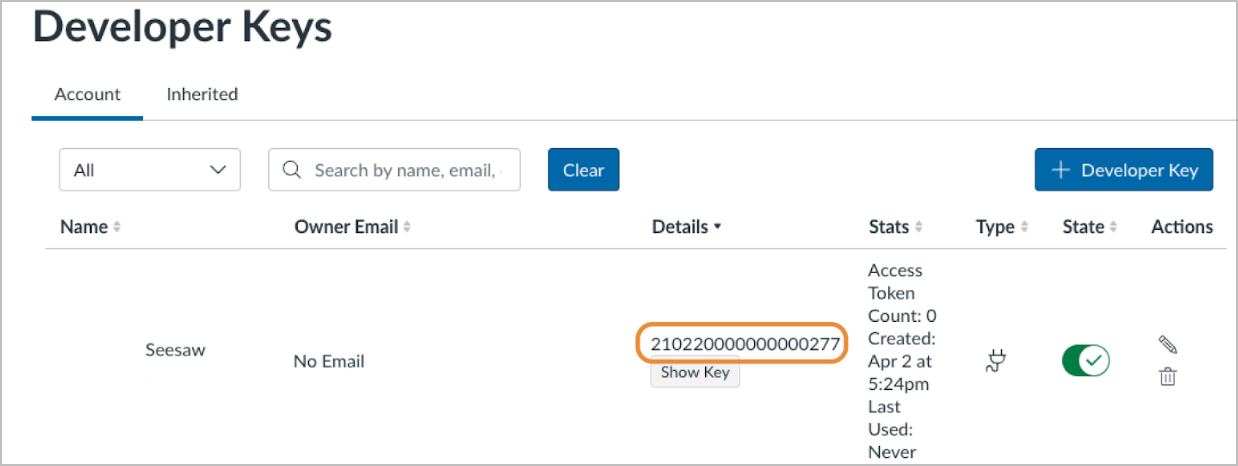
10. Admin पर जाएं और Settings टैब पर क्लिक करें।
11. Apps टैब पर क्लिक करें।
12. View App Configuration पर क्लिक करें।
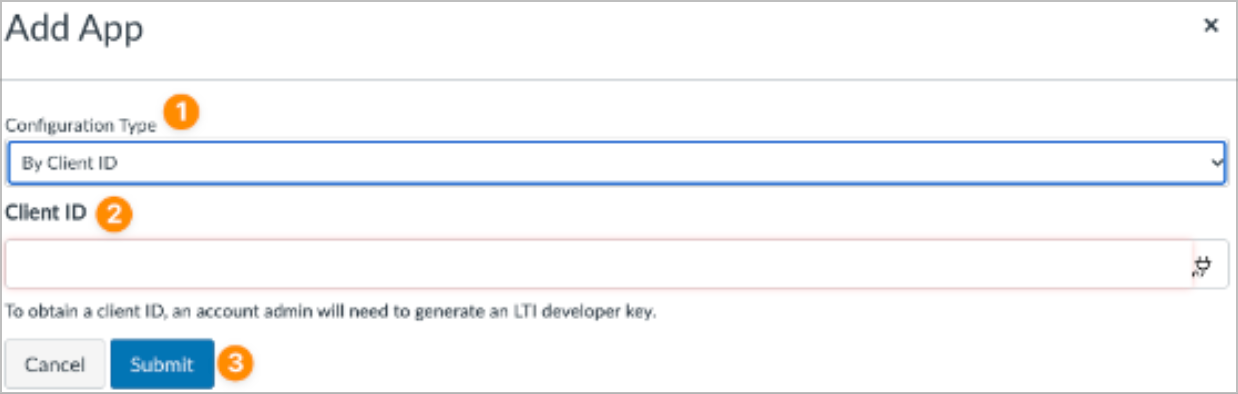
13. +App पर क्लिक करें।
14. कॉन्फ़िगरेशन प्रकार: By Client ID चुनें।
15. ClientID पेस्ट करें और Submit पर क्लिक करें।
16. Install पर क्लिक करें और "Yes, Install Tool."
1. Seesaw में, District Dashboard पर District-Wide Settings टैप करें।
2. LMS Integration टैप करें।
3. Canvas चुनें और Next पर क्लिक करें।
4. Copy Json URL टैप करें।
अगला, Canvas पर जाएं और अपने Canvas खाते में लॉग इन करें।
1. बाएं साइड पैनल में Admin टैब पर जाएं।
2. नीचे स्क्रॉल करें और सेकेंडरी पैनल में Developer Keys पर क्लिक करें।
3. +Developer Key पर क्लिक करें।
4. ड्रॉपडाउन से +LTI Key चुनें।
5. Key Settings स्क्रीन पर निम्नलिखित दर्ज करें:
Key Name: Seesaw
Method: चुनें Enter URL
JSON URL: Seesaw से JSON URL पेस्ट करें
Redirect URI: https://app.seesaw.me/api/lti/launch
6. क्लिक करें Save।
7. State को ON पर टॉगल करें।
8. अपने ब्राउज़र में Canvas URL नोट करें। (आपको कुछ चरणों के लिए इसकी आवश्यकता होगी।)
9. Developer Keys दृश्य में Details के नीचे से अपना ClientID कॉपी करें।
10. Admin पर जाएं और Settings टैब पर क्लिक करें।
11. Apps टैब पर क्लिक करें।
12. View App Configuration पर क्लिक करें।
13. +App पर क्लिक करें।
14. कॉन्फ़िगरेशन प्रकार: By Client ID चुनें।
15. ClientID पेस्ट करें और Submit पर क्लिक करें।
16. Install पर क्लिक करें और "Yes, Install Tool."
Seesaw में Canvas LTI सेटअप करने के लिए एडमिन के कदम
1. अपना Canvas URL और Client ID दर्ज करें।
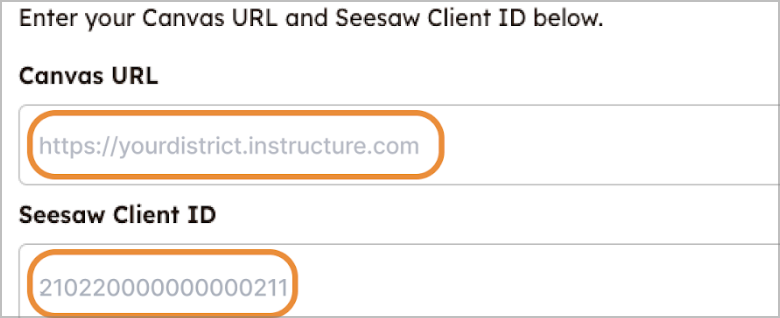
2. यह पुष्टि करने के लिए बॉक्स को चेक करें कि आपने सेटिंग्स में Seesaw ऐप जोड़ा है और Set up Canvas Integration पर क्लिक करें।
3. आपको एक पुष्टि स्क्रीन दिखाई देगी।
बधाई हो Seesaw और Canvas एकीकृत हो गए हैं!
2. यह पुष्टि करने के लिए बॉक्स को चेक करें कि आपने सेटिंग्स में Seesaw ऐप जोड़ा है और Set up Canvas Integration पर क्लिक करें।
3. आपको एक पुष्टि स्क्रीन दिखाई देगी।
बधाई हो Seesaw और Canvas एकीकृत हो गए हैं!
नोट: शिक्षकों को प्रत्येक Canvas कक्षा के लिए Canvas एकीकरण सेट अप करना होगा, जिसमें वे Seesaw गतिविधियाँ जोड़ना चाहते हैं, इसके लिए इन चरणों का पालन करें।