Público: Administradores con suscripciones de distrito
🎉 La integración de Seesaw con Canvas permite a los docentes y estudiantes acceder fácilmente a las actividades de Seesaw desde Canvas. Vincula las clases de Canvas con las clases de Seesaw a través de tus métodos de asignación de listas para ambas herramientas.
Descripción general de la integración
- Optimiza los procesos de creación y realización de tareas directamente en Canvas.
- Los docentes pueden agregar actividades de Seesaw a las tareas de Canvas.
- Los estudiantes pueden completar actividades de Seesaw sin salir de Canvas (web).
Requisitos
- Solo el Administrador de Canvas del distrito puede configurar la integración.
- El administrador debe contactar a su CSM de Seesaw para solicitar la activación de la integración con Canvas.
- Disponible solo para distritos con suscripción. (Las compras de una sola escuela no son elegibles).
- Los docentes y estudiantes deben:
- Usar licencias que formen parte de una suscripción de Seesaw (no cuentas Seesaw Starter).
- Ya estar asignados en Seesaw.
- No tener bloqueadores de cookies habilitados.
- Usar la web de escritorio (no disponible en dispositivos móviles).
- Usar el navegador Chrome.
- Iniciar sesión a través de correo electrónico, GoogleSSO, CleverSSO, ClasslinkSSO, OktaSSO o MicrosoftSSO.
Cómo conectar el distrito (Seesaw) con Canvas
Antes de comenzar, confirma que tu lista de Seesaw esté actualizada. Si no está actualizada, es posible que los estudiantes no puedan iniciar sesión en Seesaw desde Canvas. (Los pasos técnicos de configuración están aquí si necesitas actualizarla.)
1. En Seesaw, toca Configuración de todo el distrito en el Panel del distrito.
2. Toca Integración LMS.
3. Selecciona Canvas y haz clic en Siguiente.
4. Toca Copiar URL Json.
Luego, ve a Canvas e inicia sesión en tu cuenta de Canvas.
1. Navega a la pestaña Admin en el panel lateral izquierdo.
2. Desplázate hacia abajo y haz clic en Developer Keys en el panel secundario.
3. Haz clic en +Developer Key.
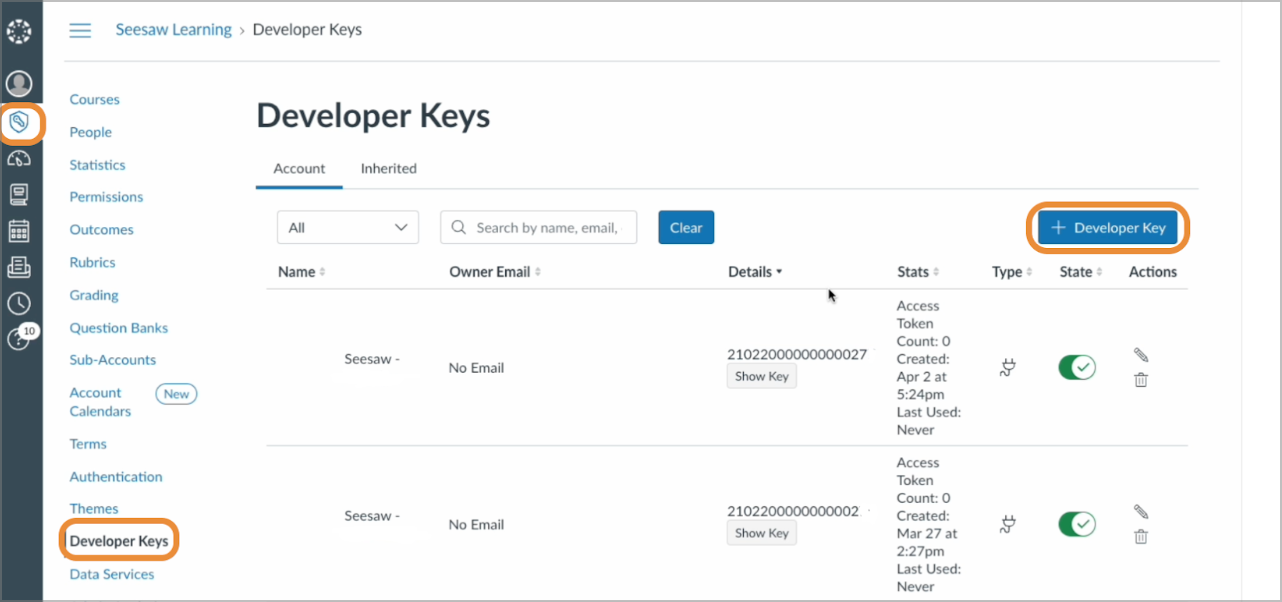
4. Selecciona +LTI Key en el menú desplegable.
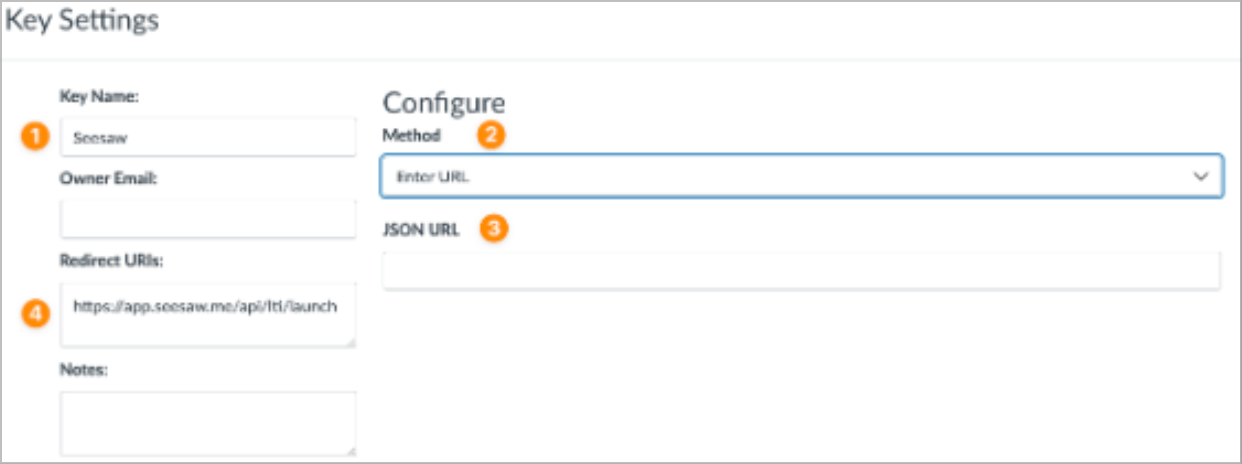
5. Ingresa lo siguiente en la pantalla de Configuración de clave:
Nombre de la clave: Seesaw
Método: Selecciona Enter URL
URL JSON: Pega la URL JSON de Seesaw
Redirect URI: https://app.seesaw.me/api/lti/launch
6. Haz clic en Guardar.
7. Cambia el Estado a ACTIVADO.
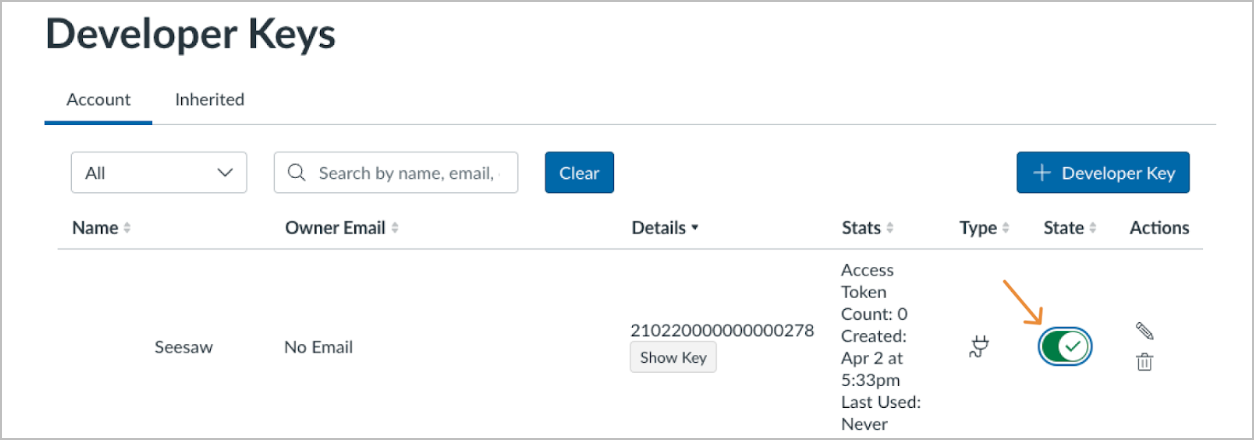
8. Toma nota de la URL de Canvas en tu navegador. (La necesitarás para algunos pasos.)

9. Copia tu ClientID desde Detalles en la vista de Developer Keys.
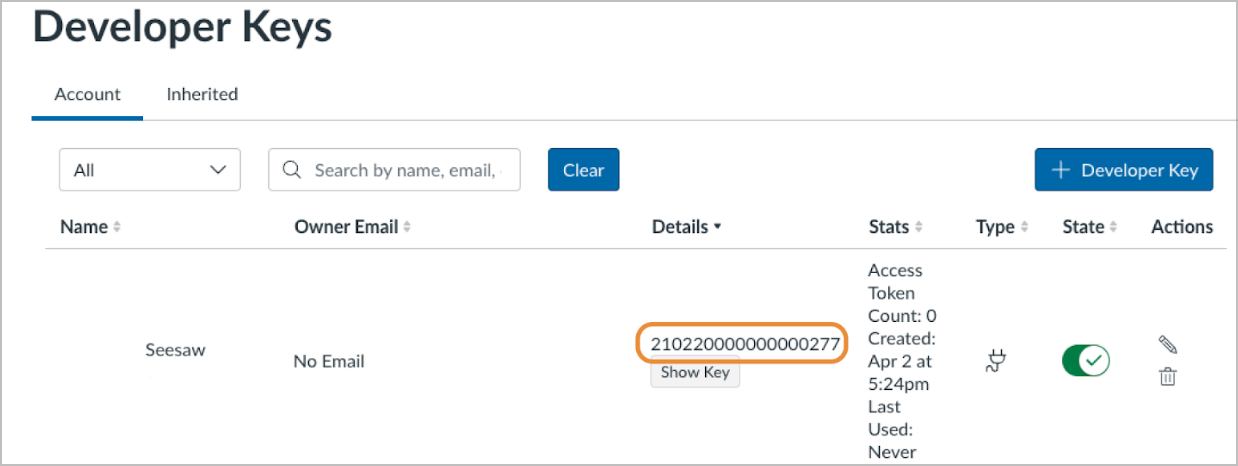
10. Navega a Admin y haz clic en la pestaña Settings.
11. Haz clic en la pestaña Apps.
12. Haz clic en View App Configuration.
13. Haz clic en +App.
14. Tipo de configuración: Selecciona By Client ID.
15. Pega el ClientID y haz clic en Enviar.
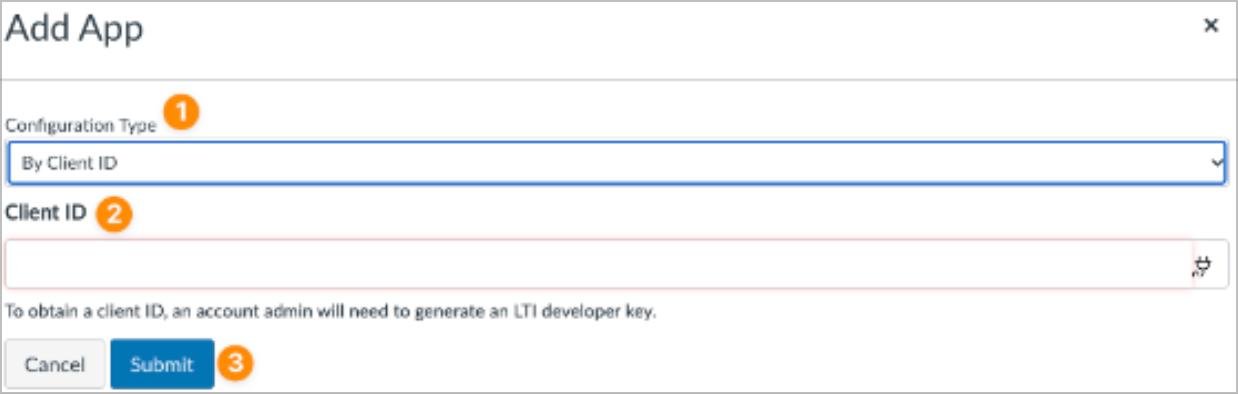
16. Haz clic en Instalar y "Sí, instalar herramienta.
1. En Seesaw, toca Configuración de todo el distrito en el Panel del distrito.
2. Toca Integración LMS.
3. Selecciona Canvas y haz clic en Siguiente.
4. Toca Copiar URL Json.
Luego, ve a Canvas e inicia sesión en tu cuenta de Canvas.
1. Navega a la pestaña Admin en el panel lateral izquierdo.
2. Desplázate hacia abajo y haz clic en Developer Keys en el panel secundario.
3. Haz clic en +Developer Key.
4. Selecciona +LTI Key en el menú desplegable.
5. Ingresa lo siguiente en la pantalla de Configuración de clave:
Nombre de la clave: Seesaw
Método: Selecciona Enter URL
URL JSON: Pega la URL JSON de Seesaw
Redirect URI: https://app.seesaw.me/api/lti/launch
6. Haz clic en Guardar.
7. Cambia el Estado a ACTIVADO.
8. Toma nota de la URL de Canvas en tu navegador. (La necesitarás para algunos pasos.)
9. Copia tu ClientID desde Detalles en la vista de Developer Keys.
10. Navega a Admin y haz clic en la pestaña Settings.
11. Haz clic en la pestaña Apps.
12. Haz clic en View App Configuration.
13. Haz clic en +App.
14. Tipo de configuración: Selecciona By Client ID.
15. Pega el ClientID y haz clic en Enviar.
16. Haz clic en Instalar y "Sí, instalar herramienta.
Pasos del administrador para configurar Canvas LTI en Seesaw
1. Ingresa tu URL de Canvas y Client ID.
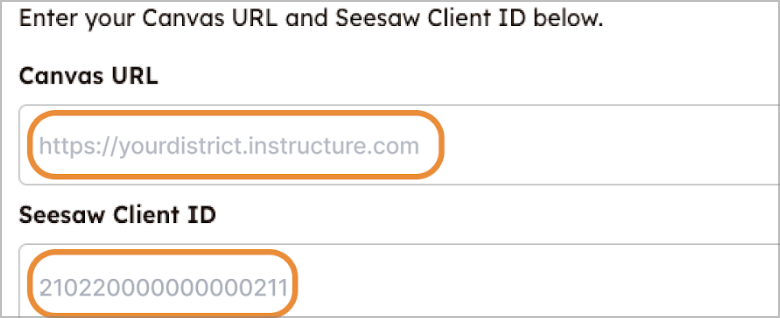
2. Marca la casilla confirmando que has agregado la aplicación de Seesaw en Configuración y haz clic en Configurar integración con Canvas.
3. Verás una pantalla de confirmación.
¡Felicidades, Seesaw y Canvas están integrados!
2. Marca la casilla confirmando que has agregado la aplicación de Seesaw en Configuración y haz clic en Configurar integración con Canvas.
3. Verás una pantalla de confirmación.
¡Felicidades, Seesaw y Canvas están integrados!
Nota: Los docentes deberán configurar la integración de Canvas para cada clase de Canvas a la que quieran agregar actividades de Seesaw siguiendo estos pasos.