Audiencia: Administradores con Seesaw Instruction & Insights
🎉 La integración de Seesaw con Canvas permite a profesores y estudiantes acceder fácilmente a las actividades de Seesaw desde Canvas. Vincula las clases de Canvas con las clases de Seesaw mediante tus métodos de listado para ambas herramientas.
Resumen de la integración
- Simplifique los procesos de creación y finalización de tareas directamente en Canvas.
- Los profesores pueden agregar actividades de Seesaw a las tareas de Canvas.
- Los estudiantes pueden completar actividades de Seesaw mientras permanecen en Canvas (web).
Requisitos
- Solo el Administrador de Canvas del distrito puede configurar la integración.
- El administrador debe contactar a su CSM de Seesaw para solicitar la activación de la integración con Canvas.
- Disponible solo para distritos con suscripciones. (Las compras para una sola escuela no son elegibles).
- Los profesores y estudiantes deben:
- Usar licencias que formen parte de una suscripción de Seesaw (no cuentas Seesaw Starter).
- Estar ya inscritos en Seesaw.
- No tener bloqueadores de cookies activados.
- Usar la versión web de escritorio (no disponible en móvil).
- Usar un navegador Chrome.
- Iniciar sesión mediante correo electrónico, GoogleSSO, CleverSSO, ClasslinkSSO, OktaSSO o MicrosoftSSO.
Cómo conectar District (Seesaw) a Canvas
Antes de comenzar, confirme que su lista de Seesaw esté actualizada. Si no está actualizada, los estudiantes pueden no poder iniciar sesión en Seesaw desde Canvas. (Los pasos técnicos de configuración están aquí si necesita actualizar.)
1. En Seesaw, toque Configuración a nivel de distrito en el Panel del distrito.
2. Toque Integración LMS.
3. Seleccione Canvas y haga clic en Siguiente.
4. Toque Copiar URL Json.
Luego, vaya a Canvas e inicie sesión en su cuenta de Canvas.
1. Navegue a la pestaña Administrador en el panel lateral izquierdo.
2. Desplácese hacia abajo y haga clic en Claves de desarrollador en el panel secundario.
3. Haga clic en +Clave de desarrollador.
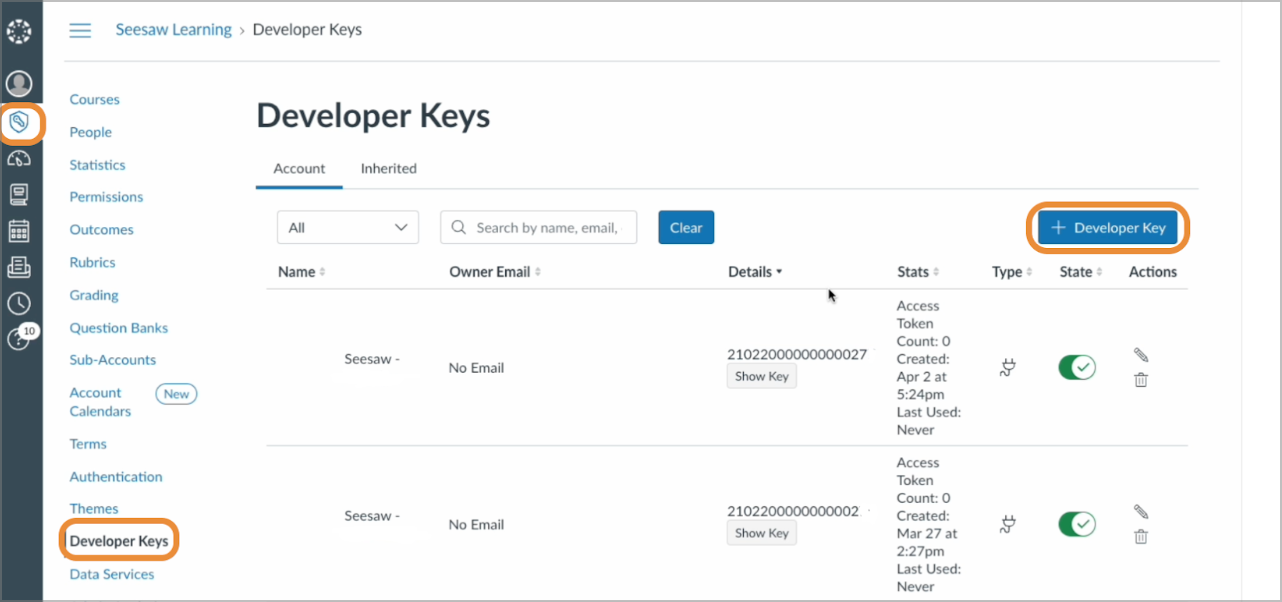
4. Seleccione +Clave LTI en el menú desplegable.
5. Ingrese lo siguiente en la pantalla de Configuración de clave:
Nombre de la clave: Seesaw
Método: Seleccione Ingresar URL
URL JSON: Pegue la URL JSON de Seesaw
URI de redireccionamiento: https://app.seesaw.me/api/lti/launch
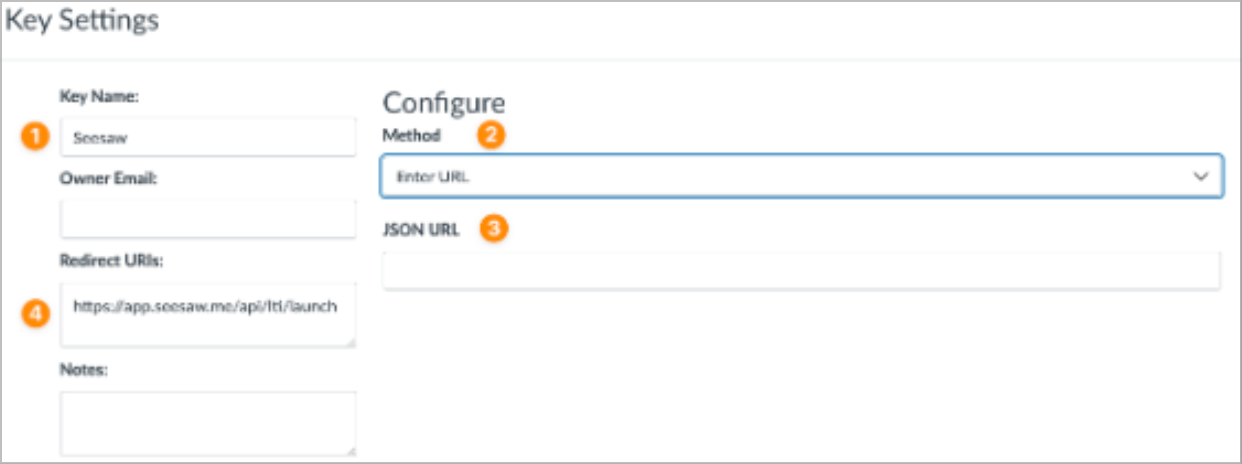
6. Haga clic en Guardar.
7. Cambie el Estado a ACTIVADO.
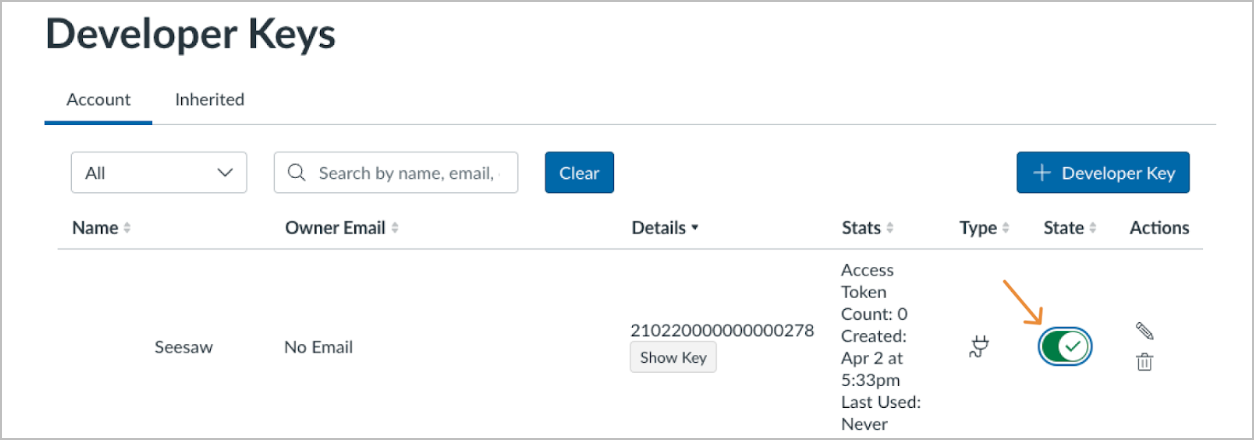
8. Tome nota de la URL de Canvas en su navegador. (La necesitará para algunos pasos.)

9. Copia tu ClientID que se encuentra bajo Detalles en la vista de Claves de Desarrollador.
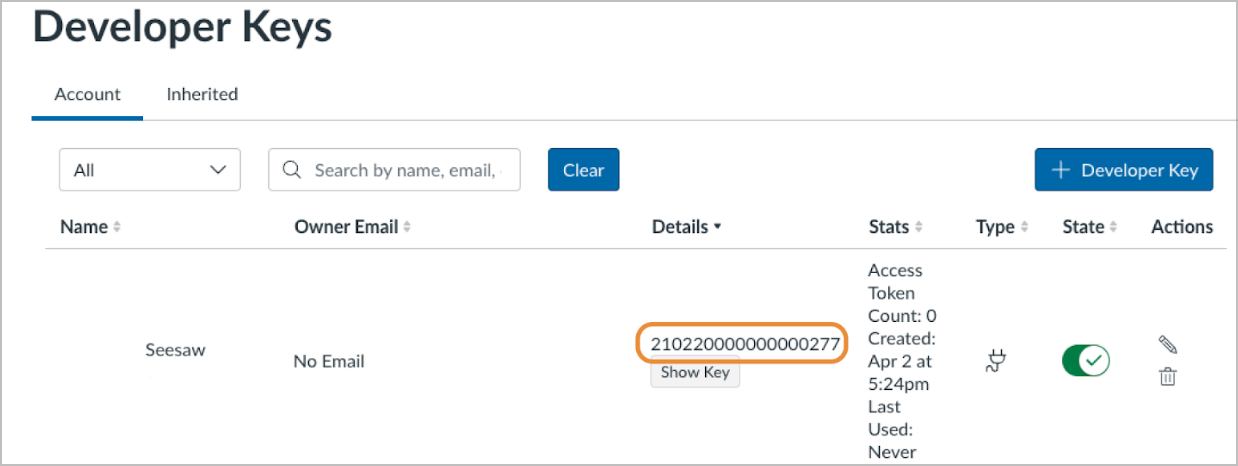
10. Navega a Administrador y haz clic en la pestaña Configuración.
11. Haz clic en la pestaña Aplicaciones.
12. Haz clic en Ver Configuración de la Aplicación.
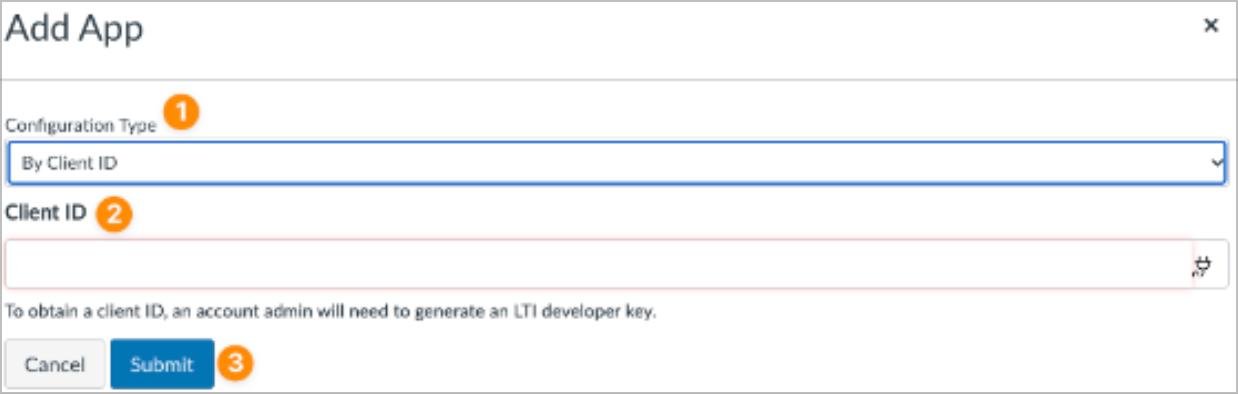
13. Haz clic en +Aplicación.
14. Tipo de Configuración: Selecciona Por Client ID.
15. Pega el ClientID y haz clic en Enviar.
16. Haz clic en Instalar y "Sí, Instalar Herramienta."
1. En Seesaw, toque Configuración a nivel de distrito en el Panel del distrito.
2. Toque Integración LMS.
3. Seleccione Canvas y haga clic en Siguiente.
4. Toque Copiar URL Json.
Luego, vaya a Canvas e inicie sesión en su cuenta de Canvas.
1. Navegue a la pestaña Administrador en el panel lateral izquierdo.
2. Desplácese hacia abajo y haga clic en Claves de desarrollador en el panel secundario.
3. Haga clic en +Clave de desarrollador.
4. Seleccione +Clave LTI en el menú desplegable.
5. Ingrese lo siguiente en la pantalla de Configuración de clave:
Nombre de la clave: Seesaw
Método: Seleccione Ingresar URL
URL JSON: Pegue la URL JSON de Seesaw
URI de redireccionamiento: https://app.seesaw.me/api/lti/launch
6. Haga clic en Guardar.
7. Cambie el Estado a ACTIVADO.
8. Tome nota de la URL de Canvas en su navegador. (La necesitará para algunos pasos.)
9. Copia tu ClientID que se encuentra bajo Detalles en la vista de Claves de Desarrollador.
10. Navega a Administrador y haz clic en la pestaña Configuración.
11. Haz clic en la pestaña Aplicaciones.
12. Haz clic en Ver Configuración de la Aplicación.
13. Haz clic en +Aplicación.
14. Tipo de Configuración: Selecciona Por Client ID.
15. Pega el ClientID y haz clic en Enviar.
16. Haz clic en Instalar y "Sí, Instalar Herramienta."
Pasos para administradores para configurar Canvas LTI en Seesaw
1. Ingrese su URL de Canvas y ID de cliente.
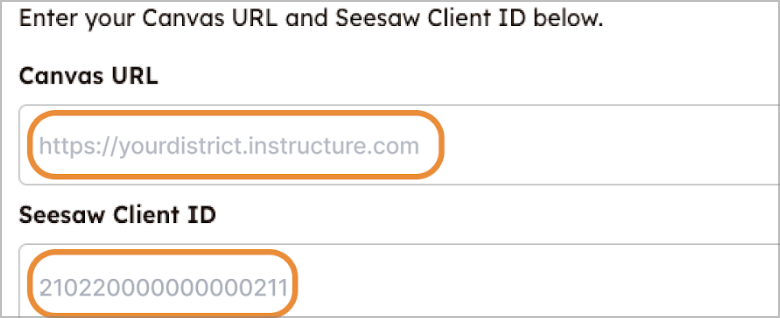
2. Marque la casilla confirmando que ha agregado la aplicación Seesaw en Configuración y haga clic en Configurar integración de Canvas.
3. Verá una pantalla de confirmación.
¡Felicidades, Seesaw y Canvas están integrados!
2. Marque la casilla confirmando que ha agregado la aplicación Seesaw en Configuración y haga clic en Configurar integración de Canvas.
3. Verá una pantalla de confirmación.
¡Felicidades, Seesaw y Canvas están integrados!
Nota: Los profesores deberán configurar la integración de Canvas para cada clase de Canvas a la que quieran añadir actividades de Seesaw siguiendo estos pasos.