Audiencia: Docentes
El Diario de Aprendizaje es donde creas y ves publicaciones como tu vista predeterminada al iniciar sesión en Seesaw. ¡Aquí es donde vive todo el aprendizaje en Seesaw!
Filtrar diarios de estudiantes
Con un filtrado robusto de diarios de estudiantes, los docentes pueden localizar rápidamente ejemplos específicos del trabajo de los estudiantes para evaluar y celebrar el progreso. Los estudiantes también pueden filtrar el diario de la clase por rango de fechas, carpeta y estudiante si la configuración de visibilidad lo permite. El Diario se puede ver como una lista de actividades o como un calendario de actividades. Simplemente cambia entre la vista de lista o la vista de calendario según sea necesario.

Opciones de filtro
Filtro de diario de clase te permitirá ver el trabajo de un estudiante individual, un grupo específico de estudiantes o la clase.
Filtro de fechas te permitirá ver el trabajo de una fecha o rango de fechas específico.
Filtro de carpetas te permitirá ver el trabajo de una carpeta específica.
Filtro de estándares buscará o mostrará el trabajo de los estudiantes etiquetado con estándares específicos.
Los filtros se pueden borrar en cualquier momento tocando Borrar.
Filtro de fechas te permitirá ver el trabajo de una fecha o rango de fechas específico.
Filtro de carpetas te permitirá ver el trabajo de una carpeta específica.
Filtro de estándares buscará o mostrará el trabajo de los estudiantes etiquetado con estándares específicos.
Los filtros se pueden borrar en cualquier momento tocando Borrar.
Mejores prácticas para usar los filtros
Algunos escenarios ideales para usar los filtros del Diario incluyen:
- Proporcionar muestras para reuniones de IEP (filtrar por estudiante y estándar).
- Proporcionar muestras de datos para la administración (filtrar por estándar).
- Momento de celebración en clase (filtrar por carpeta - trabajos ejemplares de estudiantes).
- Reuniones de padres y maestros (filtrar por estudiante y fecha) Conferencias dirigidas por estudiantes.
Dar me gusta a las publicaciones de los estudiantes
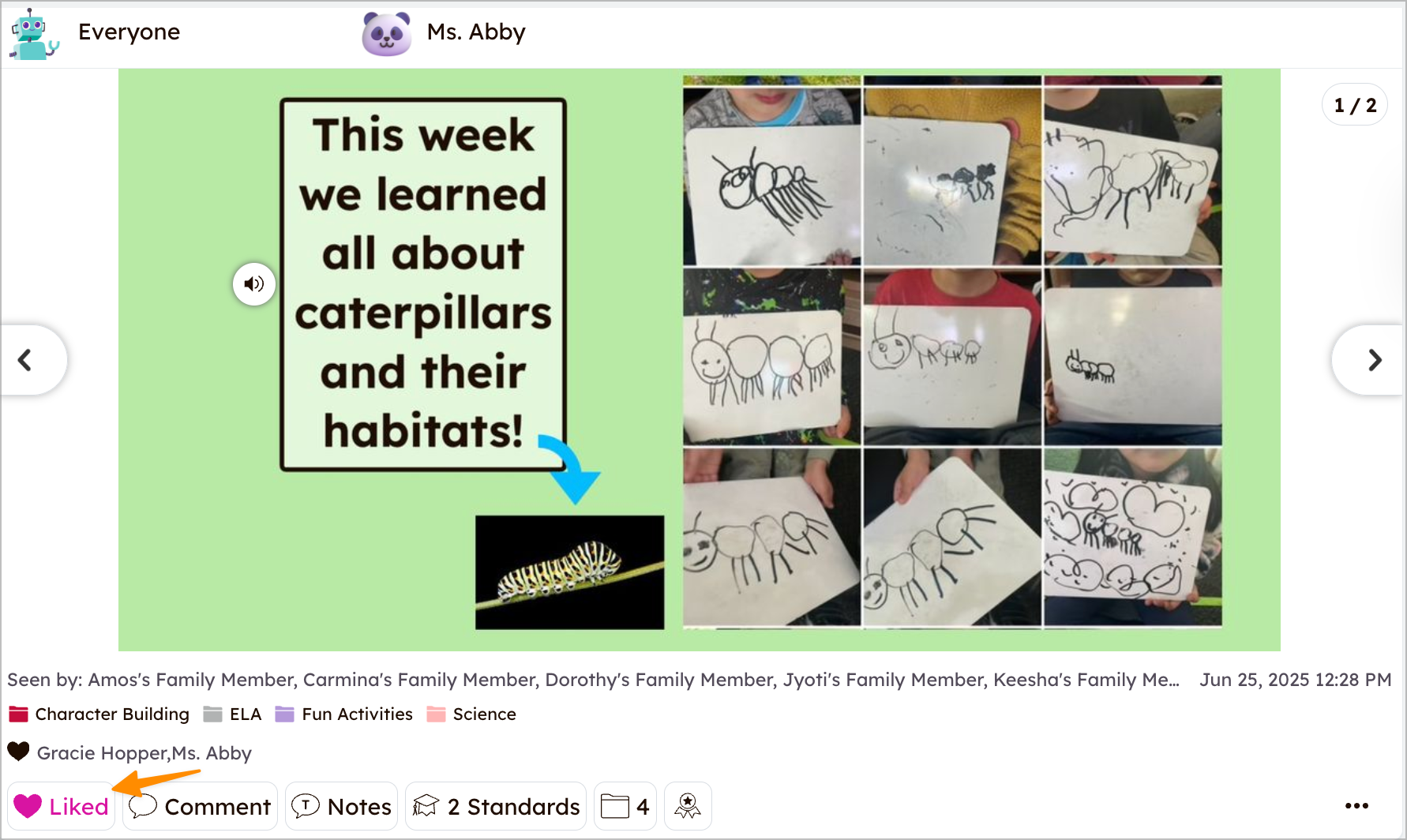
Toca el corazón en la parte inferior de la publicación.
Comentar en las publicaciones de los estudiantes
1. Toca Comentar en la parte inferior de la publicación.
2. Escribe tu comentario y toca el botón azul Publicar.
2. Escribe tu comentario y toca el botón azul Publicar.
Agregar comentarios de voz en las publicaciones de los estudiantes
1. Toca Comentar en la parte inferior de la publicación.
2. Toca el icono de micrófono.
3. Toca grabar.
2. Toca el icono de micrófono.
3. Toca grabar.
Ver quién ha visto las publicaciones de los estudiantes
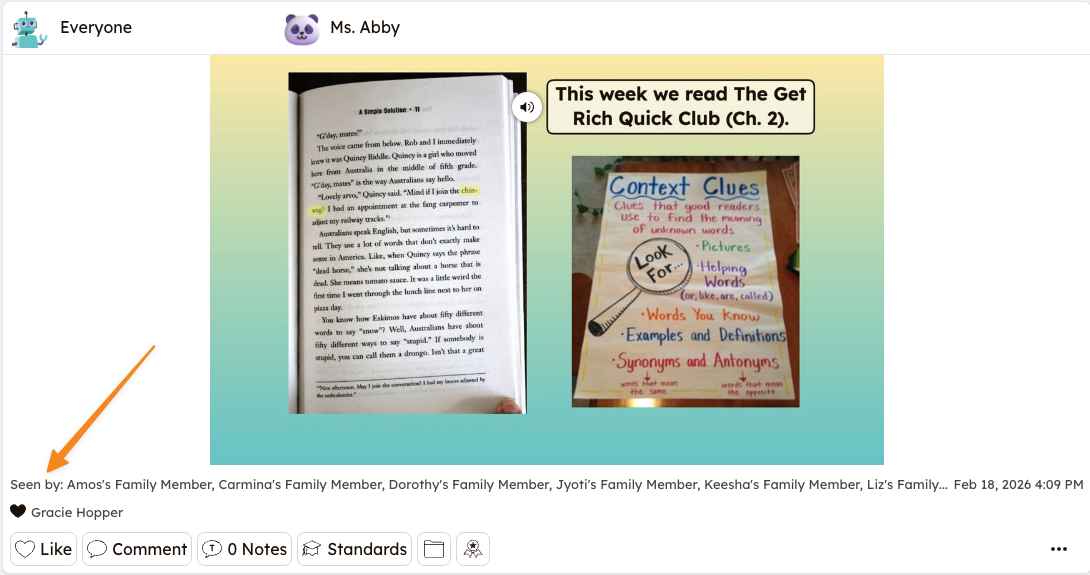
Toca la sección "Visto por" debajo de la publicación.