Audiencia: Docentes
Usa Mensajes para comunicarte con estudiantes, familias y colegas. Puedes enviar:
- Anuncios para comunicación unidireccional (recordatorios, boletines, actualizaciones del aula)
- Conversaciones para mensajería bidireccional con individuos o grupos
- Mensajes con fotos, videos, archivos, grabaciones de voz, enlaces y dibujos
Nota: El administrador de tu escuela o distrito controla quién puede enviar y recibir Mensajes. Si no puedes acceder a alguna función descrita a continuación, contacta a tu administrador.
Elige un Anuncio o una Conversación
| Usa Anuncios cuando... | Usa Conversaciones cuando... |
|---|---|
| Envías recordatorios | Discutes el progreso del estudiante |
| Compartes boletines | Haces o respondes preguntas |
| Publicas actualizaciones del aula | Envías mensajes a individuos o grupos |
| No necesitas respuestas | Quieres comunicación bidireccional |
| Los destinatarios no pueden verse entre sí. | Los participantes pueden ver a todos en el hilo y responder. |
Crear un Mensaje
- Abre Mensajes.
- Selecciona Nuevo Anuncio o Nueva Conversación
- Elige los destinatarios:
- Personas individuales
- Varias personas
- Agregar Clases para enviar un mensaje a toda la clase - Escribe tu mensaje.
- Selecciona el signo + para agregar archivos adjuntos. (opcional)
- Aparecerá la vista de Herramientas Creativas, y podrás subir un archivo, adjuntar una foto o video, escribir una nota, compartir un enlace o usar el Lienzo Creativo para dibujar y anotar una imagen.
- Programa el mensaje (solo suscripciones de Seesaw).
- Selecciona Enviar.
- Después de enviar tu mensaje, puedes ver quién lo ha visto.
Atajos para usar Mensajes
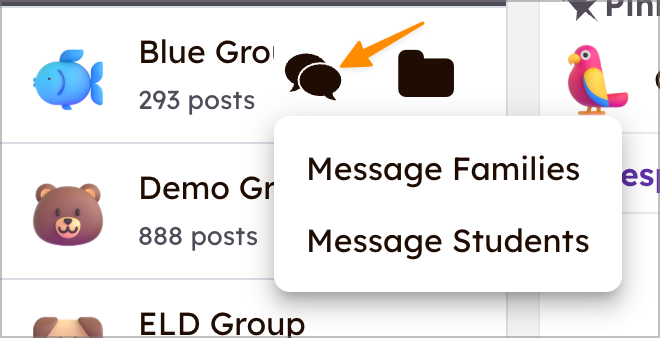
Enviar mensajes a familias desde el Diario
Mensajea a las familias y estudiantes conectados desde la lista de estudiantes en la pestaña Diario (solo web).
Compartir Actividades
Compartir Actividad con Estudiantes
Desde la pestaña Diario o la Biblioteca de Seesaw, toca [...] en una actividad y selecciona Obtener enlace para estudiantes.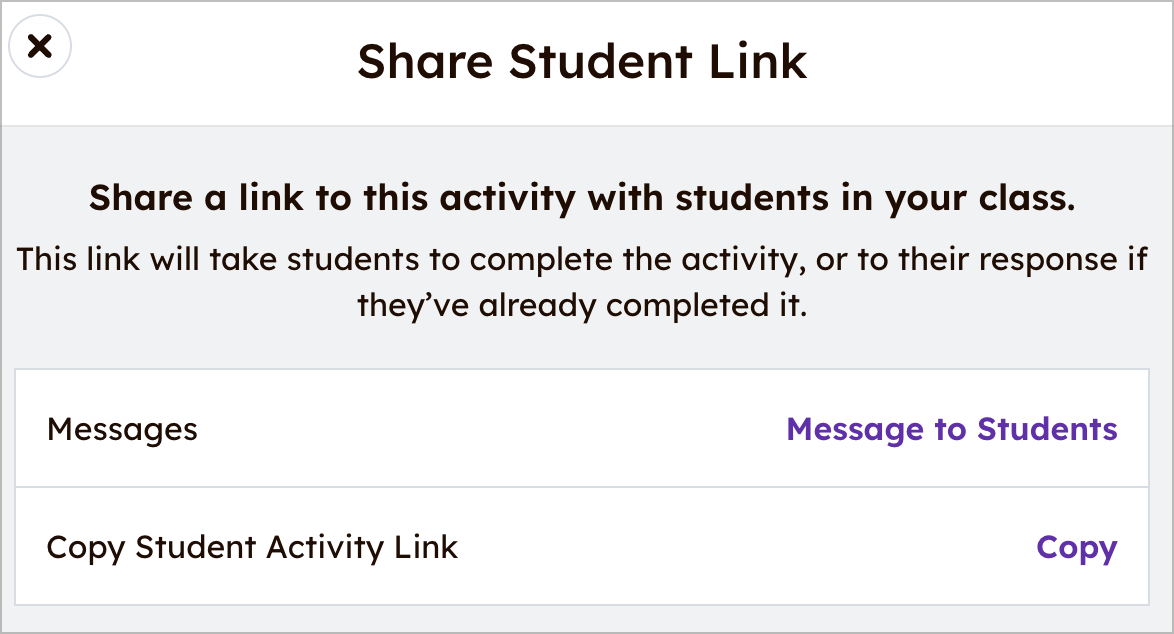
Compartir Actividad con Docentes
Desde la pestaña Diario o la Biblioteca de Seesaw, toca [...] en una actividad y selecciona Compartir actividad con docentes.
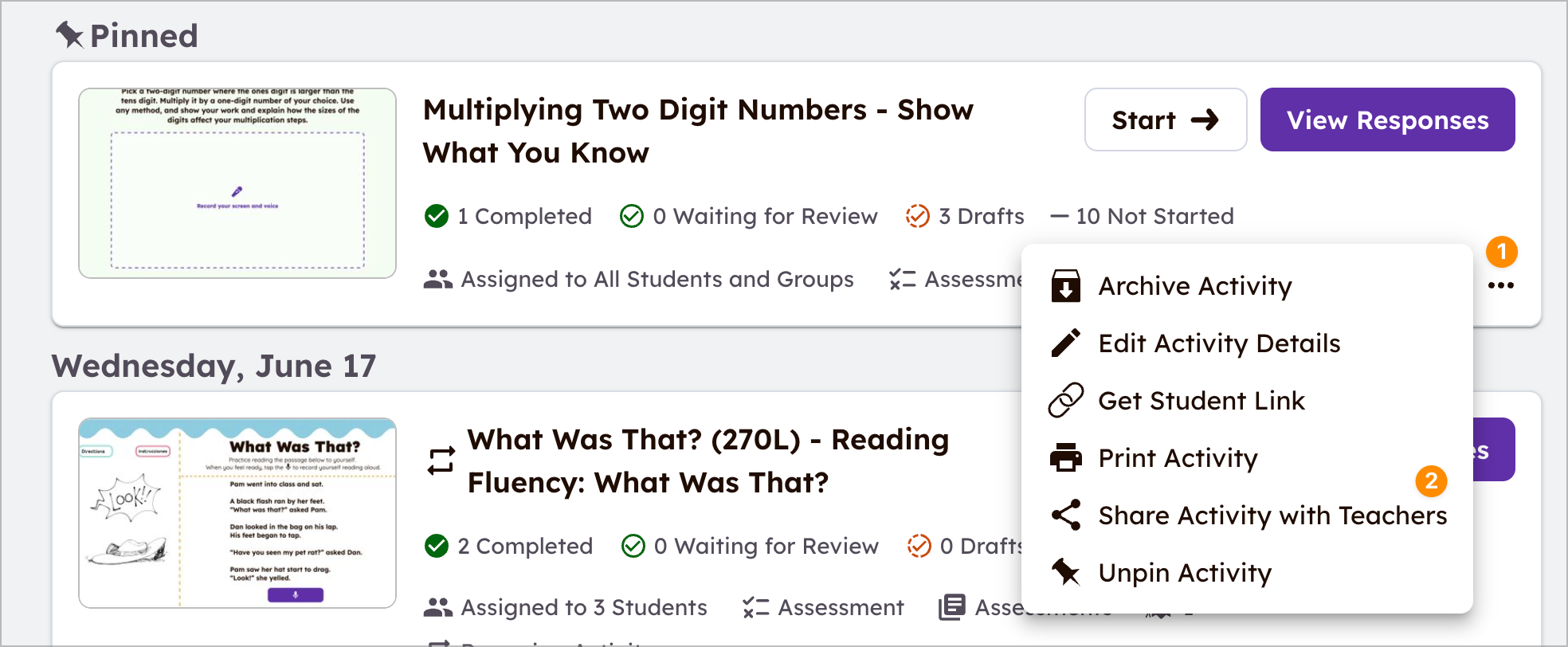
Desde la pestaña Diario o la Biblioteca de Seesaw, toca [...] en una actividad y selecciona Obtener enlace para estudiantes.
Compartir Actividad con Docentes
Desde la pestaña Diario o la Biblioteca de Seesaw, toca [...] en una actividad y selecciona Compartir actividad con docentes.
Enviar progreso del Libro de Calificaciones
(solo suscripciones de Seesaw)
Selecciona un estudiante desde el Libro de Calificaciones. Selecciona Mensaje a la familia.
Se abrirá una nueva conversación con el resumen del informe de progreso prellenado.