對象:擁有 Seesaw Instruction & Insights 的管理員
🎉 Seesaw Canvas 整合讓教師和學生能輕鬆從 Canvas 內存取 Seesaw 活動。透過您的名冊管理方式,將 Canvas 課程連結至 Seesaw 課程。
整合概述
- 直接在 Canvas 中簡化作業建立與完成流程。
- 教師可以將 Seesaw 活動新增至 Canvas 作業中。
- 學生可以在 Canvas(網頁版)中完成 Seesaw 活動。
需求
- 只有學區的 Canvas 管理員 可以設定整合。
- 管理員必須聯絡其 Seesaw 客戶成功經理以申請啟用 Canvas 整合功能。
- 僅適用於有訂閱的學區。(單一學校購買不適用)。
- 教師與學生必須:
- 使用屬於 Seesaw 訂閱的授權(不支援 Seesaw Starter 帳號)。
- 已在 Seesaw 中完成名冊登記。
- 未啟用阻擋 Cookie 功能。
- 使用桌面網頁版(行動裝置不支援)。
- 使用 Chrome 瀏覽器。
- 透過電子郵件、GoogleSSO、CleverSSO、ClasslinkSSO、OktaSSO 或 MicrosoftSSO 登入。
如何將 District (Seesaw) 連接到 Canvas
在開始之前,請確認您的 Seesaw 名單是最新的。如果名單未更新,學生可能無法從 Canvas 登入 Seesaw。(如果您需要更新,技術設置步驟請參考這裡。)
1. 在 Seesaw 中,點選 區域設定 的 區域儀表板。
2. 點選 LMS 整合。
3. 選擇 Canvas 並點擊 下一步。
4. 點選 複製 Json URL。
接著,前往 Canvas 並登入您的 Canvas 帳號。
1. 導航至左側面板的 管理員 標籤。
2. 向下捲動並在次要面板中點擊 開發者金鑰。
3. 點擊 +開發者金鑰。
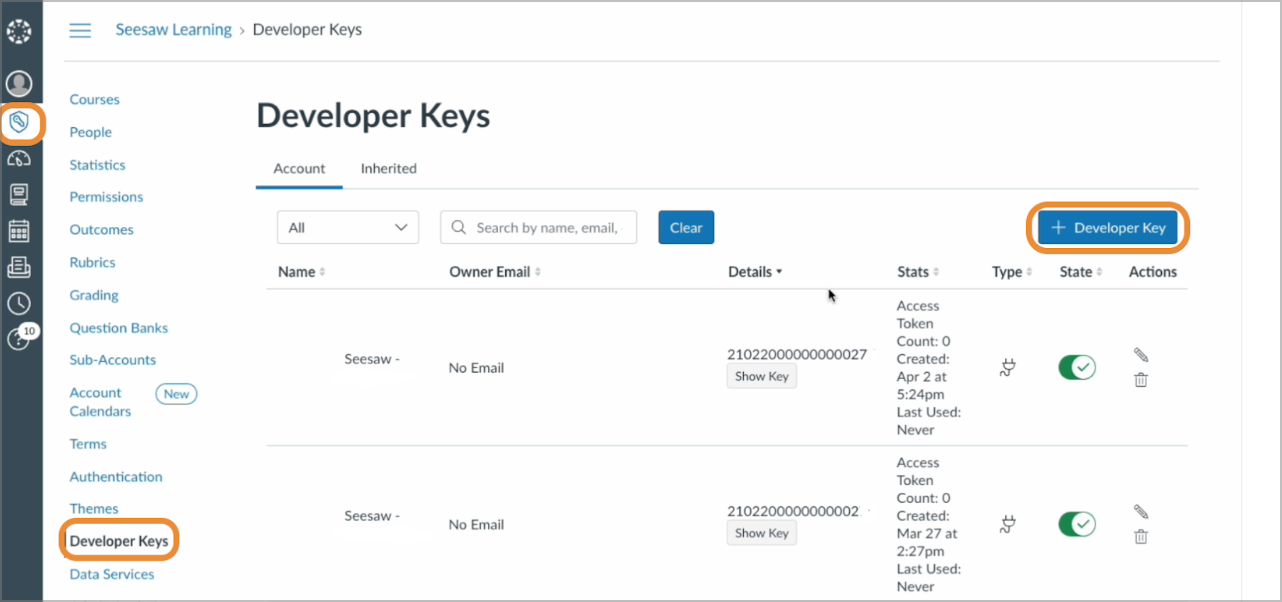
4. 從下拉選單中選擇 +LTI 金鑰。
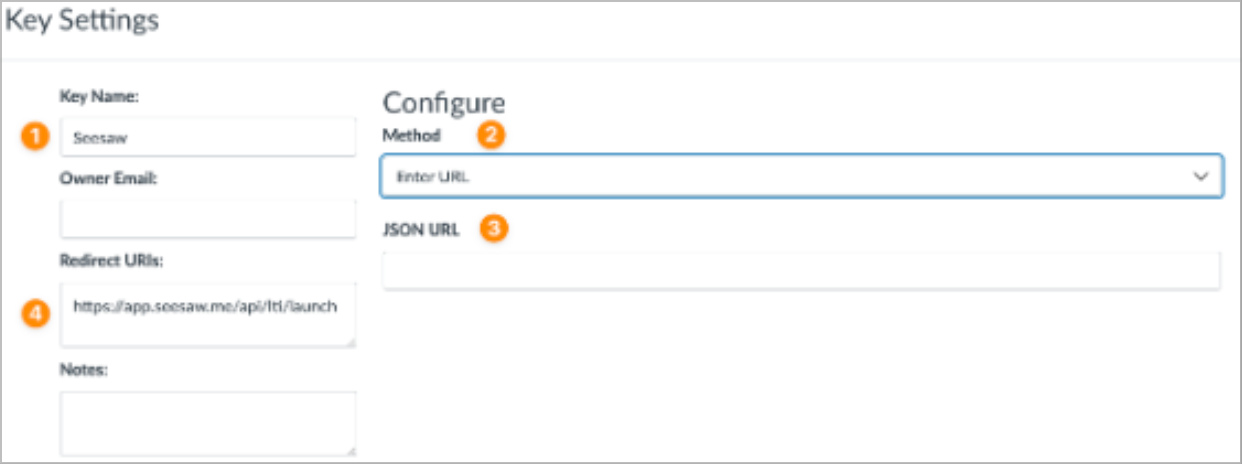
5. 在 金鑰設定 畫面輸入以下內容:
金鑰名稱: Seesaw
方法:選擇 輸入 URL
JSON URL:貼上從 Seesaw 複製的 JSON URL
重新導向 URI: https://app.seesaw.me/api/lti/launch
6. 點擊 儲存。
7. 將 狀態 切換為開啟。
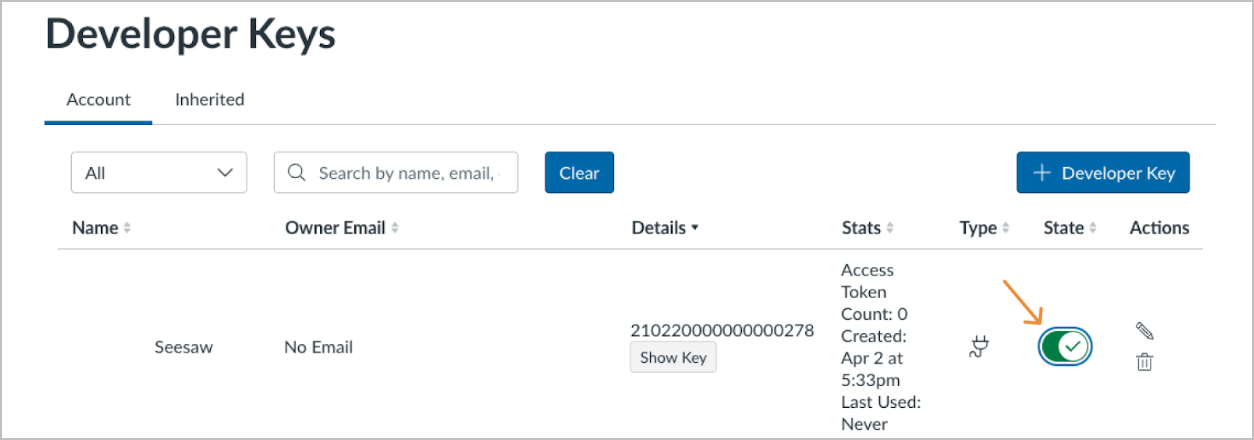
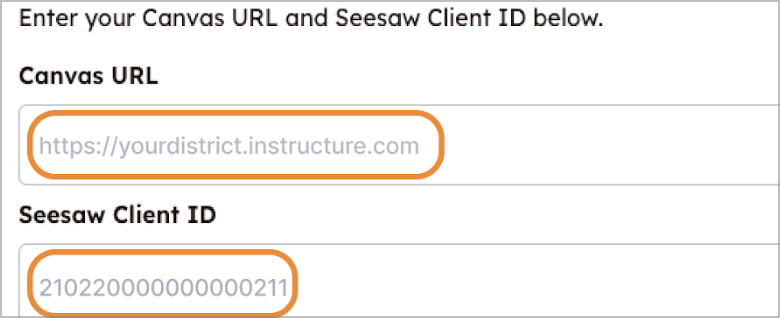
8. 記下瀏覽器中的 Canvas URL。(您接下來的幾個步驟會用到。)

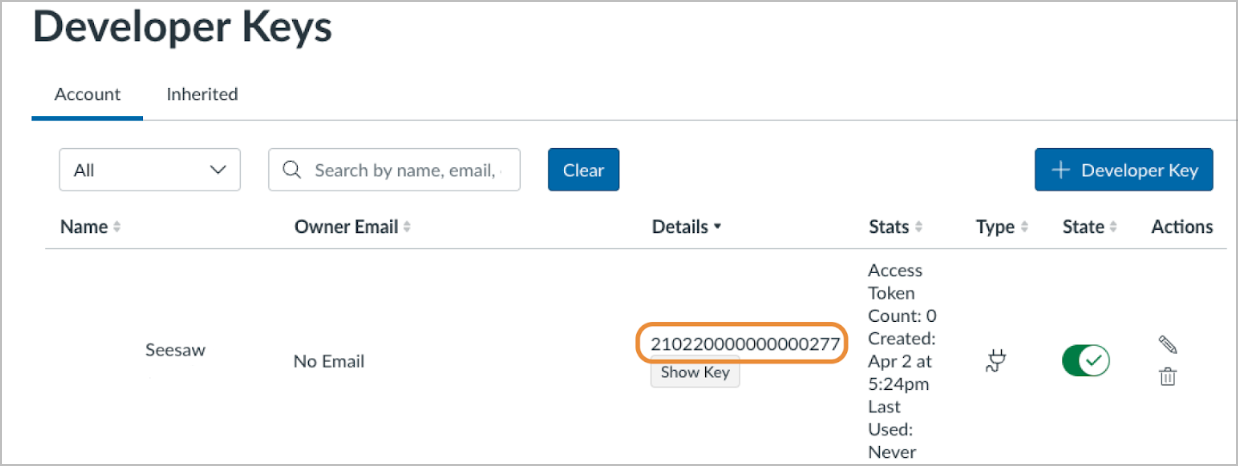
9. 從 開發者金鑰 視圖中的 詳細資料 下複製您的 ClientID。
10. 前往 管理員,然後點擊 設定 標籤。
11. 點擊 應用程式 標籤。
12. 點擊 查看應用程式設定。
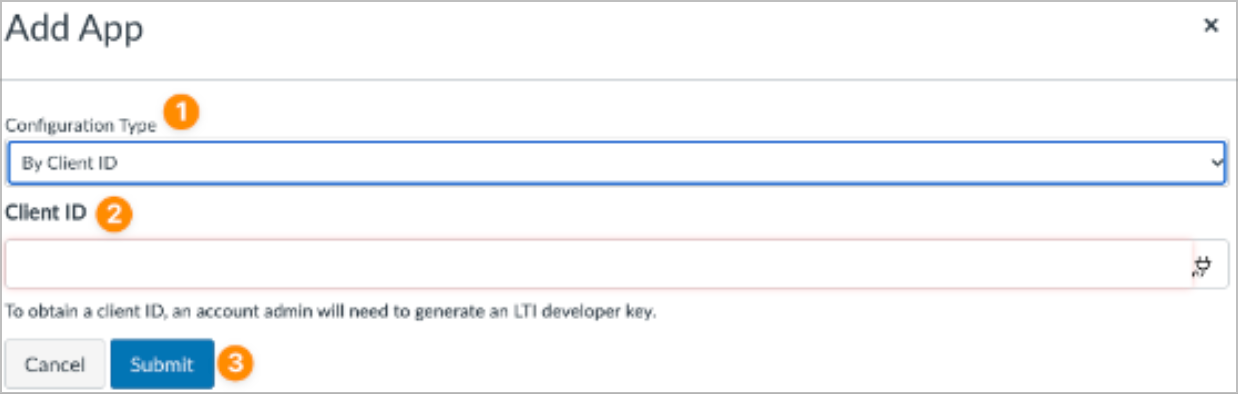
13. 點擊 +新增應用程式。
14. 設定類型:選擇 依 Client ID。
15. 貼上 ClientID 並 點擊提交。
16. 點擊 安裝 並 「是,安裝工具。」
1. 在 Seesaw 中,點選 區域設定 的 區域儀表板。
2. 點選 LMS 整合。
3. 選擇 Canvas 並點擊 下一步。
4. 點選 複製 Json URL。
接著,前往 Canvas 並登入您的 Canvas 帳號。
1. 導航至左側面板的 管理員 標籤。
2. 向下捲動並在次要面板中點擊 開發者金鑰。
3. 點擊 +開發者金鑰。
4. 從下拉選單中選擇 +LTI 金鑰。
5. 在 金鑰設定 畫面輸入以下內容:
金鑰名稱: Seesaw
方法:選擇 輸入 URL
JSON URL:貼上從 Seesaw 複製的 JSON URL
重新導向 URI: https://app.seesaw.me/api/lti/launch
6. 點擊 儲存。
7. 將 狀態 切換為開啟。
8. 記下瀏覽器中的 Canvas URL。(您接下來的幾個步驟會用到。)
9. 從 開發者金鑰 視圖中的 詳細資料 下複製您的 ClientID。
10. 前往 管理員,然後點擊 設定 標籤。
11. 點擊 應用程式 標籤。
12. 點擊 查看應用程式設定。
13. 點擊 +新增應用程式。
14. 設定類型:選擇 依 Client ID。
15. 貼上 ClientID 並 點擊提交。
16. 點擊 安裝 並 「是,安裝工具。」
在 Seesaw 中設定 Canvas LTI 的管理員步驟
1. 輸入您的 Canvas 網址 和 用戶端 ID。
2. 勾選確認您已在設定中新增 Seesaw 應用程式的方框,然後點擊 設定 Canvas 整合。
3. 您將看到確認畫面。
恭喜,Seesaw 與 Canvas 已整合完成!
2. 勾選確認您已在設定中新增 Seesaw 應用程式的方框,然後點擊 設定 Canvas 整合。
3. 您將看到確認畫面。
恭喜,Seesaw 與 Canvas 已整合完成!
注意:教師需要為每個想要新增 Seesaw 活動的 Canvas 課程,按照這些步驟設定 Canvas 整合。