對象:擁有地區訂閱的管理員
🎉 Seesaw 與 Canvas 的整合讓教師和學生可以輕鬆地在 Canvas 內存取 Seesaw 活動。透過你在兩個平台上的名單管理方法,將 Canvas 班級連結到 Seesaw 班級。
整合概覽
- 直接在 Canvas 中簡化作業建立及完成流程。
- 教師可以將 Seesaw 活動加入 Canvas 作業。
- 學生可以在 Canvas(網頁版)內完成 Seesaw 活動。
需求
- 只有地區的 Canvas 管理員 可以設定整合。
- 管理員必須聯絡他們的 Seesaw 客戶經理以申請啟用 Canvas 整合。
- 僅限有訂閱的地區使用。(單一學校購買不符合資格)。
- 教師和學生必須:
- 使用屬於 Seesaw 訂閱的授權(不支援 Seesaw Starter 帳戶)。
- 已經在 Seesaw 上建立名單。
- 未啟用 Cookie 阻擋器。
- 使用桌面網頁版(不支援流動裝置)。
- 使用 Chrome 瀏覽器。
- 透過電郵、GoogleSSO、CleverSSO、ClasslinkSSO、OktaSSO 或 MicrosoftSSO 登入。
如何將地區(Seesaw)連接到 Canvas
在開始之前,請確認你的 Seesaw 名單已更新。如未更新,學生可能無法從 Canvas 登入 Seesaw。(如需技術設定步驟,請參閱這裡更新。)
1. 在 Seesaw,點選 全區設定 於 地區儀表板。
2. 點選 LMS 整合。
3. 選擇 Canvas 並點選 下一步。
4. 點選 複製 Json URL。
接著,前往 Canvas 並登入你的 Canvas 帳戶。
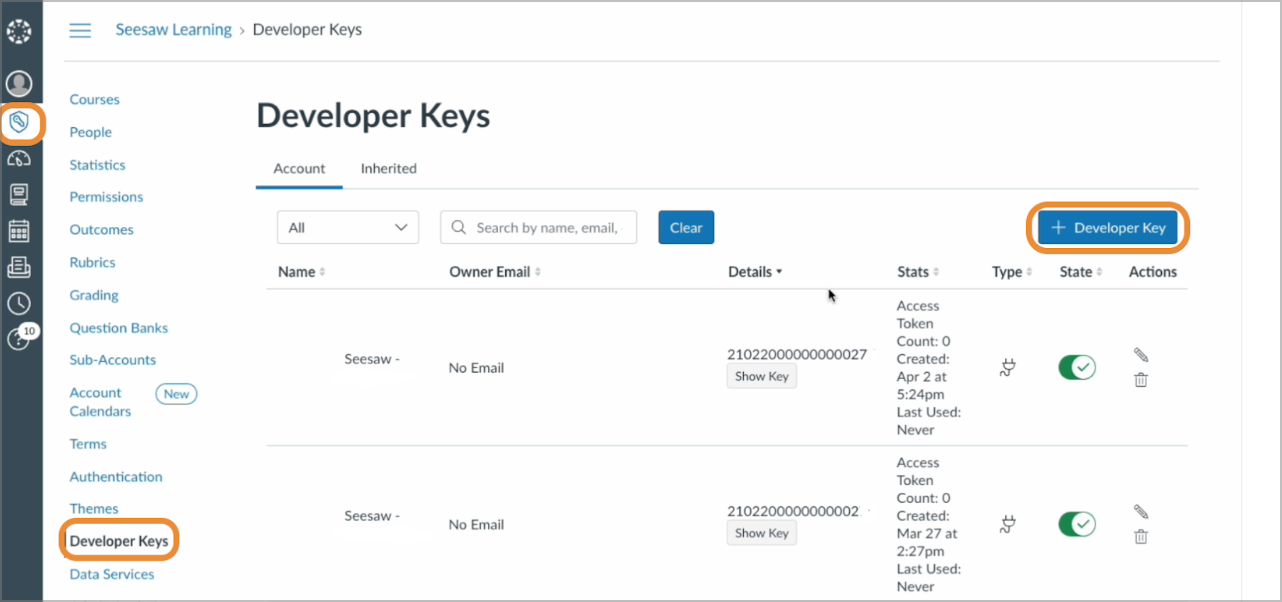
1. 前往左側面板的 管理員 分頁。
2. 向下捲動並點選次要面板中的 開發者金鑰。
3. 點選 +開發者金鑰。
4. 從下拉選單選擇 +LTI 金鑰。
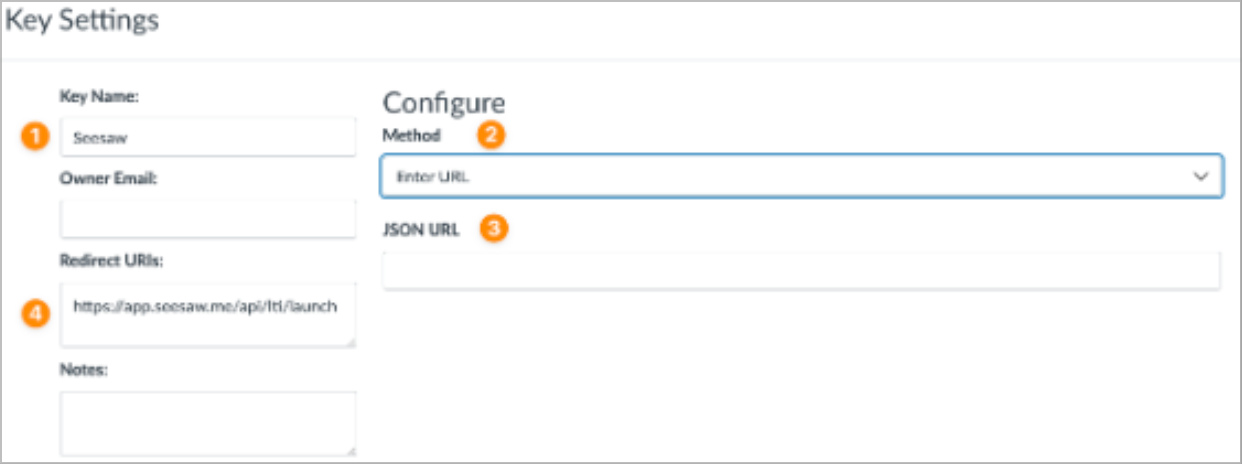
5. 在金鑰設定畫面輸入以下資料:
金鑰名稱:Seesaw
方法:選擇 輸入 URL
JSON URL:貼上來自 Seesaw 的 JSON URL
重定向 URI:https://app.seesaw.me/api/lti/launch
6. 點選 儲存
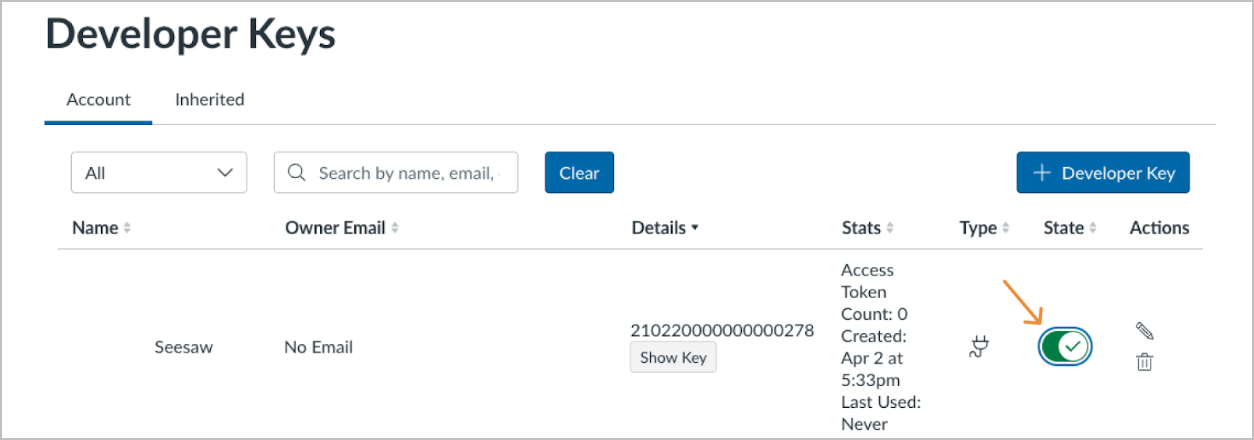
7. 將 狀態 切換為開啟。
8. 記下你瀏覽器中的 Canvas URL。(你稍後會用到。)

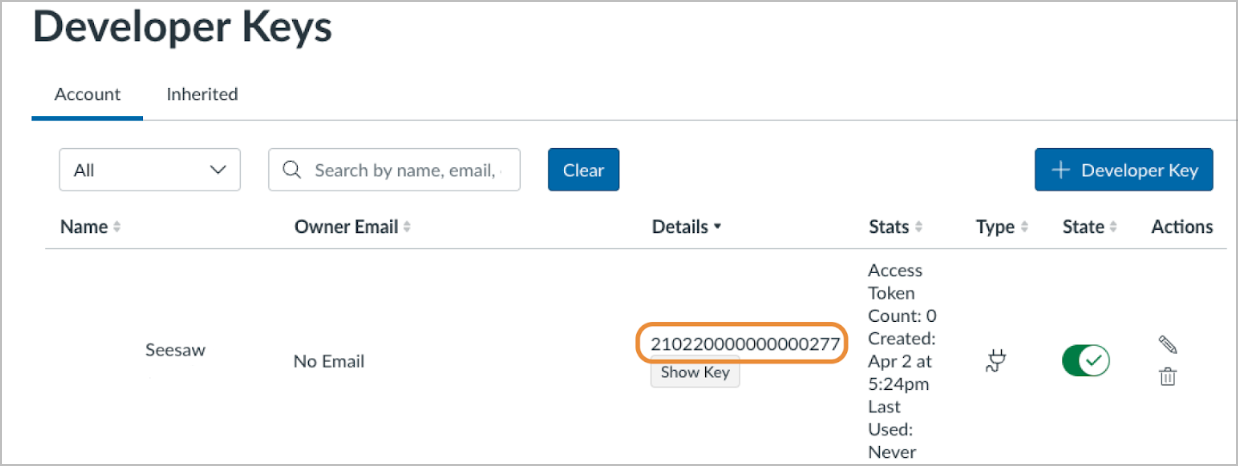
9. 在 開發者金鑰 檢視下,從 詳細資料 複製你的 ClientID。
10. 前往 管理員 並點選 設定 分頁。
11. 點選 應用程式 分頁。
12. 點選 檢視應用程式設定。
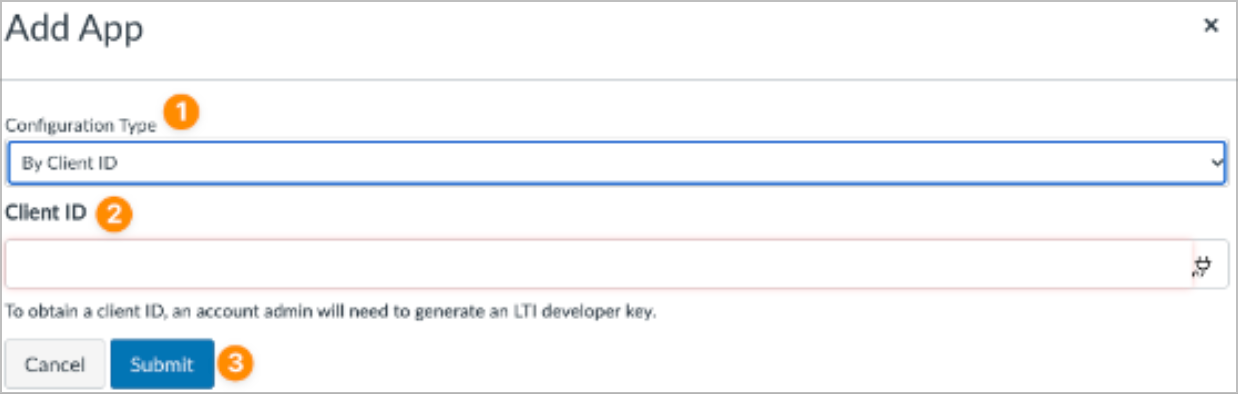
13. 點選 +應用程式。
14. 設定類型:選擇 依 Client ID。
15. 貼上 ClientID 並點選提交。
16. 點選安裝及「是,安裝工具」。
1. 在 Seesaw,點選 全區設定 於 地區儀表板。
2. 點選 LMS 整合。
3. 選擇 Canvas 並點選 下一步。
4. 點選 複製 Json URL。
接著,前往 Canvas 並登入你的 Canvas 帳戶。
1. 前往左側面板的 管理員 分頁。
2. 向下捲動並點選次要面板中的 開發者金鑰。
3. 點選 +開發者金鑰。
4. 從下拉選單選擇 +LTI 金鑰。
5. 在金鑰設定畫面輸入以下資料:
金鑰名稱:Seesaw
方法:選擇 輸入 URL
JSON URL:貼上來自 Seesaw 的 JSON URL
重定向 URI:https://app.seesaw.me/api/lti/launch
6. 點選 儲存
7. 將 狀態 切換為開啟。
8. 記下你瀏覽器中的 Canvas URL。(你稍後會用到。)
9. 在 開發者金鑰 檢視下,從 詳細資料 複製你的 ClientID。
10. 前往 管理員 並點選 設定 分頁。
11. 點選 應用程式 分頁。
12. 點選 檢視應用程式設定。
13. 點選 +應用程式。
14. 設定類型:選擇 依 Client ID。
15. 貼上 ClientID 並點選提交。
16. 點選安裝及「是,安裝工具」。
管理員在 Seesaw 設定 Canvas LTI 的步驟
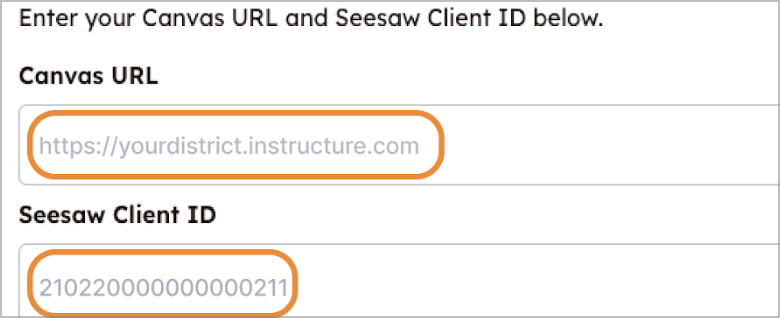
1. 輸入你的 Canvas URL 和 Client ID。
2. 勾選確認你已在設定中加入 Seesaw 應用程式,然後點選 設定 Canvas 整合。
3. 你會看到確認畫面。
恭喜你,Seesaw 與 Canvas 已成功整合!
2. 勾選確認你已在設定中加入 Seesaw 應用程式,然後點選 設定 Canvas 整合。
3. 你會看到確認畫面。
恭喜你,Seesaw 與 Canvas 已成功整合!
注意:教師需要為每個想要加入 Seesaw 活動的 Canvas 班級設定 Canvas 整合,請依照這些步驟操作。