對象:擁有 Seesaw Instruction & Insights 的教師
🎉 Seesaw 與 Schoology 的整合讓教師和學生可以輕鬆地在 Schoology 內存取 Seesaw 活動。此整合會透過你現有的名單管理方式,將你的 Schoology 班級連結到你的 Seesaw 班級。
整合概覽
- 地區管理員可從地區儀表板設置 LTI 連接
- 教師可設置班級連接(1:1 班級配對)
- 教師可在 Schoology 建立作業/搜尋 Seesaw 資源庫
- 學生可在 Schoology 回應作業/活動
- 教師可在 Schoology 的成績簿評分作業
在 Seesaw <> Schoology 之間設置及配對班級
1. 登入 Schoology。
2. 點選 課程 並選擇你的 班級。
3. 點選 新增教材 並選擇 Seesaw。
4. 按提示登入你的 Seesaw 帳戶。
5. 選擇 要配對的班級,然後點選 將 Seesaw 連接到 Schoology。
每個班級都需要單獨配對。
完成後,你會被提示查看 Seesaw 活動,並可開始指派活動!
在 Seesaw <> Schoology 指派活動
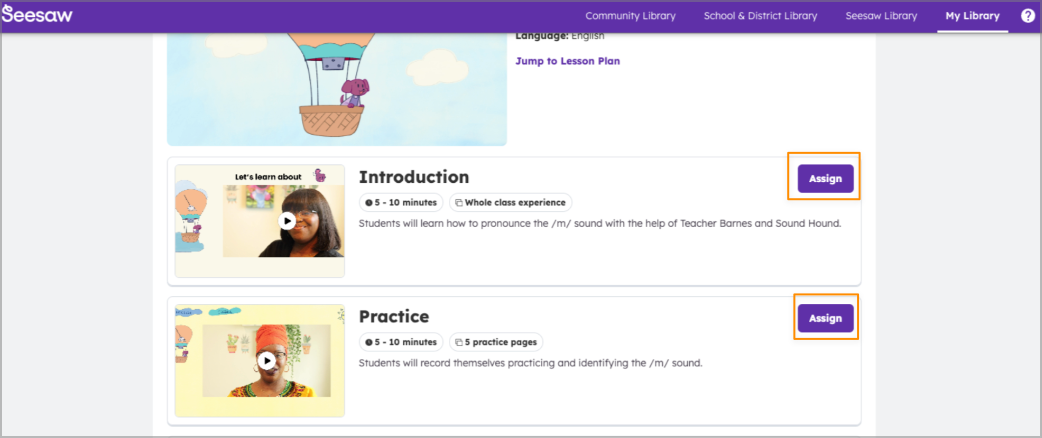
在 Seesaw 資源庫,你會被提示瀏覽、選擇並指派活動給學生。
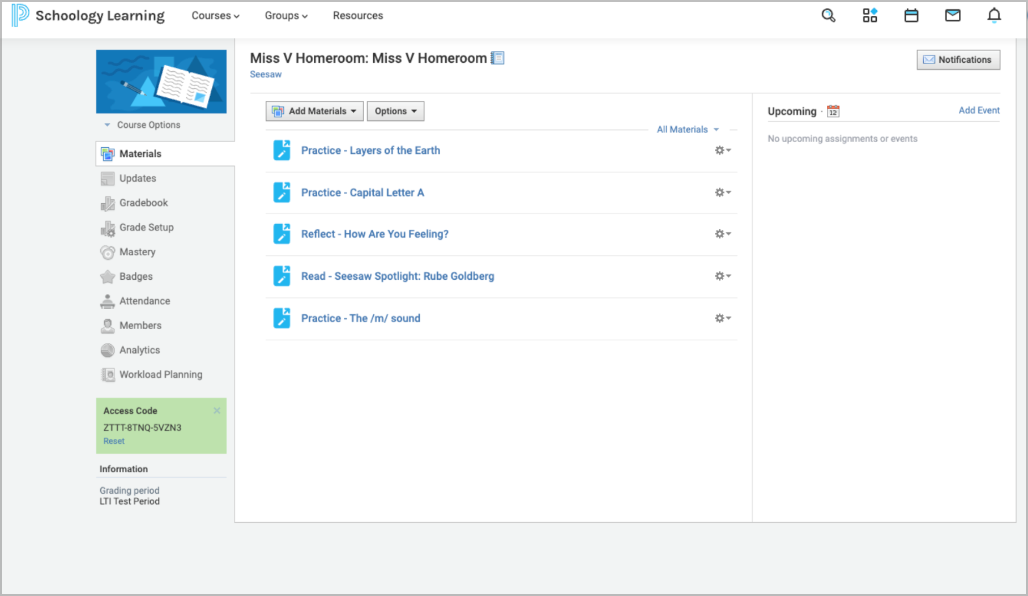
已指派的活動會顯示在你的 Schoology 儀表板中。
如何啟用活動評分
如需讓活動可評分,可在 Schoology 的每個活動中調整活動設定。
1. 選擇活動。
2. 點選齒輪圖示。
3. 點選 編輯,然後點選 啟用評分。
4. 選擇 分數、截止日期、類別及其他設定。
已指派的活動會顯示在你的 Schoology 儀表板中。
如何啟用活動評分
如需讓活動可評分,可在 Schoology 的每個活動中調整活動設定。
1. 選擇活動。
2. 點選齒輪圖示。
3. 點選 編輯,然後點選 啟用評分。
4. 選擇 分數、截止日期、類別及其他設定。
在 Seesaw <> Schoology 審閱及評分活動
教師可以在 Schoology 審閱、評分、留言、讚好、批准及退回活動。經批准後,所有評分、留言、讚好等都會在 Seesaw 上顯示,所有帳戶類型(包括學生、家長等)都可見。
如何審閱活動
1. 在 Schoology,點選 要審閱的活動。
2. 點選 審閱學生作品,並按需要審閱活動。
如何審閱活動
1. 在 Schoology,點選 要審閱的活動。
2. 點選 審閱學生作品,並按需要審閱活動。
透過 Schoology 成績簿評分活動
Schoology 的成績簿功能可於不同層級設置:班級層級、學校層級或地區層級。由於此功能可自訂,每位教師看到的畫面可能不同。活動會在成績簿中設有超連結,方便你快速存取活動。當活動設為可評分後,你可手動將活動分數輸入成績簿。
疑難排解
當你將 Schoology 帳戶與 Seesaw 帳戶配對時,可能會遇到「Uh Oh! Something went wrong.」的錯誤畫面。
此錯誤通常是因為你的 Schoology 帳戶所用的電郵地址,並未與 Seesaw 的教師帳戶關聯。請聯絡你的 Seesaw 學校或地區管理員,將你的 Seesaw 帳戶新增至學校儀表板。
如錯誤仍然出現,請確認你在 Schoology 和 Seesaw 的電郵地址拼寫完全一致。
此錯誤通常是因為你的 Schoology 帳戶所用的電郵地址,並未與 Seesaw 的教師帳戶關聯。請聯絡你的 Seesaw 學校或地區管理員,將你的 Seesaw 帳戶新增至學校儀表板。
如錯誤仍然出現,請確認你在 Schoology 和 Seesaw 的電郵地址拼寫完全一致。
學生體驗
根據你是否啟用了第三方分割,學生的 Seesaw 和 Schoology 帳戶之間的班級配對流程會略有不同:
在 Seesaw <> Schoology 之間設置及配對班級(未啟用第三方分割)
1. 學生登入他們的 Schoology 帳戶。
2. 點選 課程。
3. 點選已指派的活動,系統會提示學生登入他們的 Seesaw 帳戶。(學生只需登入一次以完成配對。)
4. 點選 新增回應,會開啟新分頁以完成活動。
5. 完成活動後,點選 綠色剔號,並選擇提示以 返回班級。
學生會被帶回他們的 Schoology 班級儀表板。
在 Seesaw <> Schoology 之間設置及配對班級(已啟用第三方分割)
1. 學生登入他們的 Schoology 帳戶。
2. 點選 課程。
3. 點選已指派的活動,系統會提示學生登入他們的 Seesaw 帳戶。(學生只需登入一次以完成配對。)
4. 點選 新增回應。
5. 再次登入 Seesaw 帳戶。請注意:由於 Schoology 登入無法在新分頁驗證,學生需再次登入。
6. 點選 新增回應,會開啟新分頁以完成活動。
7. 完成活動後,點選 綠色剔號,並選擇提示以 返回班級。
學生會被帶回 Schoology 班級儀表板。
在 Seesaw <> Schoology 之間設置及配對班級(未啟用第三方分割)
1. 學生登入他們的 Schoology 帳戶。
2. 點選 課程。
3. 點選已指派的活動,系統會提示學生登入他們的 Seesaw 帳戶。(學生只需登入一次以完成配對。)
4. 點選 新增回應,會開啟新分頁以完成活動。
5. 完成活動後,點選 綠色剔號,並選擇提示以 返回班級。
學生會被帶回他們的 Schoology 班級儀表板。
在 Seesaw <> Schoology 之間設置及配對班級(已啟用第三方分割)
1. 學生登入他們的 Schoology 帳戶。
2. 點選 課程。
3. 點選已指派的活動,系統會提示學生登入他們的 Seesaw 帳戶。(學生只需登入一次以完成配對。)
4. 點選 新增回應。
5. 再次登入 Seesaw 帳戶。請注意:由於 Schoology 登入無法在新分頁驗證,學生需再次登入。
6. 點選 新增回應,會開啟新分頁以完成活動。
7. 完成活動後,點選 綠色剔號,並選擇提示以 返回班級。
學生會被帶回 Schoology 班級儀表板。