受眾:使用 Seesaw 教學與洞察功能的教師
🎉 Seesaw 與 Schoology 整合讓教師和學生可以輕鬆地從 Schoology 內部訪問 Seesaw 活動。透過此整合,您可以將您的 Schoology 課程與 Seesaw 課程相連結,使用現有的兩個工具的班級名冊方法。
整合概觀
- 區域管理員可以從區域儀表板設置他們的 LTI 連線
- 教師可以設置他們的課程連接(1:1 課程映射)
- 教師可以在 Schoology 中創建作業/搜尋 Seesaw 圖書館
- 學生可以在 Schoology 中回應作業/活動
- 教師可以在 Schoology 的成績單中評分作業
在 Seesaw <> Schoology 之間設置和配對課程
1. 登入 Schoology。
2. 點擊 課程 並選擇您的 班級。
3. 點擊 新增材料 並選擇 Seesaw。
4. 按提示登入您的 Seesaw 帳戶。
5. 選擇要配對的 班級,並點擊 連接 Seesaw 到 Schoology。
每個班級都需要逐個配對。
完成後,您將被提示查看 Seesaw 活動並開始分配活動!
在 Seesaw <> Schoology 中分配活動
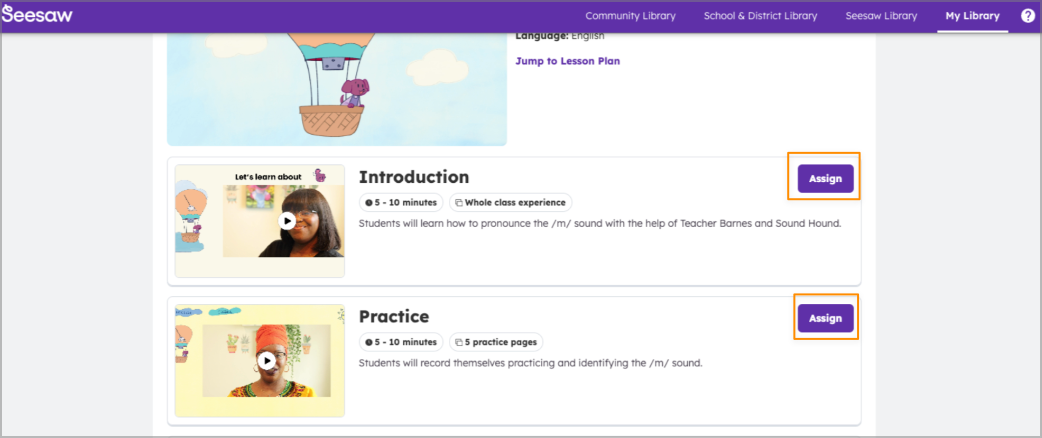
在 Seesaw 圖書館 中,您將被提示瀏覽、選擇並 分配 活動給學生。
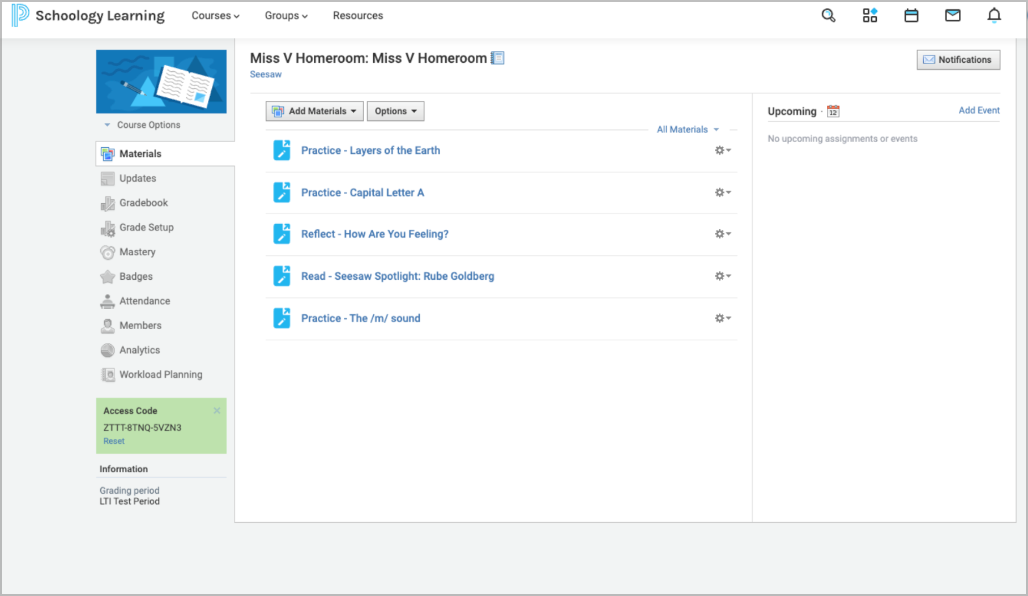
分配的活動可以在您班級的 Schoology 儀表板 中看到。
如何在活動上啟用評分
在每個活動中在 Schoology 中調整活動設置,如果您希望對其進行評分。
1. 選擇該活動。
2. 點擊齒輪圖示。
3. 點擊 編輯 並點擊 啟用評分。
4. 選擇評分的 分數、截止日期、類別 和 其他設置。
分配的活動可以在您班級的 Schoology 儀表板 中看到。
如何在活動上啟用評分
在每個活動中在 Schoology 中調整活動設置,如果您希望對其進行評分。
1. 選擇該活動。
2. 點擊齒輪圖示。
3. 點擊 編輯 並點擊 啟用評分。
4. 選擇評分的 分數、截止日期、類別 和 其他設置。
在 Seesaw <> Schoology 中審查和評分活動
教師有能力在 Schoology 中審查、評分、評論、點讚、批准和退回活動。一旦批准,所有評分、評論、點讚等將對所有帳戶類型(包括學生、家庭等)在 Seesaw 中可見。
如何審查活動
1. 在 Schoology 中,點擊 要審查的活動。
2. 點擊 審查學生作業 並根據需要審查活動。
如何審查活動
1. 在 Schoology 中,點擊 要審查的活動。
2. 點擊 審查學生作業 並根據需要審查活動。
透過成績單在Schoology中評分活動
Schoology的一個功能,Gradebook,可以在不同層級設置:班級層級、學校層級或區級。對於所有教師來說,它是一個可自定義的功能,因此看起來各不相同。在Gradebook中,活動是超連結的,因此您可以輕鬆訪問活動。一旦將活動設置為可評分,您可以手動將活動成績輸入到Gradebook中。
疑難排解
在將您的Schoology帳戶與Seesaw帳戶配對時,您可能會遇到一個錯誤畫面“噢!出了些問題。”
通常,如果與您的Schoology帳戶關聯的電子郵件未與Seesaw中的教師帳戶關聯,則會發生此錯誤。請聯繫您的Seesaw學校或區域管理員,以在學校儀表板中創建或添加您的Seesaw帳戶。
如果錯誤仍然存在,請確認您的電子郵件地址在Schoology和Seesaw中拼寫相同。
通常,如果與您的Schoology帳戶關聯的電子郵件未與Seesaw中的教師帳戶關聯,則會發生此錯誤。請聯繫您的Seesaw學校或區域管理員,以在學校儀表板中創建或添加您的Seesaw帳戶。
如果錯誤仍然存在,請確認您的電子郵件地址在Schoology和Seesaw中拼寫相同。
學生體驗
根據您是否啟用了第三方分區,學生的Seesaw和Schoology帳戶之間的課程配對將有所不同:
在Seesaw和Schoology之間設置和配對課程(已停用第三方分區)
1. 學生登錄他們的Schoology帳戶。
2. 點擊課程。
3. 點擊一個分配的活動,學生將被提示登錄他們的Seesaw帳戶。(學生只需登錄一次以建立配對。)
4. 點擊新增回應以打開新標籤完成活動。
5. 活動完成後,點擊綠色勾選並選擇提示返回班級。
學生將被帶回他們的Schoology班級儀表板。
在Seesaw和Schoology之間設置和配對課程(已啟用第三方分區)
1. 學生登錄他們的Schoology帳戶。
2. 點擊課程。
3. 點擊一個分配的活動,學生將被提示登錄他們的Seesaw帳戶。(學生只需登錄一次以建立配對。)
4. 點擊新增回應。
5. 再次登錄至Seesaw 帳戶。請注意:由於無法在新標籤中驗證Schoology登錄,學生將被提示再次登錄。
6. 點擊新增回應以打開新標籤完成活動。
7. 活動完成後,點擊綠色勾選並選擇提示返回班級。
學生將被帶回他們的Schoology班級儀表板。
在Seesaw和Schoology之間設置和配對課程(已停用第三方分區)
1. 學生登錄他們的Schoology帳戶。
2. 點擊課程。
3. 點擊一個分配的活動,學生將被提示登錄他們的Seesaw帳戶。(學生只需登錄一次以建立配對。)
4. 點擊新增回應以打開新標籤完成活動。
5. 活動完成後,點擊綠色勾選並選擇提示返回班級。
學生將被帶回他們的Schoology班級儀表板。
在Seesaw和Schoology之間設置和配對課程(已啟用第三方分區)
1. 學生登錄他們的Schoology帳戶。
2. 點擊課程。
3. 點擊一個分配的活動,學生將被提示登錄他們的Seesaw帳戶。(學生只需登錄一次以建立配對。)
4. 點擊新增回應。
5. 再次登錄至Seesaw 帳戶。請注意:由於無法在新標籤中驗證Schoology登錄,學生將被提示再次登錄。
6. 點擊新增回應以打開新標籤完成活動。
7. 活動完成後,點擊綠色勾選並選擇提示返回班級。
學生將被帶回他們的Schoology班級儀表板。