受眾:教師
教師可以將活動儲存到「我的資料庫」以便快速輕鬆存取,並將活動組織到收藏集和章節中。收藏集可以修改以提供描述、自訂顏色、重新排序課程等。想了解更多關於使用「我的資料庫」的資訊,請參閱本文!
💡如果您是首次使用活動,請從這裡開始:如何在 Seesaw 中使用活動
將活動新增至我的資料庫
在檢視活動時,點擊愛心儲存圖示,即可將該活動儲存到您的個人我的資料庫標籤中。
您的活動現在已儲存至我的資料庫!
如何在收藏集中整理我的資料庫活動?
可用性:擁有學校及區域訂閱的帳號可建立 100 個收藏集。訂閱 Seesaw Starter 的教師則限制為 2 個收藏集。
收藏集是整理我的資料庫中活動的絕佳方式!
- 點擊我的資料庫以查看您已儲存的所有活動。
- 向下捲動至「我的近期活動」下方,查看我的收藏集。
- 在畫面底部,導航至標示為建立新收藏集的欄位。
- 輸入您想要的收藏集名稱,然後點擊建立。
- 教師也可以在活動內,點擊[...]按鈕,選擇加入收藏集,將資料庫中的活動新增至您的收藏集。
注意:如果您刪除收藏集,該收藏集中儲存的活動仍可在您的資料庫中存取。它們會移至「未分類活動」區段。
如何編輯我的收藏集詳細資料,如名稱、描述和顏色?
- 在收藏集中,點擊[...]並選擇編輯收藏集詳細資料。
- 您可以修改收藏集名稱、收藏集描述及收藏集顏色。
我該如何將「我的圖書館活動」整理成區段?
在收藏集中,您可以建立章節以進一步組織內容。教師可以在每個收藏集中新增無限數量的章節。從 我的圖書館 向下捲動至 收藏集。
在已存在的收藏集中新增活動至新章節
-
在 收藏集 中,選擇 組織收藏集 選單。
- 點選 建立章節。為新章節新增名稱和描述。
- 點選 儲存。
- 使用 三條線圖示 將此收藏集中的活動拖曳至新章節。
將目前不在收藏集中的活動新增至新章節
如果您選擇 不在收藏集中的活動,您會在所有活動上看到一個 組織按鈕。
- 點擊「整理」以將這些活動新增到集合中。
- 點擊您想要新增活動的集合旁的核取方塊。
- 點擊檢視集合。
- 點擊整理。
- 點擊建立區段。為新區段新增名稱和描述。
- 點擊儲存。
- 使用三條線圖示將此集合中的活動拖曳到新的區段。
如何從我的圖書館收藏中移除活動?
如果您刪除一個收藏,您保存在該收藏中的活動仍然可以在您的圖書館中訪問。它們將移至「未分類活動」區域。
要移除一個收藏,點擊 [...] 並選擇 刪除收藏。
要從收藏中移除一個活動,在收藏內 將滑鼠懸停 在該活動上,然後勾選方框。選擇一個或多個您想刪除的活動,然後點擊 垃圾桶 圖示。
我的圖書館從一個學年到下一個學年會發生什麼變化?
您保存在我的圖書館中的活動將會在您的 Seesaw 帳戶中年復一年保持可訪問,除非您手動移除它們。如果有您想從我的圖書館中移除的活動,請點擊 [...] 按鈕並選擇「從圖書館移除」。
如果我從 Seesaw 訂閱方案轉為 Seesaw Starter,我的圖書館會怎樣?
如果您從 Seesaw 訂閱方案或試用版轉為 Seesaw Starter,您保存在我的圖書館中的活動仍會在您的 Seesaw 帳戶中保持可訪問。
如果您的我的圖書館中保存的活動超過 Seesaw Starter 允許的 100 個活動,您需要先從圖書館中移除一些活動,才能新增更多活動。如果有您想從我的圖書館標籤中移除的活動,請點擊 [...] 按鈕並選擇「從圖書館移除」。目前尚無批量移除活動的選項。
如果您的我的圖書館中保存的活動超過 Seesaw Starter 允許的 100 個活動,您需要先從圖書館中移除一些活動,才能新增更多活動。如果有您想從我的圖書館標籤中移除的活動,請點擊 [...] 按鈕並選擇「從圖書館移除」。目前尚無批量移除活動的選項。
搜尋活動有什麼技巧嗎?
當您搜尋活動時,在搜尋欄中使用引號將活動名稱括起來!如果您知道您要找的活動標題,這可以幫助您找到精確匹配的結果。例如:「"kindness matters"」只會檢索標題中包含「kindness matters」的活動。
批量將活動從一個收藏移動到另一個收藏
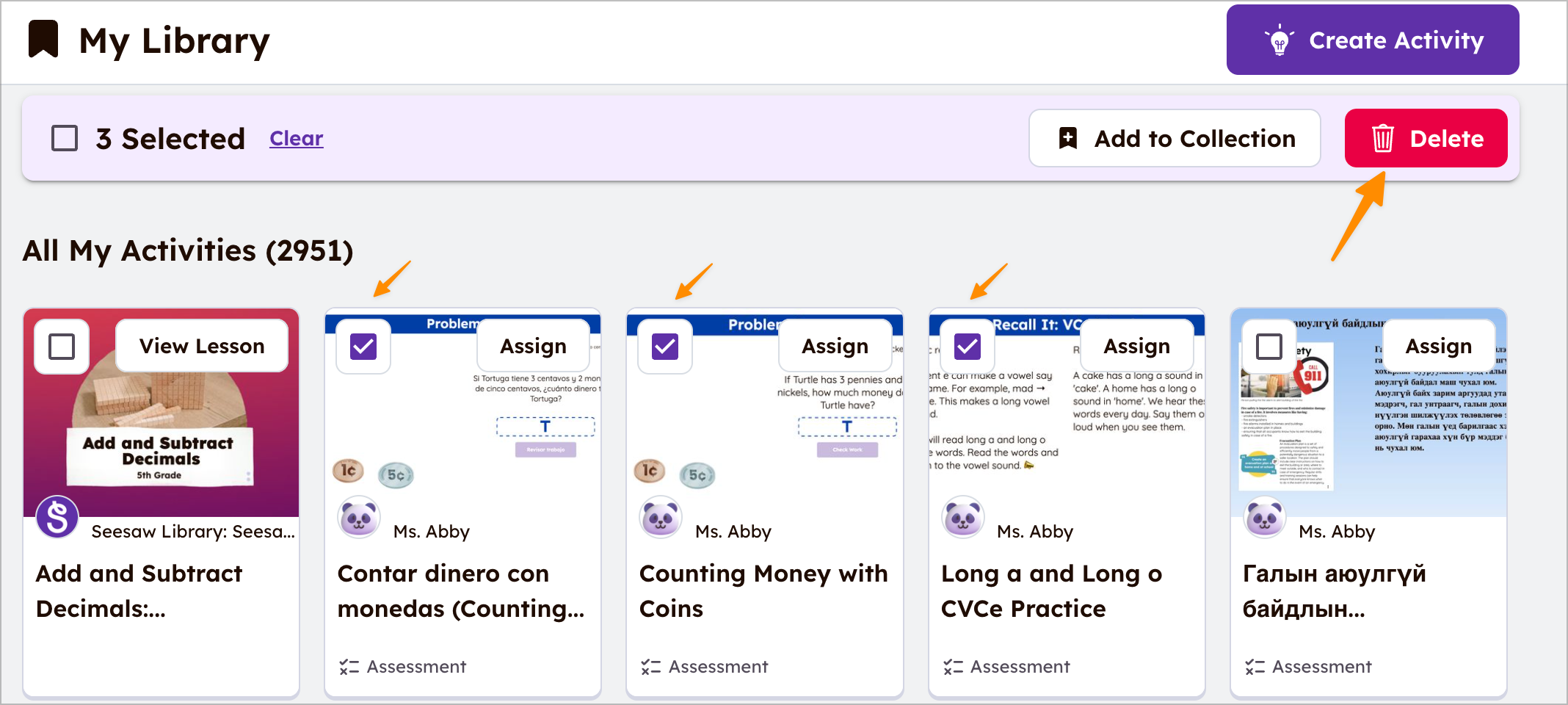
要批量移動活動,選擇您想要的多個活動。選擇後,會出現 加入收藏 按鈕。點擊此按鈕即可將選擇的活動加入現有或新的收藏。
批量刪除活動
要批量刪除活動,選擇您想要的多個活動。選擇後,會出現 刪除 按鈕。點擊該按鈕即可批量刪除。🚩 您刪除的活動 無法 恢復。