目標對象:教師
教師可以將活動儲存到「我的資料庫」,以便快速輕鬆地存取,並可將活動整理到「收藏集」和「分類」中。收藏集可進行描述、顏色自訂、課堂排序等多項修改。想了解更多關於「我的資料庫」的使用方法,請參閱本文!
💡如果你是首次使用活動,請由此開始:如何在 Seesaw 使用活動
將活動加入我的資料庫
瀏覽活動時,點擊心形儲存圖示,即可將活動儲存到你的個人我的資料庫分頁。
你的活動現已儲存到「我的資料庫」!
如何在收藏集中整理我的資料庫活動?
適用範圍:擁有學校及地區訂閱帳戶可建立 100 個收藏集。訂閱 Seesaw Starter 的教師最多可建立 2 個收藏集。
收藏集是整理「我的資料庫」活動的好方法!
- 點擊我的資料庫,即可查看你已儲存的所有活動。
- 向下捲動至「我的最近活動」下方,查看我的收藏集。
- 在畫面底部,找到顯示建立新收藏集的欄位。
- 輸入你想要的收藏集名稱,然後點擊建立。
- 教師亦可在活動內,點擊[...]按鈕並選擇加入收藏集,將活動從資料庫加入收藏集。
注意:如你刪除收藏集,該收藏集內儲存的活動仍可在你的資料庫中存取。這些活動會移至「未加入收藏集的活動」區域。
如何編輯我的收藏集詳情,如名稱、描述及顏色?
- 在收藏集內,點擊[...]並選擇編輯收藏集詳情。
- 收藏集名稱、描述及顏色均可修改。
如何在分類中整理我的資料庫活動?
在收藏集內,你可以建立分類以進一步整理。教師每個收藏集可新增無限個分類。於我的資料庫中,向下捲動至收藏集。
將活動加入已存在收藏集的新分類
-
在收藏集內,選擇整理收藏集選單。
- 點擊建立分類。為新分類加入名稱及描述。
- 點擊儲存。
- 使用三條線圖示,將此收藏集內的活動拖曳到新分類。
將未在收藏集內的活動加入新分類
如你選擇未加入收藏集的活動,你會在所有活動上看到整理按鈕。
- 點擊「整理」以將這些活動加入收藏集。
- 勾選你想加入活動的收藏集旁的核取方格。
- 點擊檢視收藏集。
- 點擊整理。
- 點擊建立分類。為新分類加入名稱及描述。
- 點擊儲存。
- 使用三條線圖示,將此收藏集內的活動拖曳到新分類。
如何移除我的資料庫收藏集內的活動?
如你刪除收藏集,該收藏集內儲存的活動仍可在你的資料庫中存取。這些活動會移至「未加入收藏集的活動」區域。
如要移除收藏集,請點擊[...]並選擇刪除收藏集。
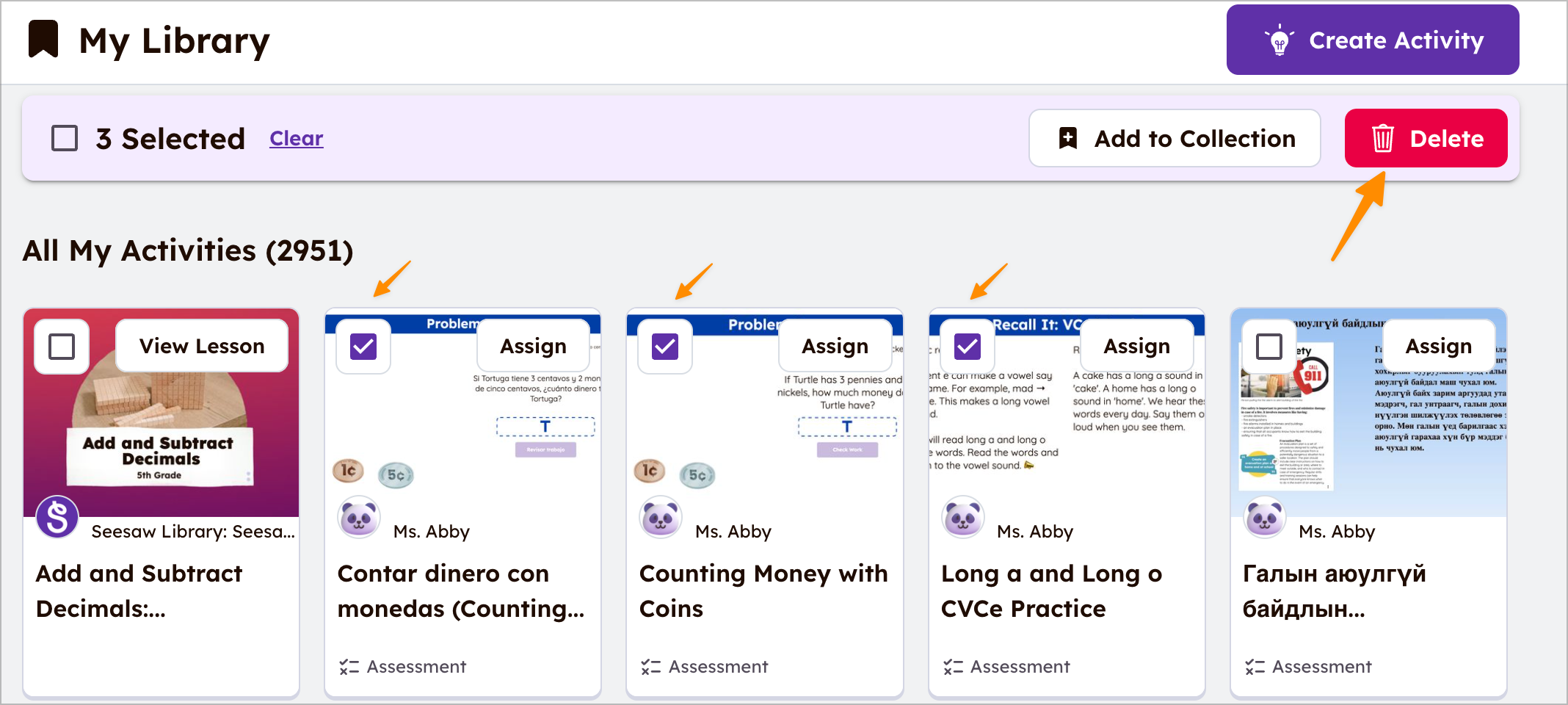
如要從收藏集移除活動,請在收藏集內將滑鼠移至活動上,然後勾選方格。你可選擇一個或多個要刪除的活動,然後點擊垃圾桶。
每個學年結束後,我的資料庫會怎樣?
你在「我的資料庫」儲存的活動,除非你手動移除,否則每年都會保留在你的 Seesaw 帳戶中。如你想從「我的資料庫」移除活動,請點擊[...]按鈕並選擇「從資料庫移除」。
如果我由 Seesaw 訂閱轉為 Seesaw Starter,我的資料庫會怎樣?
你在「我的資料庫」儲存的活動,若你由 Seesaw 訂閱或試用轉為 Seesaw Starter,仍會保留在你的 Seesaw 帳戶中。
如你的「我的資料庫」內儲存的活動超過 Seesaw Starter 允許的 100 個上限,你需要先移除部分活動,才能再新增活動。如你想從「我的資料庫」分頁移除活動,請點擊[...]按鈕並選擇「從資料庫移除」。目前暫不支援批量移除活動。
如你的「我的資料庫」內儲存的活動超過 Seesaw Starter 允許的 100 個上限,你需要先移除部分活動,才能再新增活動。如你想從「我的資料庫」分頁移除活動,請點擊[...]按鈕並選擇「從資料庫移除」。目前暫不支援批量移除活動。
有沒有搜尋活動的小貼士?
搜尋活動時,在搜尋欄輸入活動名稱並加上引號!如果你知道要找的活動標題,這樣可以幫助你精確搜尋。例如:"kindness matters" 只會搜尋標題中包含 "kindness matters" 的活動。
批量將活動從一個收藏集移至另一個收藏集
如要批量移動活動,請選擇你想移動的多個活動。選擇後,會出現加入收藏集按鈕。點擊此按鈕,即可將所選活動加入現有或新收藏集。
批量刪除活動
如要批量刪除活動,請選擇你想刪除的多個活動。選擇後,會出現刪除按鈕。點擊該按鈕即可批量刪除。🚩你刪除的活動無法復原。