Hedef Kitle: Seesaw Instruction & Insights yöneticileri
🎉 Seesaw Canvas entegrasyonu, öğretmenlerin ve öğrencilerin Seesaw etkinliklerine Canvas içinden kolayca erişmesini sağlar. Her iki araç için de sınıf listesi yöntemleriniz aracılığıyla Canvas sınıflarını Seesaw sınıflarına bağlayın.
Entegrasyon Genel Bakış
- Atama oluşturma ve tamamlama süreçlerini doğrudan Canvas içinde kolaylaştırın.
- Öğretmenler, Seesaw etkinliklerini Canvas ödevlerine ekleyebilir.
- Öğrenciler, Canvas (web) içinde kalarak Seesaw etkinliklerini tamamlayabilir.
Gereksinimler
- Entegrasyonu yalnızca İlçe Canvas Yöneticisi kurabilir.
- Yönetici, Canvas entegrasyonunun etkinleştirilmesini talep etmek için Seesaw CSM ile iletişime geçmelidir.
- Yalnızca aboneliği olan ilçeler için geçerlidir. (Tek okul satın alımları uygun değildir).
- Öğretmenler ve öğrenciler şunları yapmalıdır:
- Seesaw aboneliğinin bir parçası olan lisansları kullanmak (Seesaw Starter hesapları geçerli değildir).
- Zaten Seesaw'da listelenmiş olmak.
- Çerez engelleyiciler etkin olmamalıdır.
- Masaüstü web kullanmak (mobilde mevcut değildir).
- Chrome tarayıcı kullanmak.
- E-posta, GoogleSSO, CleverSSO, ClasslinkSSO, OktaSSO veya MicrosoftSSO ile giriş yapmak.
District (Seesaw) Nasıl Canvas'a Bağlanır
Başlamadan önce, Seesaw listenizin güncel olduğundan emin olun. Güncel değilse, öğrenciler Canvas üzerinden Seesaw'a giriş yapamayabilir. (Teknik kurulum adımları burada güncellemeniz gerekiyorsa.)
1. Seesaw içinde, District Dashboard üzerinde District-Wide Settings'e dokunun.
2. LMS Integration'e dokunun.
3. Canvas'ı seçin ve Next'e tıklayın.
4. Copy Json URL'e dokunun.
Sonra, Canvas'a gidin ve Canvas hesabınıza giriş yapın.
1. Sol yan paneldeki Admin sekmesine gidin.
2. Aşağı kaydırın ve ikincil panelde Developer Keys'e tıklayın.
3. +Developer Key'e tıklayın.
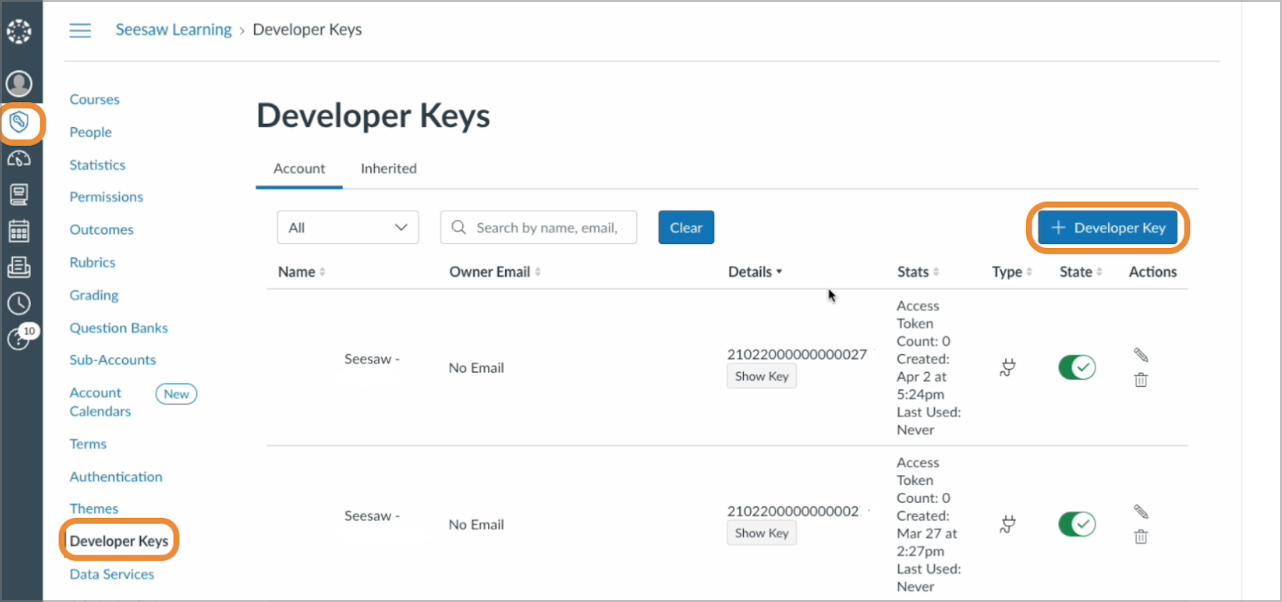
4. Açılır menüden +LTI Key'i seçin.
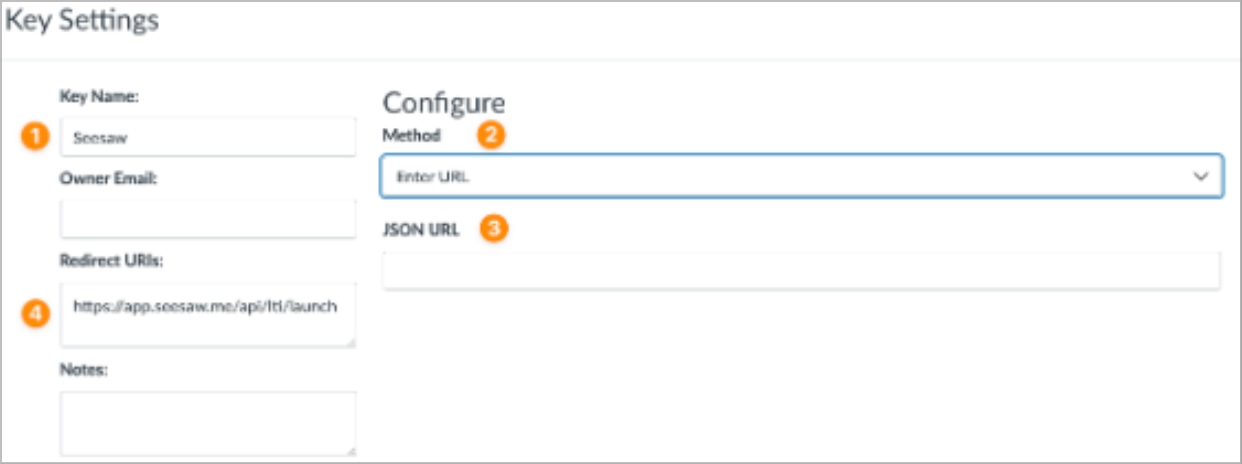
5. Key Settings ekranında aşağıdakileri girin:
Anahtar Adı: Seesaw
Yöntem: URL Gir seçin
JSON URL: Seesaw'dan JSON URL'sini yapıştırın
Yönlendirme URI'si: https://app.seesaw.me/api/lti/launch
6. Kaydet'e tıklayın.
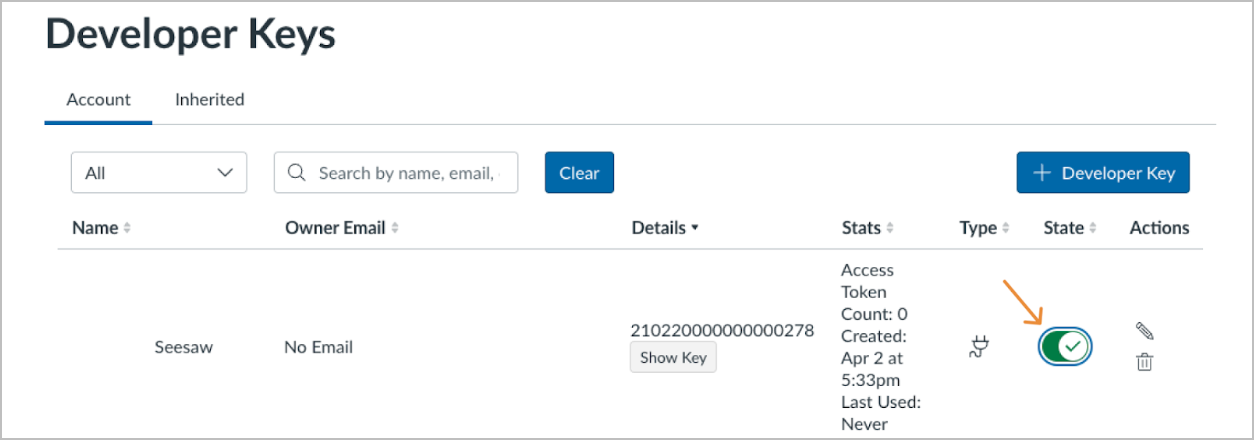
7. Durum'u AÇIK konuma getirin.
8. Tarayıcınızdaki Canvas URL'sini not edin. (Birkaç adım için buna ihtiyacınız olacak.)

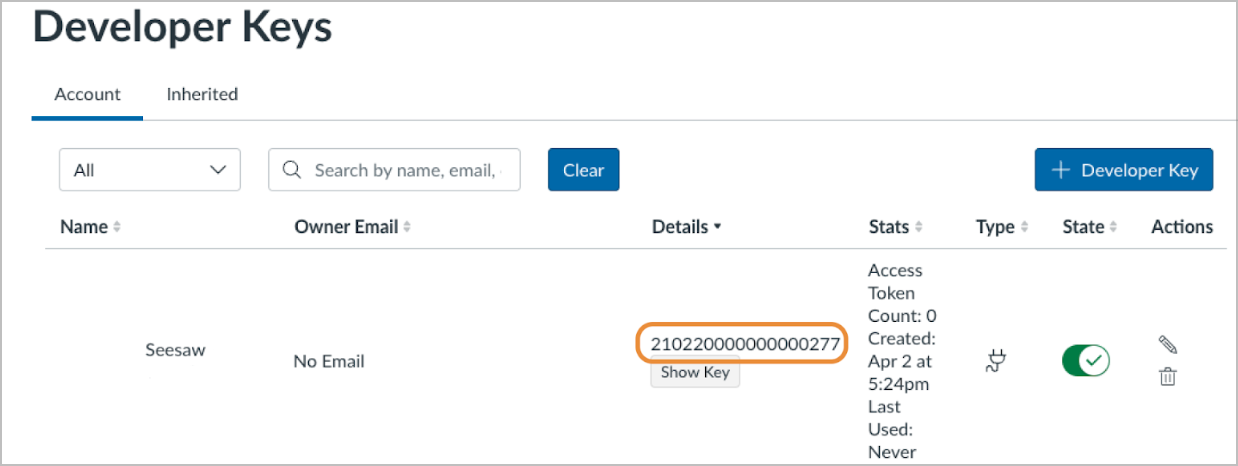
9. Geliştirici Anahtarları görünümünde Detaylar altında bulunan ClientIDnizi kopyalayın.
10. Yönetici bölümüne gidin ve Ayarlar sekmesine tıklayın.
11. Uygulamalar sekmesine tıklayın.
12. Uygulama Yapılandırmasını Görüntüle seçeneğine tıklayın.
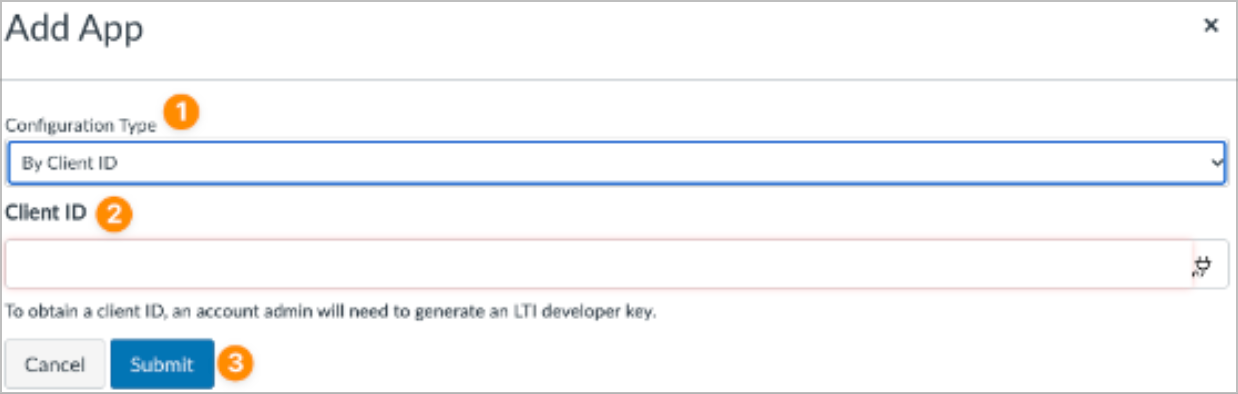
13. +Uygulama seçeneğine tıklayın.
14. Yapılandırma Türü: Client ID ile seçeneğini seçin.
15. ClientIDyi yapıştırın ve Göndere tıklayın.
16. Yükleye ve ardından "Evet, Aracı Yükle" seçeneğine tıklayın.
1. Seesaw içinde, District Dashboard üzerinde District-Wide Settings'e dokunun.
2. LMS Integration'e dokunun.
3. Canvas'ı seçin ve Next'e tıklayın.
4. Copy Json URL'e dokunun.
Sonra, Canvas'a gidin ve Canvas hesabınıza giriş yapın.
1. Sol yan paneldeki Admin sekmesine gidin.
2. Aşağı kaydırın ve ikincil panelde Developer Keys'e tıklayın.
3. +Developer Key'e tıklayın.
4. Açılır menüden +LTI Key'i seçin.
5. Key Settings ekranında aşağıdakileri girin:
Anahtar Adı: Seesaw
Yöntem: URL Gir seçin
JSON URL: Seesaw'dan JSON URL'sini yapıştırın
Yönlendirme URI'si: https://app.seesaw.me/api/lti/launch
6. Kaydet'e tıklayın.
7. Durum'u AÇIK konuma getirin.
8. Tarayıcınızdaki Canvas URL'sini not edin. (Birkaç adım için buna ihtiyacınız olacak.)
9. Geliştirici Anahtarları görünümünde Detaylar altında bulunan ClientIDnizi kopyalayın.
10. Yönetici bölümüne gidin ve Ayarlar sekmesine tıklayın.
11. Uygulamalar sekmesine tıklayın.
12. Uygulama Yapılandırmasını Görüntüle seçeneğine tıklayın.
13. +Uygulama seçeneğine tıklayın.
14. Yapılandırma Türü: Client ID ile seçeneğini seçin.
15. ClientIDyi yapıştırın ve Göndere tıklayın.
16. Yükleye ve ardından "Evet, Aracı Yükle" seçeneğine tıklayın.
Seesaw'da Canvas LTI Kurulumu için Yönetici Adımları
1. Canvas URL'nizi ve İstemci Kimliğinizi girin.
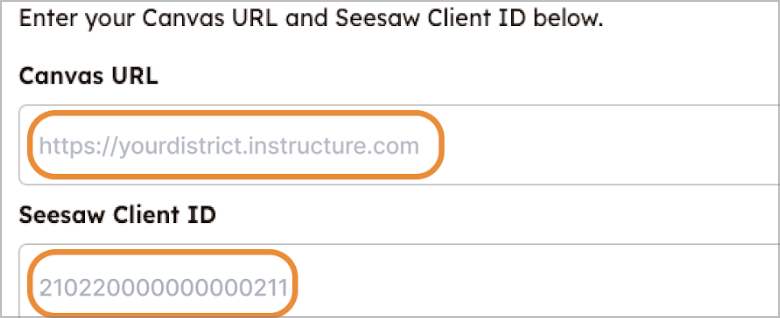
2. Ayarlarda Seesaw Uygulamasını eklediğinizi onaylayan kutuyu işaretleyin ve Canvas Entegrasyonunu Kur butonuna tıklayın.
3. Bir onay ekranı göreceksiniz.
Tebrikler, Seesaw ve Canvas entegre edildi!
2. Ayarlarda Seesaw Uygulamasını eklediğinizi onaylayan kutuyu işaretleyin ve Canvas Entegrasyonunu Kur butonuna tıklayın.
3. Bir onay ekranı göreceksiniz.
Tebrikler, Seesaw ve Canvas entegre edildi!
Not: Öğretmenlerin, Seesaw etkinliklerini eklemek istedikleri her Canvas sınıfı için Canvas entegrasyonunu bu adımları izleyerek kurmaları gerekmektedir.