Kitlesi: Seesaw Instruction & Insights Kullanan Öğretmenler
🎉 Seesaw Schoology entegrasyonu, öğretmenlere ve öğrencilere Seesaw etkinliklerine Schoology içinden kolayca erişim sağlar. Entegrasyon, Schoology sınıflarınızı Seesaw sınıflarınıza, her iki aracın mevcut sıralama yöntemleri aracılığıyla bağlar.
Entegrasyon Genel Bakış
- Bölge Yöneticisi, Bölge Panelinden LTI bağlantısını kurabilir
- Öğretmenler, Sınıf bağlantılarını kurabilir (1:1 sınıf eşleştirmesi)
- Öğretmenler, Görevler oluşturabilir / Schoology'de Seesaw Kütüphanesinde arama yapabilir
- Öğrenciler, Schoology'de görevlere/etkinliklere yanıt verebilir
- Öğretmenler, Schoology'de Not Defterinde görevleri değerlendirebilir
Seesaw ve Schoology Arasında Sınıfları Eşleştirme ve Kurma
1. Schoology'e giriş yapın.
2. Dersler'e dokunun ve Sınıfınızı seçin.
3. Materyal Ekle'yi dokunun ve Seesaw'u seçin.
4. İstenildiğinde Seesaw Hesabınıza giriş yapın.
5. Eşleştirilecek Sınıfı Seçin ve Seesaw'ı Schoology'ye Bağlayın düğmesine dokunun.
Her sınıfın ayrı ayrı eşleştirilmesi gerekecektir.
Tamamlandığında, Seesaw Etkinliklerini Görüntülemek için yönlendirileceksiniz ve etkinlik atamaya başlayabilirsiniz!
Seesaw ve Schoology'de Etkinlik Atama
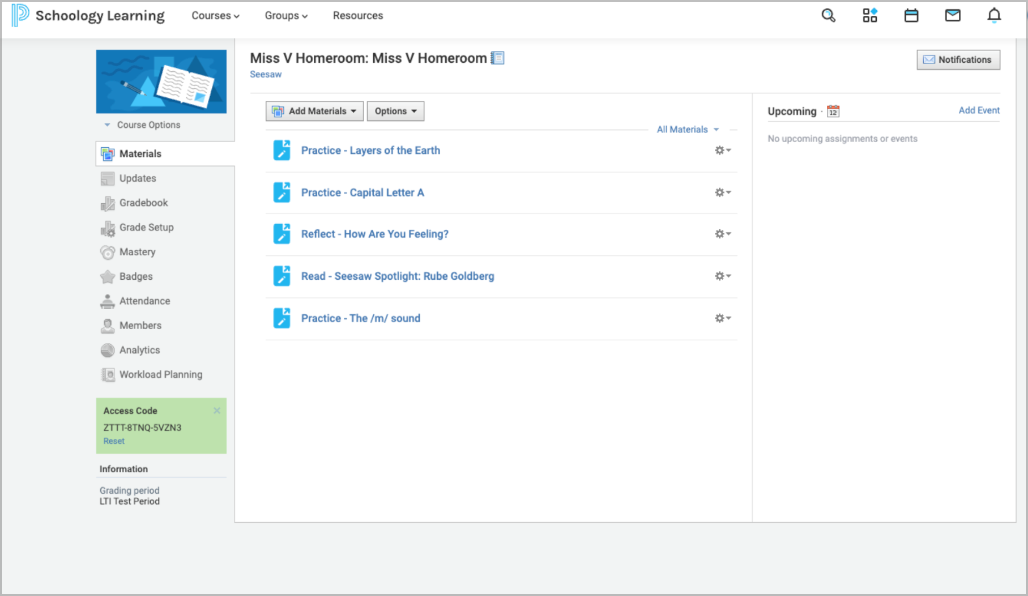
Seesaw Kütüphanesi'nde öğrencilere etkinlikleri gözden geçirme, seçme ve Atama yapma konusunda yönlendirilirsiniz.

Atanmış etkinlikler, sınıfınız için Schoology Panelinde görülebilir.
Bir Etkinlikte Notlandırmayı Etkinleştirme
Eğer notlandırılabilir olmasını istiyorsanız, her etkinlikte Schoology'de etkinlik ayarlarını ayarlayın.
1. Etkinliği seçin.
2. Dişli simgesine dokunun.
3. Düzenle'yi ve Notlandırmayı Etkinleştir'i dokunun.
4. Puanları notlandırılmış, Son Tarih, Kategori ve diğer ayarları seçin.
Atanmış etkinlikler, sınıfınız için Schoology Panelinde görülebilir.
Bir Etkinlikte Notlandırmayı Etkinleştirme
Eğer notlandırılabilir olmasını istiyorsanız, her etkinlikte Schoology'de etkinlik ayarlarını ayarlayın.
1. Etkinliği seçin.
2. Dişli simgesine dokunun.
3. Düzenle'yi ve Notlandırmayı Etkinleştir'i dokunun.
4. Puanları notlandırılmış, Son Tarih, Kategori ve diğer ayarları seçin.
Seesaw ve Schoology'de Etkinlikleri Gözden Geçirme ve Değerlendirme
Öğretmenler, Schoology'de etkinlikleri gözden geçirme, değerlendirme, yorum yapma, beğenme, onaylama ve geri gönderme yeteneğine sahiptir. Onaylandıktan sonra, tüm derecelendirmeler, yorumlar, beğeniler vb. Seesaw'da tüm hesap türleri için (öğrenciler, aileler vb.) görünür olacaktır.
Bir Etkinliği Gözden Geçirme
1. Schoology'de Gözden Geçirilecek Etkinliği seçin.
2. Öğrenci Çalışmasını Gözden Geçir üzerine dokunun ve gerektiğinde etkinliği gözden geçirin.
Bir Etkinliği Gözden Geçirme
1. Schoology'de Gözden Geçirilecek Etkinliği seçin.
2. Öğrenci Çalışmasını Gözden Geçir üzerine dokunun ve gerektiğinde etkinliği gözden geçirin.
Schoology'de Derecelendirme Etkinlikleri Gradebook Aracılığıyla
Schoology'de bir özellik olan Gradebook, farklı seviyelerde kurulabilir: Sınıf seviyesi, okul seviyesi veya ilçe seviyesi. Özelleştirilebilir bir özellik olduğu için tüm öğretmenler için farklı görünecektir. Etkinlikler Gradebook'ta bağlantılı olduğundan etkinliklere kolayca erişebilirsiniz. Bir etkinlik derecelendirilecek şekilde ayarlandığında, etkinlik notlarını Gradebook'a manuel olarak girebilirsiniz.
Sorun Giderme
Schoology hesabınızı Seesaw hesabınızla eşleştirirken, 'Uh Oh! Bir şeyler yanlış gitti.' şeklinde bir hata ekranıyla karşılaşabilirsiniz.
Bu hata genellikle, Schoology hesabınızla ilişkilendirilen e-posta adresinin Seesaw'da bir öğretmen hesabıyla ilişkilendirilmemiş olması durumunda meydana gelir. Seesaw Okulu veya İlçe Yöneticinize başvurarak Seesaw hesabınızı okul paneline eklemesini veya oluşturmasını isteyin.
Hata devam ederse, lütfen e-posta adresinizin hem Schoology'de hem de Seesaw'da aynı şekilde yazıldığından emin olun.
Bu hata genellikle, Schoology hesabınızla ilişkilendirilen e-posta adresinin Seesaw'da bir öğretmen hesabıyla ilişkilendirilmemiş olması durumunda meydana gelir. Seesaw Okulu veya İlçe Yöneticinize başvurarak Seesaw hesabınızı okul paneline eklemesini veya oluşturmasını isteyin.
Hata devam ederse, lütfen e-posta adresinizin hem Schoology'de hem de Seesaw'da aynı şekilde yazıldığından emin olun.
Öğrenci Deneyimi
Bir öğrencinin Seesaw ve Schoology hesapları arasında sınıfları eşleştirmek, Üçüncü Taraf Bölümleme etkinleştirilmiş olup olmadığına bağlı olarak biraz farklı görünecektir:
Seesaw <> Schoology Arasında Sınıfları Kurma ve Eşleştirme (Üçüncü Taraf Bölümleme Devre Dışı)
1. Öğrenciler Schoology hesaplarına giriş yaparlar.
2. Dersler'e dokunurlar.
3. Atanmış bir Etkinliğe dokunurlar ve öğrenci Seesaw hesabına giriş yapmaları istenir. (Öğrencilerin eşleştirmeyi oluşturmak için yalnızca bir kez giriş yapmaları yeterlidir.)
4. Yeni bir Sekme açmak için Yanıt Ekle 'ye dokunun.
5. Etkinlik tamamlandığında, Yeşil onay işareti'ne dokunun ve Sınıfa Dön seçeneğini belirleyin.
Öğrenci, Schoology Sınıf Paneline geri getirilecektir.
Seesaw <> Schoology Arasında Sınıfları Kurma ve Eşleştirme (Üçüncü Taraf Bölümleme Etkin)
1. Öğrenciler Schoology hesaplarına giriş yaparlar.
2. Dersler'e dokunurlar.
3. Atanmış bir Etkinliğe dokunurlar ve öğrenci Seesaw hesabına giriş yapmaları istenir. (Öğrencilerin eşleştirmeyi oluşturmak için yalnızca bir kez giriş yapmaları yeterlidir.)
4. Yanıt Ekle'ye dokunun.
5. Bir kez daha Seesaw hesabına giriş yapın. Lütfen dikkat: Schoology girişi yeni sekmede doğrulanamadığı için öğrenciler bir kez daha giriş yapmaları istenir.
6. Yeni bir Sekme açmak için Yanıt Ekle 'ye dokunun.
7. Etkinlik tamamlandığında, Yeşil onay işareti'ne dokunun ve Sınıfa Dön seçeneğini belirleyin.
Öğrenci, Schoology Sınıf Paneline geri getirilecektir.
Seesaw <> Schoology Arasında Sınıfları Kurma ve Eşleştirme (Üçüncü Taraf Bölümleme Devre Dışı)
1. Öğrenciler Schoology hesaplarına giriş yaparlar.
2. Dersler'e dokunurlar.
3. Atanmış bir Etkinliğe dokunurlar ve öğrenci Seesaw hesabına giriş yapmaları istenir. (Öğrencilerin eşleştirmeyi oluşturmak için yalnızca bir kez giriş yapmaları yeterlidir.)
4. Yeni bir Sekme açmak için Yanıt Ekle 'ye dokunun.
5. Etkinlik tamamlandığında, Yeşil onay işareti'ne dokunun ve Sınıfa Dön seçeneğini belirleyin.
Öğrenci, Schoology Sınıf Paneline geri getirilecektir.
Seesaw <> Schoology Arasında Sınıfları Kurma ve Eşleştirme (Üçüncü Taraf Bölümleme Etkin)
1. Öğrenciler Schoology hesaplarına giriş yaparlar.
2. Dersler'e dokunurlar.
3. Atanmış bir Etkinliğe dokunurlar ve öğrenci Seesaw hesabına giriş yapmaları istenir. (Öğrencilerin eşleştirmeyi oluşturmak için yalnızca bir kez giriş yapmaları yeterlidir.)
4. Yanıt Ekle'ye dokunun.
5. Bir kez daha Seesaw hesabına giriş yapın. Lütfen dikkat: Schoology girişi yeni sekmede doğrulanamadığı için öğrenciler bir kez daha giriş yapmaları istenir.
6. Yeni bir Sekme açmak için Yanıt Ekle 'ye dokunun.
7. Etkinlik tamamlandığında, Yeşil onay işareti'ne dokunun ve Sınıfa Dön seçeneğini belirleyin.
Öğrenci, Schoology Sınıf Paneline geri getirilecektir.