Hedef Kitle: Öğretmenler
Öğrenme Günlüğü, Seesaw'a giriş yaptığınızda varsayılan olarak gönderi oluşturduğunuz ve görüntülediğiniz yerdir. Seesaw'daki tüm öğrenme burada yer alır!
Öğrenci Günlüklerini Filtreleme
Gelişmiş öğrenci günlüğü filtreleme ile öğretmenler, öğrenci çalışmalarının belirli örneklerini hızlıca bulabilir, değerlendirebilir ve ilerlemeyi kutlayabilir. Görünürlük ayarları izin veriyorsa, öğrenciler de sınıf günlüğünü tarih aralığına, klasöre ve öğrenciye göre filtreleyebilir. Günlük, etkinliklerin bir listesi veya etkinliklerin bir takvimi olarak görüntülenebilir. İhtiyaca göre liste görünümü veya takvim görünümü arasında geçiş yapabilirsiniz.

Filtre Seçenekleri
Sınıf Günlüğü filtresi ile bireysel bir öğrencinin, belirli bir öğrenci grubunun veya sınıfın çalışmalarını görüntüleyebilirsiniz.
Tarihler filtresi ile belirli bir tarihe veya tarih aralığına ait çalışmaları görüntüleyebilirsiniz.
Klasörler filtresi ile belirli bir klasöre ait çalışmaları görüntüleyebilirsiniz.
Standartlar filtresi ile belirli standartlarla etiketlenmiş öğrenci çalışmalarını arayabilir veya göz atabilirsiniz.
Filtreler, herhangi bir zamanda Temizle seçeneğine dokunularak kaldırılabilir.
Tarihler filtresi ile belirli bir tarihe veya tarih aralığına ait çalışmaları görüntüleyebilirsiniz.
Klasörler filtresi ile belirli bir klasöre ait çalışmaları görüntüleyebilirsiniz.
Standartlar filtresi ile belirli standartlarla etiketlenmiş öğrenci çalışmalarını arayabilir veya göz atabilirsiniz.
Filtreler, herhangi bir zamanda Temizle seçeneğine dokunularak kaldırılabilir.
Filtreleri Kullanmak için En İyi Uygulamalar
Günlük filtrelerini kullanmak için bazı harika senaryolar şunlardır:
- BEP toplantısı için örnekler sağlama (öğrenci ve standarda göre filtrele).
- Yöneticiye veri örnekleri sağlama (standarda göre filtrele).
- Sınıf kutlaması zamanı (klasöre göre filtrele - örnek öğrenci çalışmaları).
- Veli-öğretmen görüşmeleri (öğrenci ve tarihe göre filtrele) Öğrenci liderliğinde görüşmeler.
Öğrenci gönderilerini beğenme
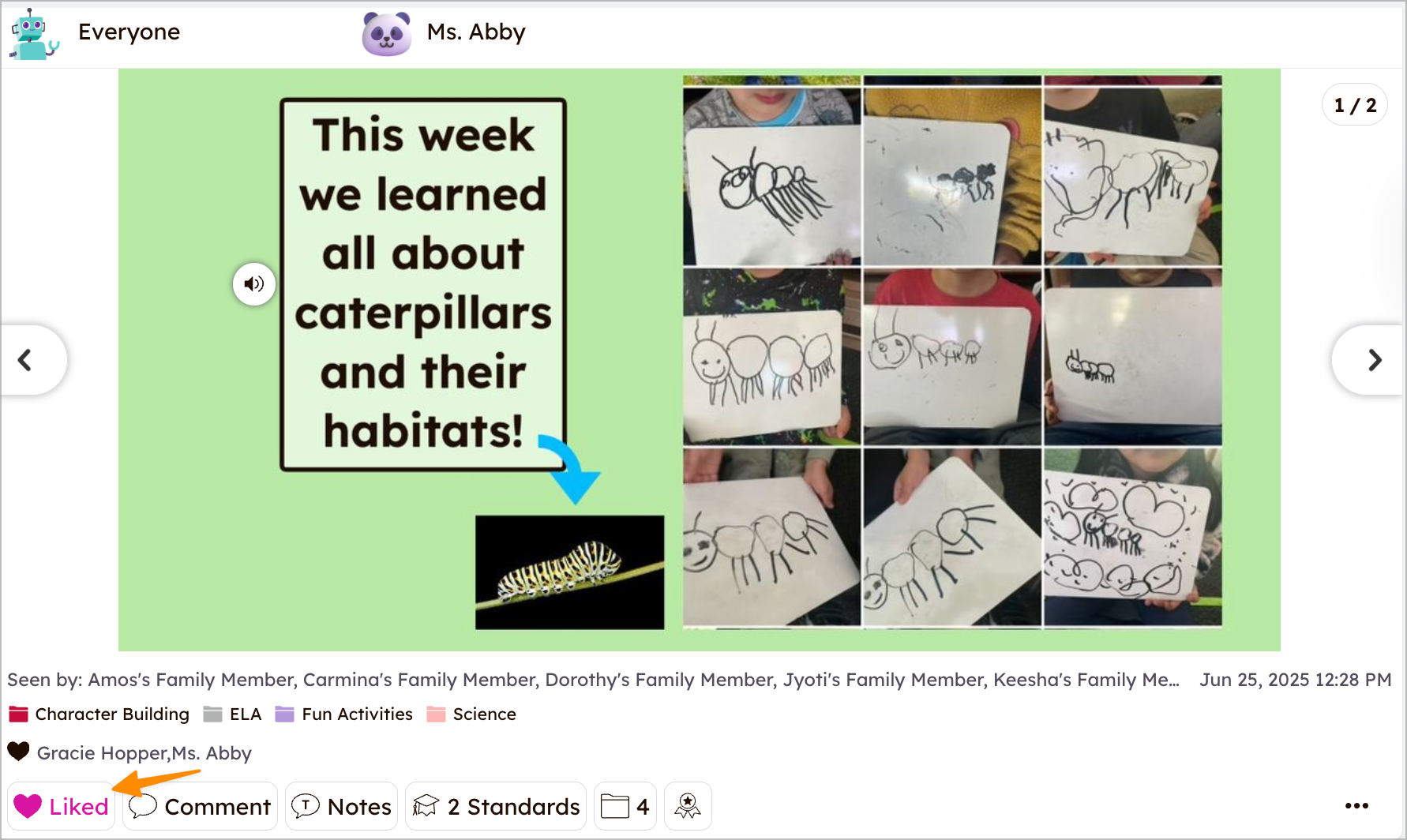
Gönderinin altındaki kalp simgesine dokunun.
Öğrenci gönderilerine yorum yapma
1. Gönderinin altındaki Yorum Yap seçeneğine dokunun.
2. Yorumunuzu yazın ve mavi Gönder butonuna dokunun.
2. Yorumunuzu yazın ve mavi Gönder butonuna dokunun.
Öğrenci gönderilerine sesli yorum ekleme
1. Gönderinin altındaki Yorum Yap seçeneğine dokunun.
2. Mikrofon simgesine dokunun.
3. Kayıt seçeneğine dokunun.
2. Mikrofon simgesine dokunun.
3. Kayıt seçeneğine dokunun.
Öğrenci gönderilerini kimin görüntülediğini görme
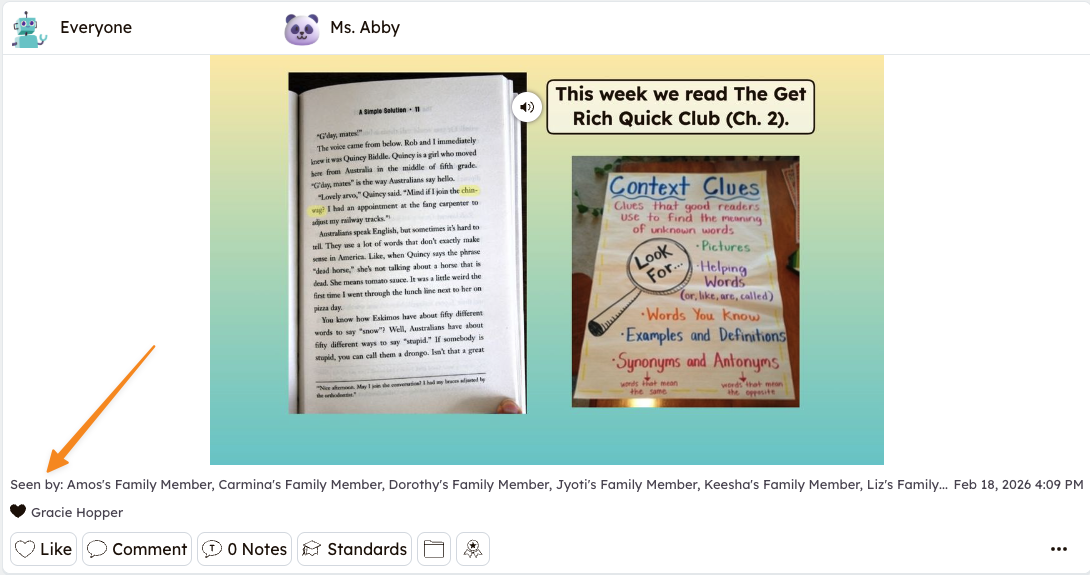
Gönderinin altındaki "Görüntüleyenler" bölümüne dokunun.