กลุ่มเป้าหมาย: ผู้ดูแลระบบที่ใช้ Seesaw Instruction & Insights
🎉 การรวม Seesaw กับ Canvas ช่วยให้ครูและนักเรียนเข้าถึงกิจกรรม Seesaw ได้อย่างง่ายดายจากภายใน Canvas เชื่อมโยงชั้นเรียน Canvas กับชั้นเรียน Seesaw ผ่านวิธีการจัดการรายชื่อของคุณสำหรับทั้งสองเครื่องมือ
ภาพรวมการรวมระบบ
- ทำให้กระบวนการสร้างและส่งมอบงานมอบหมายเป็นไปอย่างราบรื่นโดยตรงใน Canvas
- ครูสามารถเพิ่มกิจกรรม Seesaw ลงในงานมอบหมายของ Canvas ได้
- นักเรียนสามารถทำกิจกรรม Seesaw ได้ในขณะที่ยังอยู่ใน Canvas (เว็บ)
ข้อกำหนด
- เฉพาะ ผู้ดูแลระบบ Canvas ของเขตการศึกษาเท่านั้นที่สามารถตั้งค่าการรวมระบบนี้ได้
- ผู้ดูแลระบบต้องติดต่อ CSM ของ Seesaw เพื่อขอเปิดใช้งานการรวมระบบ Canvas
- มีให้สำหรับเขตการศึกษาที่มีการสมัครสมาชิกแบบชำระเงินเท่านั้น (การซื้อสำหรับโรงเรียนเดียวไม่สามารถใช้ได้)
- ครูและนักเรียนต้อง:
- ใช้สิทธิ์การใช้งานที่เป็นส่วนหนึ่งของการสมัครสมาชิกแบบชำระเงินของ Seesaw (ไม่ใช่บัญชีฟรี)
- ถูกลงทะเบียนใน Seesaw แล้ว
- ไม่มีการเปิดใช้งานตัวบล็อกคุกกี้
- ใช้เว็บบนเดสก์ท็อป (ไม่สามารถใช้บนมือถือได้)
- ใช้เบราว์เซอร์ Chrome
- เข้าสู่ระบบผ่านอีเมล, GoogleSSO, CleverSSO, ClasslinkSSO, OktaSSO หรือ MicrosoftSSO
วิธีเชื่อมต่อ District (Seesaw) กับ Canvas
ก่อนที่คุณจะเริ่ม ยืนยันว่ารายชื่อนักเรียนใน Seesaw ของคุณเป็นปัจจุบัน หากไม่เป็นปัจจุบัน นักเรียนอาจไม่สามารถเข้าสู่ระบบ Seesaw จาก Canvas ได้ (ขั้นตอนการตั้งค่าทางเทคนิคอยู่ ที่นี่ หากคุณต้องการอัปเดต)
1. ใน Seesaw แตะที่ การตั้งค่าทั่วเขต บน แผงควบคุมเขต.
2. แตะที่ การรวม LMS.
3. เลือก Canvas และคลิก ถัดไป.
4. แตะที่ คัดลอก URL Json.
ถัดไป ไปที่ Canvas และเข้าสู่ระบบบัญชี Canvas ของคุณ.
1. ไปที่แท็บ ผู้ดูแลระบบ ที่แผงด้านซ้าย.
2. เลื่อนลงและคลิกที่ คีย์นักพัฒนา ในแผงรอง.
3. คลิก +คีย์นักพัฒนา.
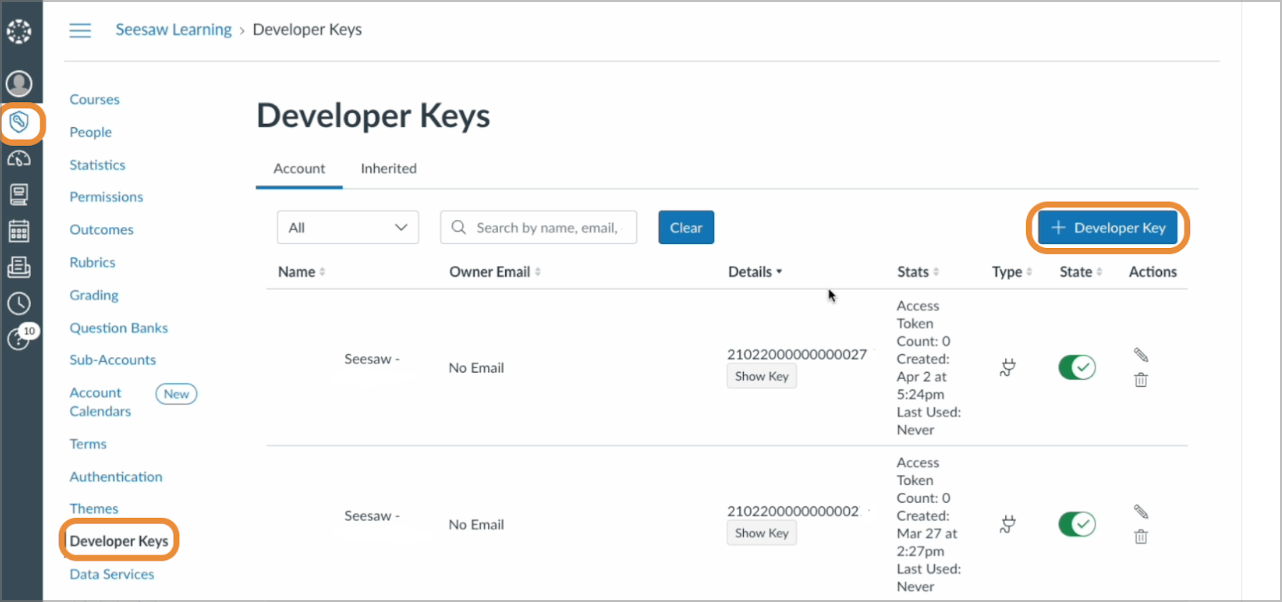
4. เลือก +คีย์ LTI จากเมนูแบบเลื่อนลง.
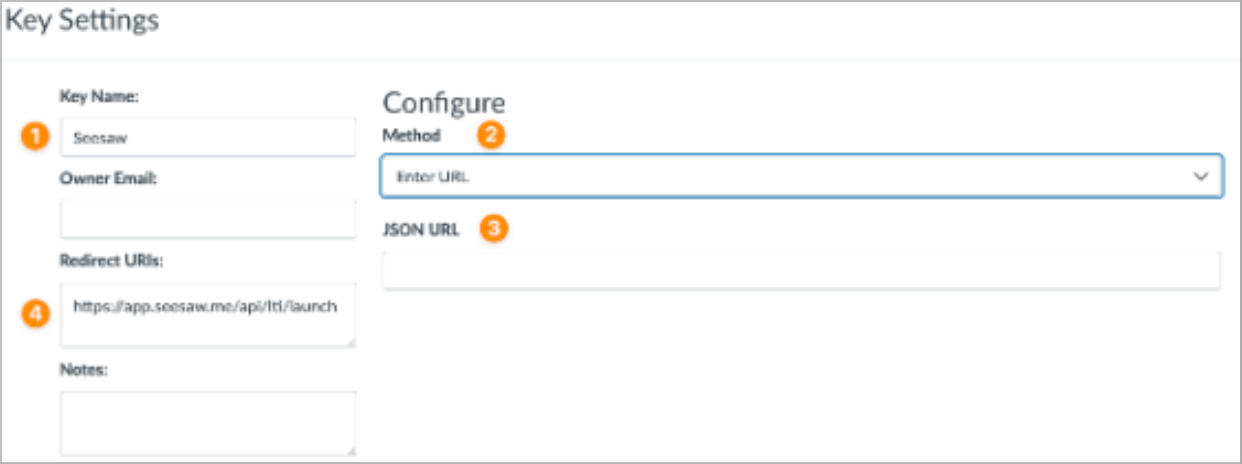
5. กรอกข้อมูลต่อไปนี้ในหน้าจอ การตั้งค่าคีย์:
ชื่อคีย์: Seesaw
วิธีการ: เลือก ป้อน URL
URL JSON: วาง URL JSON จาก Seesaw
URI การเปลี่ยนเส้นทาง: https://app.seesaw.me/api/lti/launch
6. คลิก บันทึก.
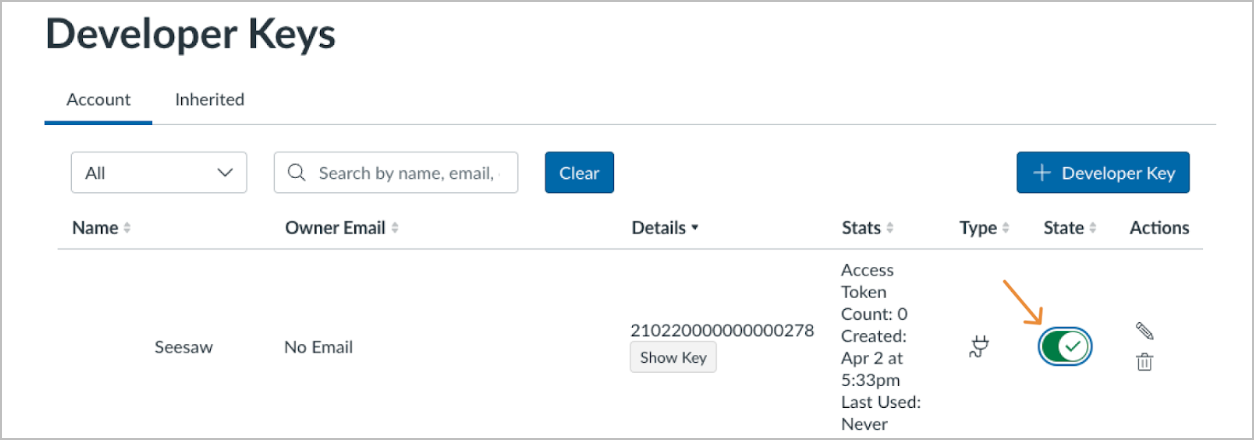
7. สลับ สถานะ เป็น เปิด.
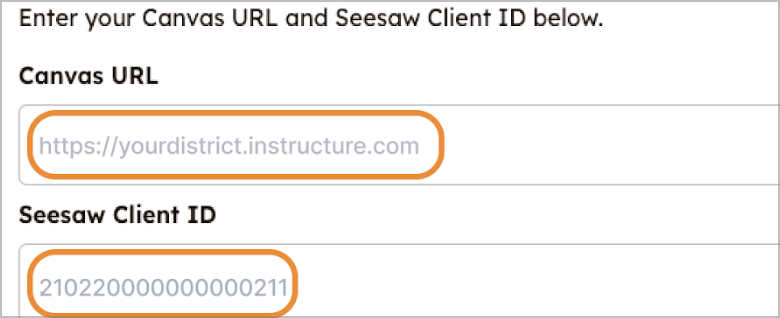
8. จดจำ URL Canvas ในเบราว์เซอร์ของคุณ (คุณจะต้องใช้ในขั้นตอนถัดไปบางส่วน)

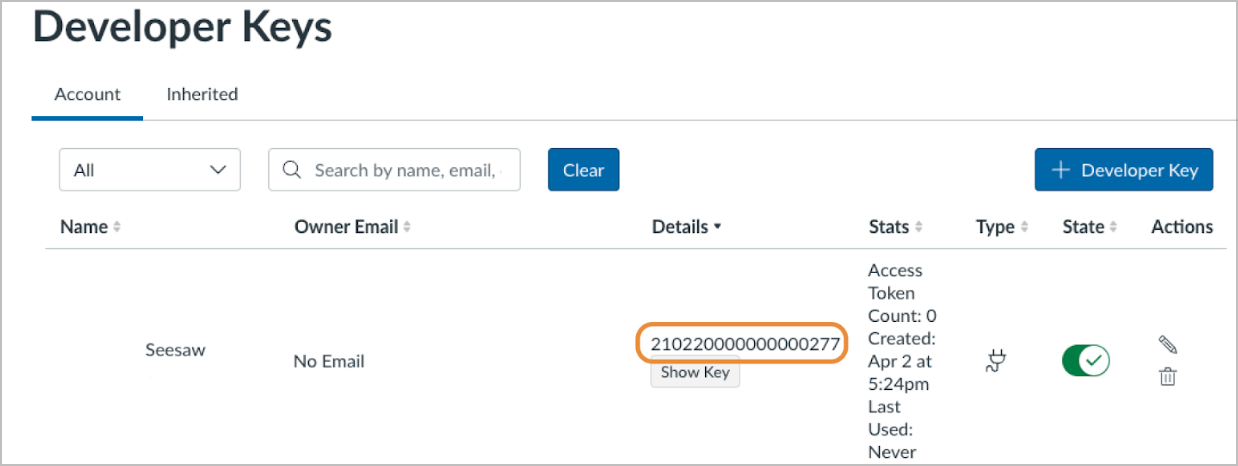
9. คัดลอก ClientID ของคุณจากใต้ รายละเอียด ในมุมมอง Developer Keys
10. ไปที่ ผู้ดูแลระบบ และคลิกแท็บ การตั้งค่า
11. คลิกแท็บ แอป
12. คลิก ดูการกำหนดค่าแอป
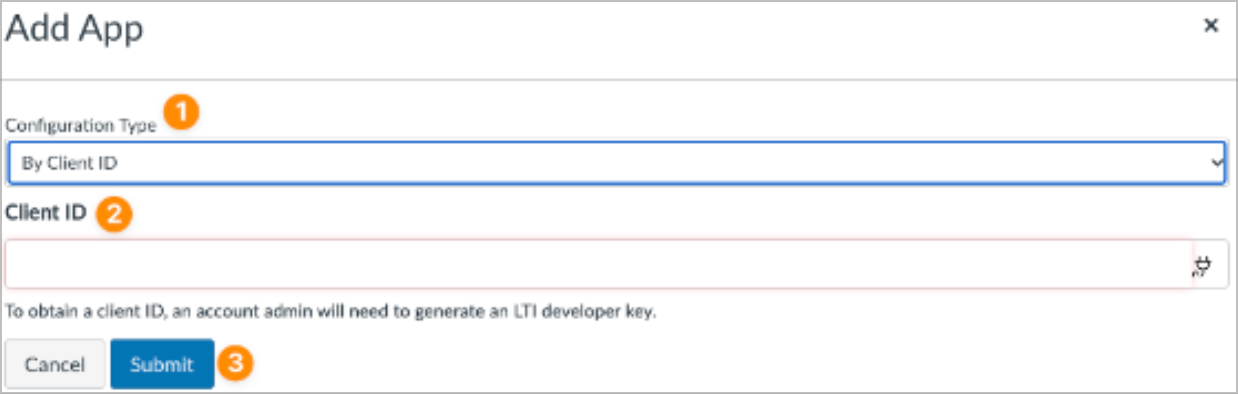
13. คลิก +แอป
14. ประเภทการกำหนดค่า: เลือก โดย Client ID
15. วาง ClientID และ คลิก ส่ง
16. คลิก ติดตั้ง และ "ใช่, ติดตั้งเครื่องมือ"
1. ใน Seesaw แตะที่ การตั้งค่าทั่วเขต บน แผงควบคุมเขต.
2. แตะที่ การรวม LMS.
3. เลือก Canvas และคลิก ถัดไป.
4. แตะที่ คัดลอก URL Json.
ถัดไป ไปที่ Canvas และเข้าสู่ระบบบัญชี Canvas ของคุณ.
1. ไปที่แท็บ ผู้ดูแลระบบ ที่แผงด้านซ้าย.
2. เลื่อนลงและคลิกที่ คีย์นักพัฒนา ในแผงรอง.
3. คลิก +คีย์นักพัฒนา.
4. เลือก +คีย์ LTI จากเมนูแบบเลื่อนลง.
5. กรอกข้อมูลต่อไปนี้ในหน้าจอ การตั้งค่าคีย์:
ชื่อคีย์: Seesaw
วิธีการ: เลือก ป้อน URL
URL JSON: วาง URL JSON จาก Seesaw
URI การเปลี่ยนเส้นทาง: https://app.seesaw.me/api/lti/launch
6. คลิก บันทึก.
7. สลับ สถานะ เป็น เปิด.
8. จดจำ URL Canvas ในเบราว์เซอร์ของคุณ (คุณจะต้องใช้ในขั้นตอนถัดไปบางส่วน)
9. คัดลอก ClientID ของคุณจากใต้ รายละเอียด ในมุมมอง Developer Keys
10. ไปที่ ผู้ดูแลระบบ และคลิกแท็บ การตั้งค่า
11. คลิกแท็บ แอป
12. คลิก ดูการกำหนดค่าแอป
13. คลิก +แอป
14. ประเภทการกำหนดค่า: เลือก โดย Client ID
15. วาง ClientID และ คลิก ส่ง
16. คลิก ติดตั้ง และ "ใช่, ติดตั้งเครื่องมือ"
ขั้นตอนของผู้ดูแลระบบสำหรับการตั้งค่า Canvas LTI ใน Seesaw
1. ป้อน URL ของ Canvas และ Client ID ของคุณ
2. ทำเครื่องหมายในช่องเพื่อยืนยันว่าคุณได้เพิ่มแอป Seesaw ในการตั้งค่าแล้ว และคลิก ตั้งค่าการรวม Canvas
3. คุณจะเห็นหน้าจอยืนยัน
ขอแสดงความยินดี Seesaw และ Canvas ได้ถูกรวมเข้าด้วยกันแล้ว!
2. ทำเครื่องหมายในช่องเพื่อยืนยันว่าคุณได้เพิ่มแอป Seesaw ในการตั้งค่าแล้ว และคลิก ตั้งค่าการรวม Canvas
3. คุณจะเห็นหน้าจอยืนยัน
ขอแสดงความยินดี Seesaw และ Canvas ได้ถูกรวมเข้าด้วยกันแล้ว!
หมายเหตุ: ครูจะต้องตั้งค่าการเชื่อมต่อ Canvas สำหรับแต่ละชั้นเรียน Canvas ที่ต้องการเพิ่มกิจกรรม Seesaw โดยทำตาม ขั้นตอนเหล่านี้.