Grupa docelowa: Nauczyciele korzystający z Seesaw Instruction & Insights
🎉 Integracja Seesaw Schoology umożliwia nauczycielom i uczniom łatwe dostęp do aktywności Seesaw w ramach Schoology. Integracja łączy twoje klasy Schoology z klasami Seesaw poprzez istniejące metody tworzenia list obecności dla obu narzędzi.
Przegląd integracji
- Administrator dystryktu może skonfigurować połączenie LTI z Panelu Administratora Dystryktu
- Nauczyciele mogą skonfigurować połączenia klas (mapowanie 1:1)
- Nauczyciele mogą tworzyć zadania / przeszukiwać Bibliotekę Seesaw w Schoology
- Studenci mogą odpowiadać na zadania/aktywności w Schoology
- Nauczyciele mogą oceniać zadania w Książce Ocen w Schoology
Ustawianie i łączenie klas między Seesaw <> Schoology
1. Zaloguj się do Schoology.
2. Kliknij Kursy i wybierz swoją Klasę.
3. Kliknij Dodaj Materiały i wybierz Seesaw.
4. Zaloguj się do swojego konta Seesaw, gdy zostaniesz poproszony.
5. Wybierz Klasę do połączenia i kliknij Połącz Seesaw z Schoology.
Każda klasa musi być łączona indywidualnie.
Po zakończeniu, zostaniesz poproszony o Przejście do Aktywności Seesaw i możesz zacząć przypisywać zadania!
Przypisywanie zadań w Seesaw <> Schoology
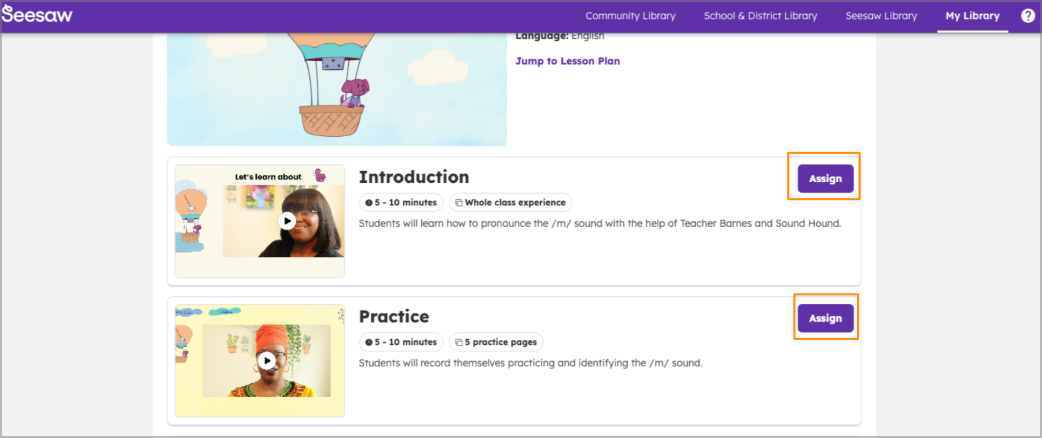
W Bibliotece Seesaw, zostaniesz poproszony o przeglądanie, wybieranie i Przypisywanie zadań uczniom.
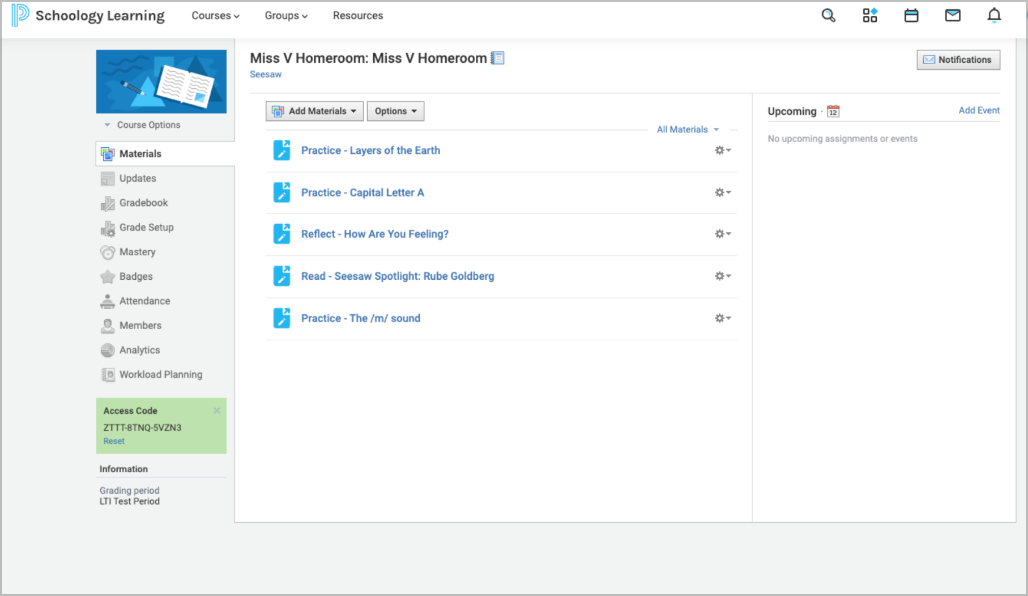
Przypisane zadania można zobaczyć na Tablicy Schoology dla twojej klasy.
Jak Włączyć Ocenianie Zadania
Dostosuj ustawienia zadania w Schoology dla każdego zadania, jeśli chcesz, aby można je było ocenić.
1. Wybierz zadanie.
2. Kliknij ikonę zębatki.
3. Kliknij Edytuj i kliknij Włącz Ocenianie.
4. Wybierz ocenę w Punktach, Termin, Kategorię i inne ustawienia.
Przypisane zadania można zobaczyć na Tablicy Schoology dla twojej klasy.
Jak Włączyć Ocenianie Zadania
Dostosuj ustawienia zadania w Schoology dla każdego zadania, jeśli chcesz, aby można je było ocenić.
1. Wybierz zadanie.
2. Kliknij ikonę zębatki.
3. Kliknij Edytuj i kliknij Włącz Ocenianie.
4. Wybierz ocenę w Punktach, Termin, Kategorię i inne ustawienia.
Recenzowanie i Ocenianie Zadań w Seesaw <> Schoology
Nauczyciele mają możliwość recenzowania, oceniania, komentowania, polubienia, zatwierdzania i odsyłania zadań w Schoology. Po zatwierdzeniu, wszystkie oceny, komentarze, polubienia itp. będą widoczne w Seesaw dla wszystkich typów kont (w tym dla uczniów, rodzin, itp.).
Jak Recenzować Zadanie
1. W Schoology, kliknij na Zadanie do Recenzji.
2. Kliknij na Recenzja Pracy Ucznia i przeglądaj zadanie według potrzeb.
Jak Recenzować Zadanie
1. W Schoology, kliknij na Zadanie do Recenzji.
2. Kliknij na Recenzja Pracy Ucznia i przeglądaj zadanie według potrzeb.
Ocenianie aktywności w Schoology za pomocą Gradebooka
Funkcja Schoology, Gradebook, może być skonfigurowana na różnych poziomach: poziomie klasy, poziomie szkoły lub poziomie dystryktu. Będzie wyglądać inaczej dla wszystkich nauczycieli, ponieważ jest to funkcja dostosowywalna. Aktywności są hiperłączone w Gradebooku, dzięki czemu można łatwo uzyskać do nich dostęp. Gdy aktywność jest ustawiona jako ocenialna, można ręcznie wprowadzać oceny aktywności do Gradebooka.
Rozwiązywanie problemów
Podczas łączenia konta Schoology z kontem Seesaw, możesz napotkać ekran błędu "Ups! Coś poszło nie tak."
Ten błąd zazwyczaj występuje, gdy adres e-mail powiązany z Twoim kontem Schoology nie jest powiązany z kontem nauczyciela w Seesaw. Skontaktuj się z administratorem szkoły lub dystryktu Seesaw, aby utworzyć lub dodać Twoje konto Seesaw do pulpitu szkolnego.
Jeśli błąd nadal występuje, potwierdź, że Twój adres e-mail jest taki sam w obu Schoology i Seesaw.
Ten błąd zazwyczaj występuje, gdy adres e-mail powiązany z Twoim kontem Schoology nie jest powiązany z kontem nauczyciela w Seesaw. Skontaktuj się z administratorem szkoły lub dystryktu Seesaw, aby utworzyć lub dodać Twoje konto Seesaw do pulpitu szkolnego.
Jeśli błąd nadal występuje, potwierdź, że Twój adres e-mail jest taki sam w obu Schoology i Seesaw.
Doświadczenie ucznia
W zależności od tego, czy masz włączone partycjonowanie zewnętrzne, łączenie klas między kontami Seesaw i Schoology ucznia będzie wyglądać nieco inaczej:
Ustawianie i łączenie klas między Seesaw <> Schoology (Wyłączone partycjonowanie zewnętrzne)
1. Uczniowie logują się na swoje konto Schoology.
2. Dotknij Kursy.
3. Dotknij Przypisanej Aktywności, a uczeń zostanie poproszony o zalogowanie się na swoje konto Seesaw. (Uczniowie muszą zalogować się tylko raz, aby nawiązać połączenie.)
4. Dotknij Dodaj odpowiedź, aby otworzyć nową kartę i ukończyć Aktywność.
5. Po ukończeniu aktywności, dotknij Zielonej ptaszki i wybierz opcję Powrót do klasy.
Uczeń zostanie przeniesiony z powrotem do swojego Panelu Klasy Schoology.
Ustawianie i łączenie klas między Seesaw <> Schoology (Włączone partycjonowanie zewnętrzne)
1. Uczniowie logują się na swoje konto Schoology.
2. Dotknij Kursy.
3. Dotknij Przypisanej Aktywności, a uczeń zostanie poproszony o zalogowanie się na swoje konto Seesaw. (Uczniowie muszą zalogować się tylko raz, aby nawiązać połączenie.)
4. Dotknij Dodaj odpowiedź.
5. Zaloguj się ponownie na konto Seesaw . Proszę zauważyć: Ponieważ logowanie do Schoology nie mogło zostać uwierzytelnione w nowej karcie, uczniowie są proszeni o ponowne zalogowanie się.
6. Dotknij Dodaj odpowiedź, aby otworzyć nową kartę i ukończyć Aktywność.
7. Po ukończeniu aktywności, dotknij Zielonej ptaszki i wybierz opcję Powrót do klasy.
Uczeń zostanie przeniesiony z powrotem do swojego Panelu Klasy Schoology.
Ustawianie i łączenie klas między Seesaw <> Schoology (Wyłączone partycjonowanie zewnętrzne)
1. Uczniowie logują się na swoje konto Schoology.
2. Dotknij Kursy.
3. Dotknij Przypisanej Aktywności, a uczeń zostanie poproszony o zalogowanie się na swoje konto Seesaw. (Uczniowie muszą zalogować się tylko raz, aby nawiązać połączenie.)
4. Dotknij Dodaj odpowiedź, aby otworzyć nową kartę i ukończyć Aktywność.
5. Po ukończeniu aktywności, dotknij Zielonej ptaszki i wybierz opcję Powrót do klasy.
Uczeń zostanie przeniesiony z powrotem do swojego Panelu Klasy Schoology.
Ustawianie i łączenie klas między Seesaw <> Schoology (Włączone partycjonowanie zewnętrzne)
1. Uczniowie logują się na swoje konto Schoology.
2. Dotknij Kursy.
3. Dotknij Przypisanej Aktywności, a uczeń zostanie poproszony o zalogowanie się na swoje konto Seesaw. (Uczniowie muszą zalogować się tylko raz, aby nawiązać połączenie.)
4. Dotknij Dodaj odpowiedź.
5. Zaloguj się ponownie na konto Seesaw . Proszę zauważyć: Ponieważ logowanie do Schoology nie mogło zostać uwierzytelnione w nowej karcie, uczniowie są proszeni o ponowne zalogowanie się.
6. Dotknij Dodaj odpowiedź, aby otworzyć nową kartę i ukończyć Aktywność.
7. Po ukończeniu aktywności, dotknij Zielonej ptaszki i wybierz opcję Powrót do klasy.
Uczeń zostanie przeniesiony z powrotem do swojego Panelu Klasy Schoology.