Odbiorcy: Nauczyciele
Wprowadzenie do Dziennika Uczenia się
Dziennik Uczenia się to miejsce, w którym tworzysz i przeglądasz posty jako domyślny widok po zalogowaniu się do Seesaw. To tutaj mieszka całe uczenie się w Seesaw!
Filtruj Dzienniki Uczniów
Dzięki zaawansowanemu filtrowaniu dzienników uczniów, nauczyciele mogą szybko znaleźć konkretne przykłady prac uczniów, aby ocenić i świętować postępy. Uczniowie mogą również filtrować dziennik klasy według zakresu dat, folderu i ucznia, jeśli ustawienia widoczności na to pozwalają. Dziennik można przeglądać jako listę aktywności lub jako kalendarz aktywności. Po prostu przełącz się na widok listy lub widok kalendarza w razie potrzeby.

Opcje Filtrowania
Filtr Dziennika Klasy pozwoli Ci przeglądać prace konkretnego ucznia, określonej grupy uczniów lub całej klasy.
Filtr Dat pozwoli Ci przeglądać prace z konkretnej daty lub zakresu dat.
Filtr Folderów pozwoli Ci przeglądać prace z konkretnego folderu.
Filtr Standardów pozwoli wyszukiwać lub przeglądać prace uczniów oznaczone konkretnymi standardami.
Filtry można w każdej chwili wyczyścić, klikając Wyczyść.
Filtr Dat pozwoli Ci przeglądać prace z konkretnej daty lub zakresu dat.
Filtr Folderów pozwoli Ci przeglądać prace z konkretnego folderu.
Filtr Standardów pozwoli wyszukiwać lub przeglądać prace uczniów oznaczone konkretnymi standardami.
Filtry można w każdej chwili wyczyścić, klikając Wyczyść.
Najlepsze Praktyki w Używaniu Filtrów
Niektóre świetne scenariusze do użycia filtrów Dziennika to:
- Zapewnienie próbek na spotkanie IEP (filtrowanie według ucznia i standardu).
- Zapewnienie próbek danych dla administracji (filtrowanie według standardu).
- Czas na świętowanie w klasie (filtrowanie według folderu - przykładowe prace uczniów).
- Konferencje dla rodziców i nauczycieli (filtrowanie według ucznia i daty) Konferencje prowadzone przez uczniów.
Polubienie postów uczniów
Kliknij serce na dole posta.
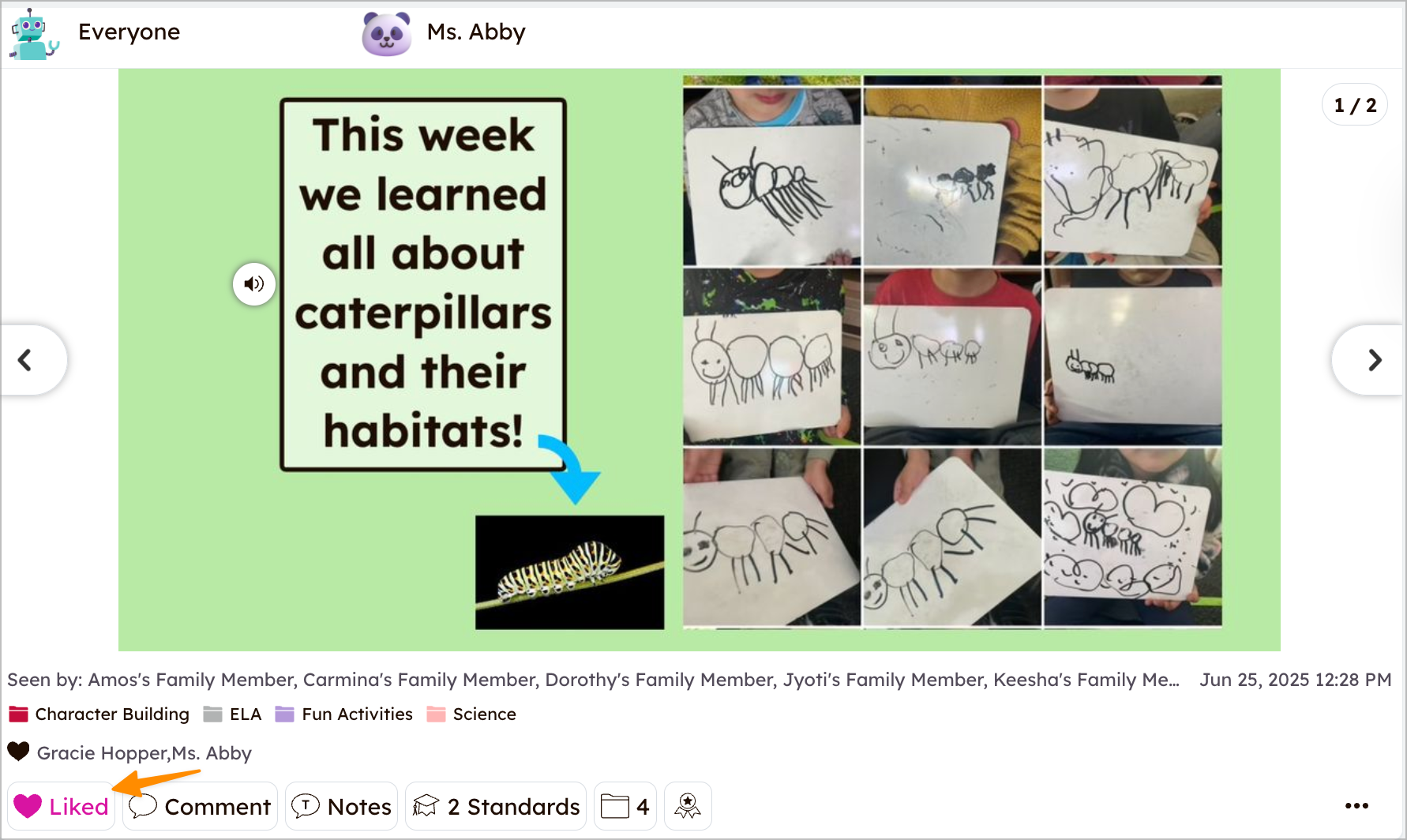
Komentowanie postów uczniów
1. Kliknij Komentarz na dole posta.
2. Wpisz swój komentarz i kliknij niebieski przycisk Opublikuj.
2. Wpisz swój komentarz i kliknij niebieski przycisk Opublikuj.
Dodawanie komentarzy głosowych do postów uczniów
1. Kliknij Komentarz na dole posta.
2. Kliknij ikonę mikrofonu.
3. Kliknij nagraj.
2. Kliknij ikonę mikrofonu.
3. Kliknij nagraj.