Odbiorcy: Nauczyciele
Dziennik nauki to miejsce, w którym tworzysz i przeglądasz wpisy jako widok domyślny po zalogowaniu się do Seesaw. To tutaj znajduje się cała nauka w Seesaw!
Filtrowanie dzienników uczniów
Dzięki zaawansowanemu filtrowaniu dzienników uczniów nauczyciele mogą szybko znaleźć konkretne przykłady prac uczniów do oceny i docenienia postępów. Uczniowie również mogą filtrować dziennik klasowy według zakresu dat, folderu i ucznia, jeśli ustawienia widoczności na to pozwalają. Dziennik można przeglądać jako listę aktywności lub jako kalendarz aktywności. Wystarczy przełączyć się na widok listy lub kalendarza w zależności od potrzeb.

Opcje filtrowania
Filtr dziennika klasowego pozwoli Ci wyświetlić prace pojedynczego ucznia, konkretnej grupy uczniów lub całej klasy.
Filtr dat pozwoli Ci wyświetlić prace z określonej daty lub zakresu dat.
Filtr folderów pozwoli Ci wyświetlić prace z konkretnego folderu.
Filtr standardów pozwoli wyszukiwać lub przeglądać prace uczniów oznaczone konkretnymi standardami.
Filtry można w każdej chwili wyczyścić, klikając Wyczyść.
Filtr dat pozwoli Ci wyświetlić prace z określonej daty lub zakresu dat.
Filtr folderów pozwoli Ci wyświetlić prace z konkretnego folderu.
Filtr standardów pozwoli wyszukiwać lub przeglądać prace uczniów oznaczone konkretnymi standardami.
Filtry można w każdej chwili wyczyścić, klikając Wyczyść.
Najlepsze praktyki korzystania z filtrów
Oto kilka świetnych scenariuszy do użycia filtrów dziennika:
- Dostarczanie próbek na spotkanie IEP (filtrowanie według ucznia i standardu).
- Dostarczanie próbek danych dla administracji (filtrowanie według standardu).
- Czas świętowania w klasie (filtrowanie według folderu - przykładowe prace uczniów).
- Konferencje rodzic-nauczyciel (filtrowanie według ucznia i daty) Konferencje prowadzone przez uczniów.
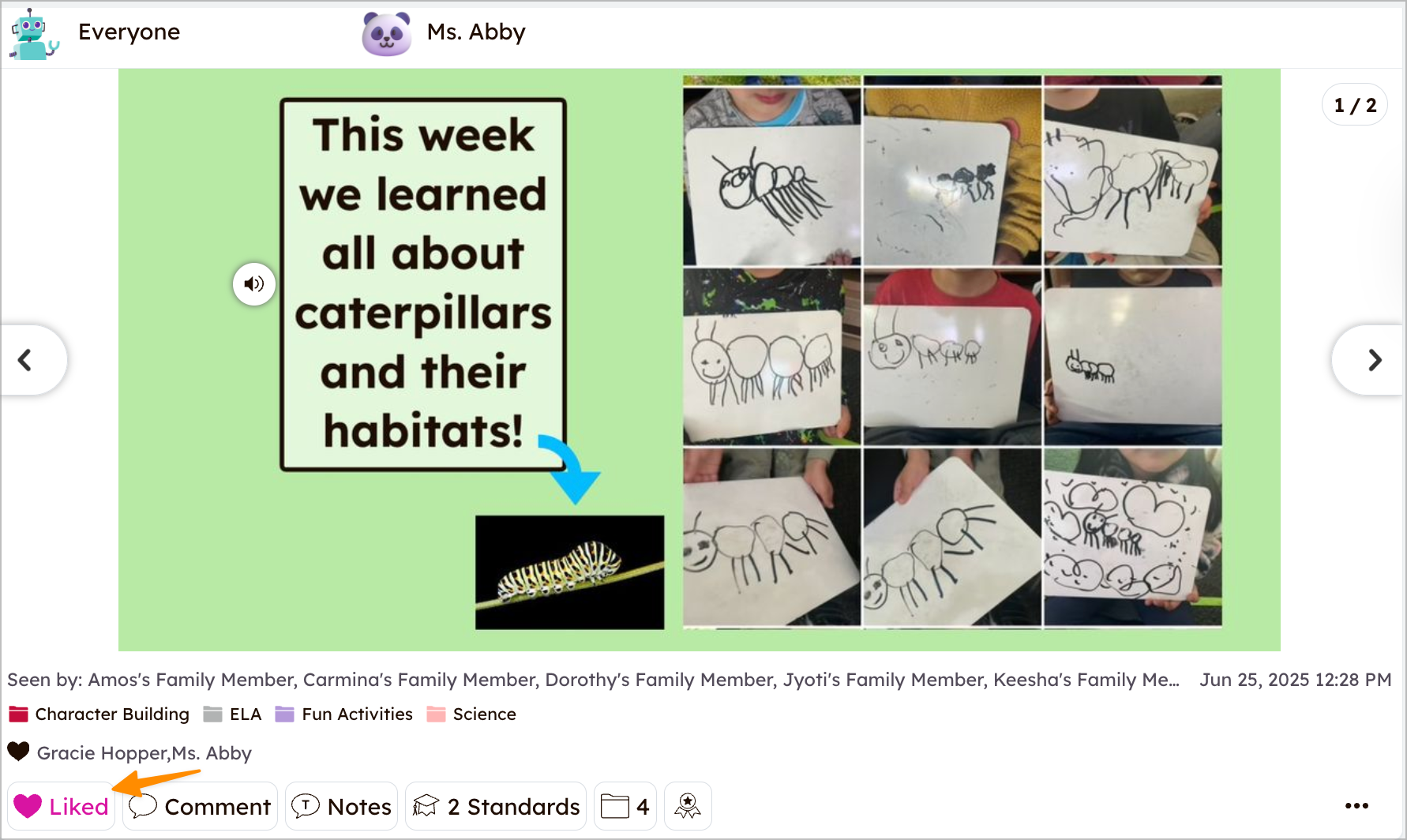
Polubienie postów uczniów
Stuknij serce na dole posta.
Komentowanie postów uczniów
1. Stuknij Komentarz na dole posta.
2. Wpisz swój komentarz i stuknij niebieski przycisk Opublikuj.
2. Wpisz swój komentarz i stuknij niebieski przycisk Opublikuj.
Dodawanie komentarzy głosowych do postów uczniów
1. Stuknij Komentarz na dole posta.
2. Stuknij ikonę mikrofonu.
3. Stuknij nagrywaj.
2. Stuknij ikonę mikrofonu.
3. Stuknij nagrywaj.
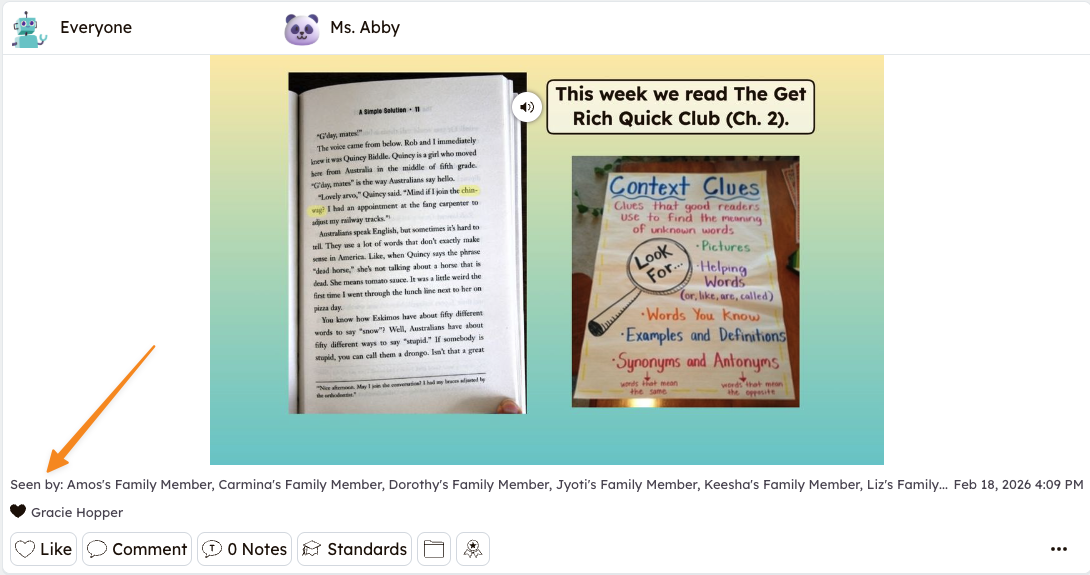
Jak zobaczyć, kto obejrzał posty uczniów
Stuknij w sekcję „Obejrzane przez” poniżej posta.