Målgruppe: Lærere
Læringsjournalen er der du oppretter og ser innlegg som din standardvisning når du logger inn på Seesaw. Dette er stedet hvor all læring lever i Seesaw!
Filtrer elevjournaler
Med avansert filtrering av elevjournaler kan lærere raskt finne spesifikke eksempler på elevarbeid for å vurdere og feire fremgang. Elever kan også filtrere klassejournalen etter datoperiode, mappe og elev hvis synlighetsinnstillingene tillater det. Journalen kan vises som en liste over aktiviteter eller som en kalender over aktiviteter. Bytt enkelt mellom listevisning og kalendervisning etter behov.

Filteralternativer
Klassejournal-filteret lar deg se arbeid fra en individuell elev, en spesifikk elevgruppe eller klasse.
Dato-filteret lar deg se arbeid fra en spesifikk dato eller datoperiode.
Mappe-filteret lar deg se arbeid fra en spesifikk mappe.
Standard-filteret lar deg søke etter eller bla gjennom elevarbeid merket med spesifikke standarder.
Filtre kan fjernes når som helst ved å trykke på Fjern.
Dato-filteret lar deg se arbeid fra en spesifikk dato eller datoperiode.
Mappe-filteret lar deg se arbeid fra en spesifikk mappe.
Standard-filteret lar deg søke etter eller bla gjennom elevarbeid merket med spesifikke standarder.
Filtre kan fjernes når som helst ved å trykke på Fjern.
Beste praksis for bruk av filtre
Noen gode scenarier for å bruke journalfiltre inkluderer:
- Gi eksempler til IOP-møte (filtrer etter elev og standard).
- Gi eksempler på data til administrasjonen (filtrer etter standard).
- Klassefeiring (filtrer etter mappe – eksemplarisk elevarbeid).
- Utviklingssamtaler (filtrer etter elev og dato) Elevledede samtaler.
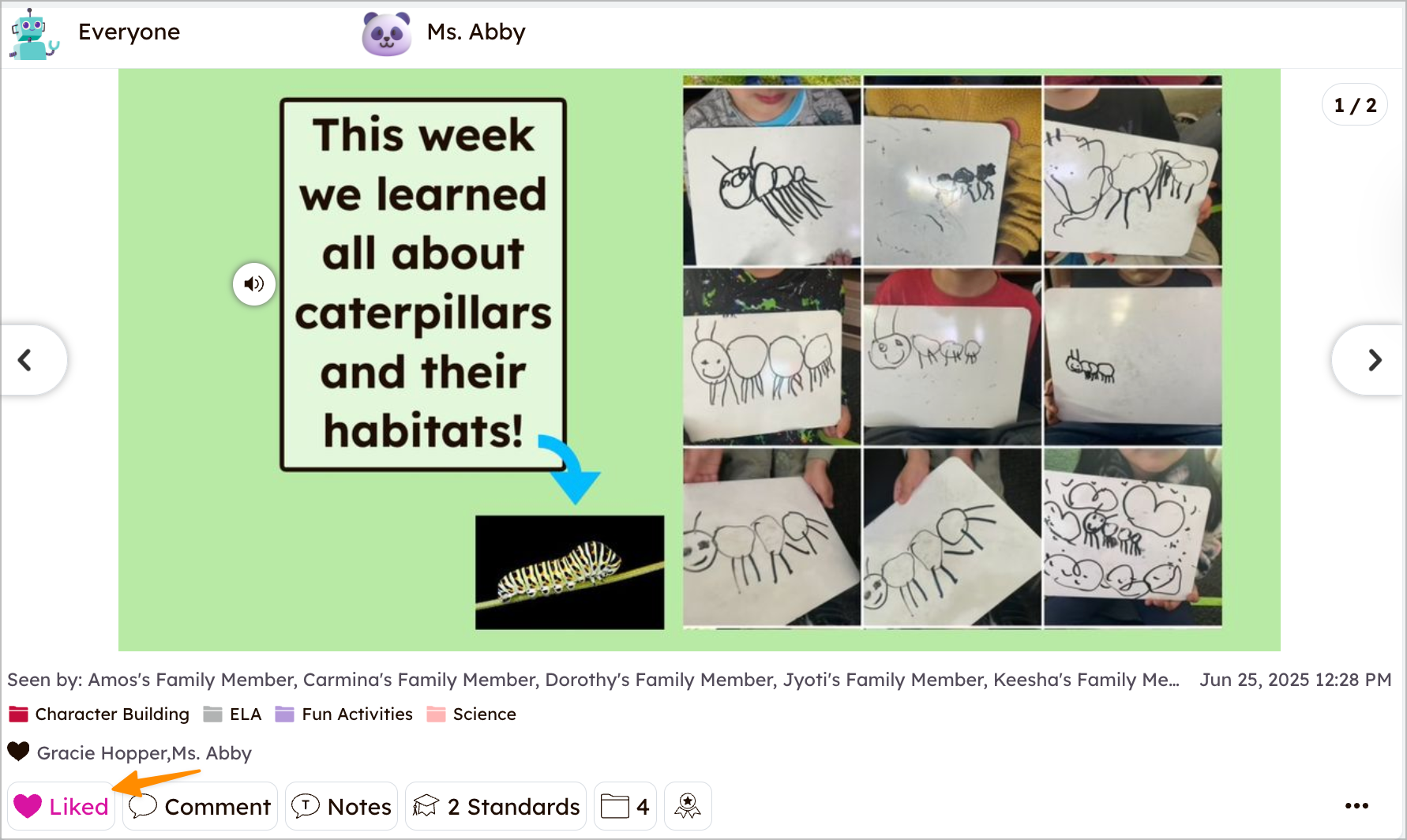
Liker elevinnlegg
Trykk på hjertet nederst på innlegget.
Kommentere på elevinnlegg
1. Trykk på Kommentar nederst på innlegget.
2. Skriv kommentaren din og trykk på den blå Publiser-knappen.
2. Skriv kommentaren din og trykk på den blå Publiser-knappen.
Legge til talekommentarer på elevinnlegg
1. Trykk på Kommentar nederst på innlegget.
2. Trykk på mikrofonikonet.
3. Trykk på ta opp.
2. Trykk på mikrofonikonet.
3. Trykk på ta opp.
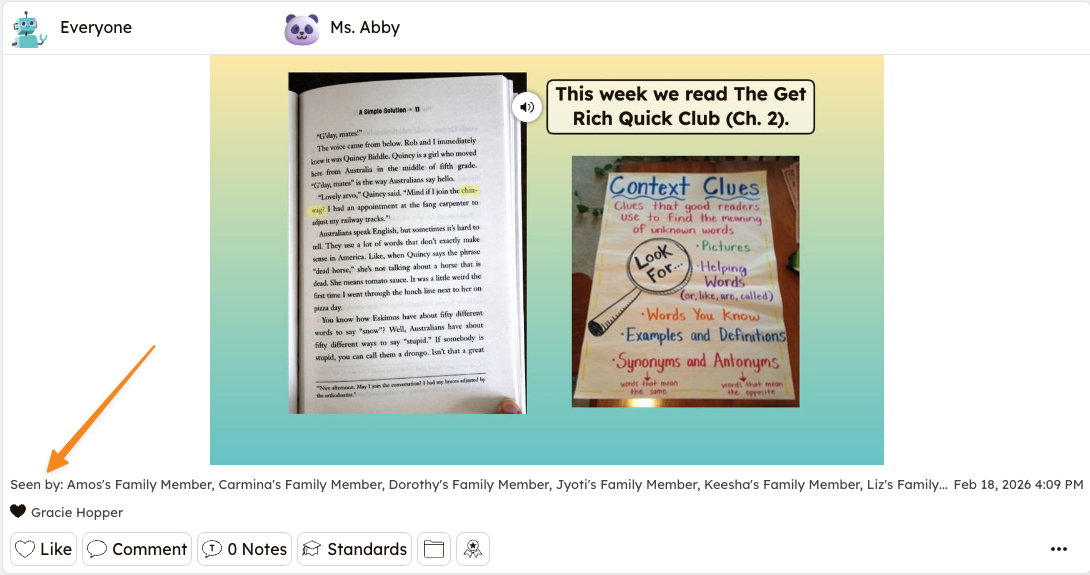
Se hvem som har sett elevinnlegg
Trykk på "Sett av"-delen under innlegget.