Doelgroep: Leraren
Introductie tot Het Leerjournal
Het Leerjournal is waar je berichten maakt en bekijkt als je standaardweergave wanneer je inlogt op Seesaw. Dit is waar al het leren zich bevindt in Seesaw!
Filter Studenten Journals
Met robuuste filtering van studentenjournals kunnen leraren snel specifieke voorbeelden van studentwerk vinden om voortgang te evalueren en te vieren. Studenten kunnen ook het klasjournal filteren op datum, map en student als de zichtbaarheidinstellingen dit toestaan. Het Journal kan worden bekeken als een lijst van activiteiten of als een kalender van activiteiten. Schakel eenvoudig over naar de lijstweergave of kalenderweergave indien nodig.

Filteropties
Klasse Journal filter stelt je in staat om werk van een individuele student, een specifieke studentengroep of klas te bekijken.
Datums filter stelt je in staat om werk van een specifieke datum of datumbereik te bekijken.
Mappen filter stelt je in staat om werk van een specifieke map te bekijken.
Normen filter zal zoeken of bladeren door studentwerk dat is gemarkeerd met specifieke normen.
Filters kunnen op elk moment worden gewist door op Wissen. te tikken.
Datums filter stelt je in staat om werk van een specifieke datum of datumbereik te bekijken.
Mappen filter stelt je in staat om werk van een specifieke map te bekijken.
Normen filter zal zoeken of bladeren door studentwerk dat is gemarkeerd met specifieke normen.
Filters kunnen op elk moment worden gewist door op Wissen. te tikken.
Beste praktijken voor het gebruik van filters
Enkele geweldige scenario's om Journal-filters te gebruiken zijn:
- Voorzie voorbeelden voor IEP-vergaderingen (filter op student & norm).
- Voorzie voorbeelden van gegevens voor administratie (filter op norm).
- Klasvieringstijd (filter op map - voorbeeld studentwerk).
- Ouder-leraar conferenties (filter op student & datum) Studentgeleide conferenties.
Berichten van studenten leuk vinden
Tik op het hart onderaan het bericht.
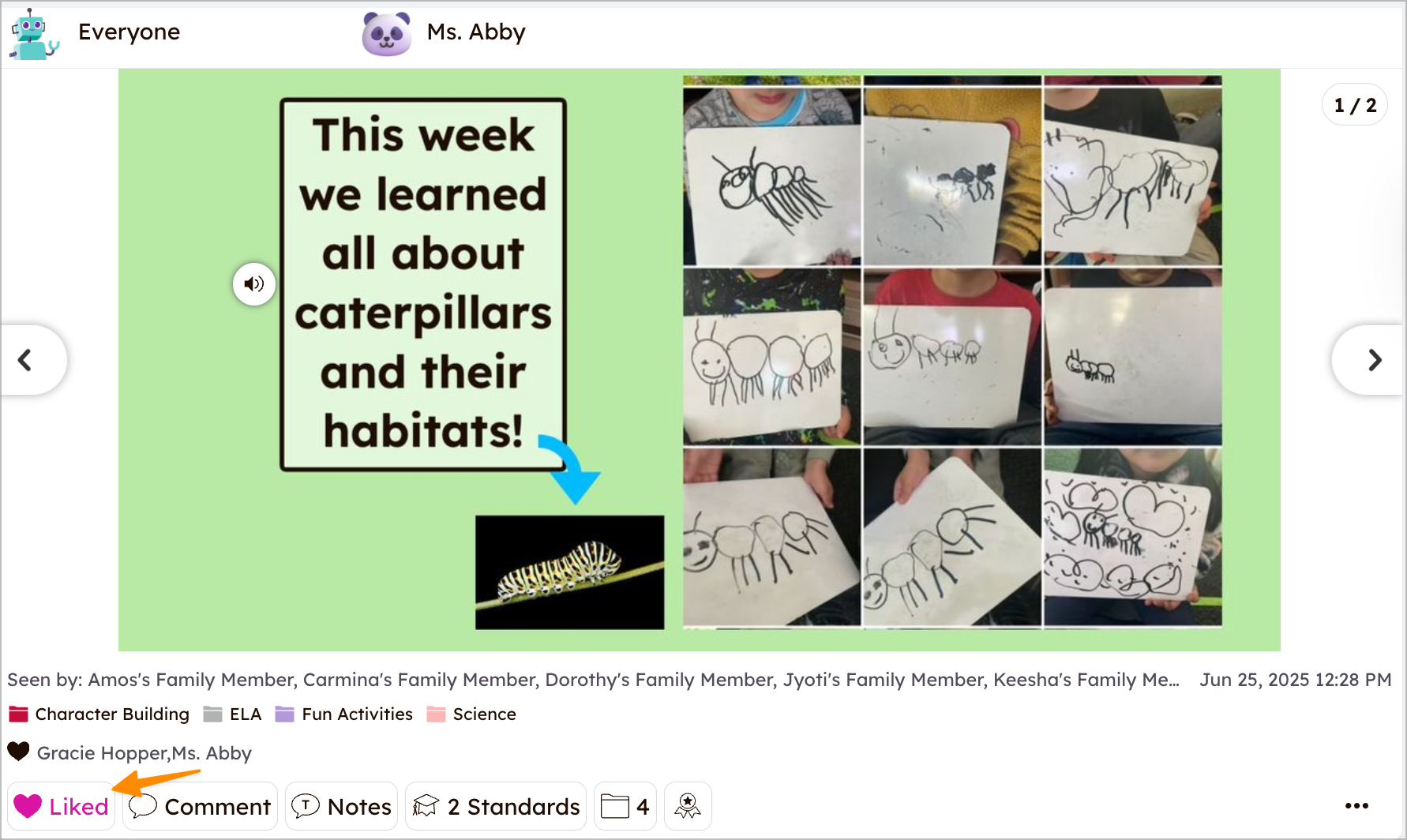
Commentaar geven op berichten van studenten
1. Tik op Commentaar onderaan het bericht.
2. Typ je commentaar en tik op de blauwe Plaats knop.
2. Typ je commentaar en tik op de blauwe Plaats knop.
Stemcommentaar toevoegen aan berichten van studenten
1. Tik op Commentaar onderaan het bericht.
2. Tik op het microfoonpictogram.
3. Tik op opnemen.
2. Tik op het microfoonpictogram.
3. Tik op opnemen.