Doelgroep: Leraren
Gebruik Berichten om te communiceren met leerlingen, ouders/verzorgers en collega's. Je kunt het volgende versturen:
- Aankondigingen voor eenrichtingscommunicatie (herinneringen, nieuwsbrieven, klasupdates)
- Gesprekken voor tweerichtingsberichten met individuen of groepen
- Berichten met foto's, video's, bestanden, spraakopnames, links en tekeningen
Let op: Je school- of districtsbeheerder bepaalt wie berichten kan versturen en ontvangen. Als je geen toegang hebt tot een hieronder beschreven functie, neem dan contact op met je beheerder.
Kiezen tussen een Aankondiging of Gesprek
| Gebruik Aankondigingen wanneer... | Gebruik Gesprekken wanneer... |
|---|---|
| Je herinneringen verstuurt | Je de voortgang van een leerling bespreekt |
| Je nieuwsbrieven deelt | Je vragen stelt of beantwoordt |
| Je klasupdates plaatst | Je individuen of groepen een bericht stuurt |
| Je geen reacties nodig hebt | Je tweerichtingscommunicatie wilt |
| Ontvangers elkaar niet kunnen zien. | Deelnemers kunnen iedereen in het gesprek zien en reageren. |
Een Bericht aanmaken
- Open Berichten.
- Selecteer Nieuwe aankondiging of Nieuw gesprek
- Kies ontvangers:
- Individuele personen
- Meerdere personen
- Klassen toevoegen om een hele klas te berichten - Typ je bericht.
- Selecteer het + teken om bijlagen toe te voegen. (optioneel)
- Het Creatieve Tools-venster verschijnt, en je kunt een bestand uploaden, een foto of video toevoegen, een notitie schrijven, een link delen of het Creatieve Canvas gebruiken om te tekenen en een afbeelding te annoteren!
- Plan het bericht (alleen bij Seesaw-abonnementen).
- Selecteer Verzenden.
- Nadat je je bericht hebt verzonden, kun je zien wie het heeft bekeken.
Sneltoetsen voor het gebruik van Berichten
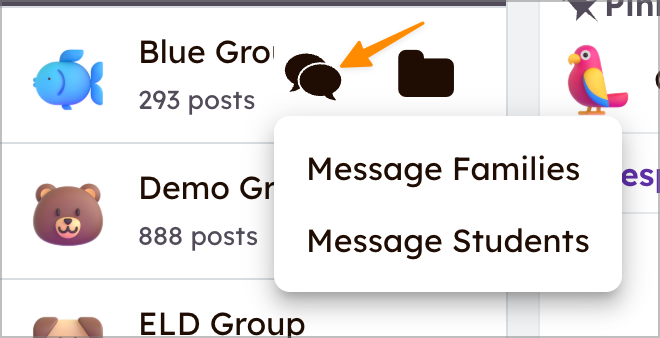
Stuur een bericht naar ouders/verzorgers vanuit het Journal
Bericht verbonden ouders/verzorgers en leerlingen vanuit de leerlingenlijst in het Journal-tabblad (alleen web).
Deel activiteiten
Deel activiteit met leerlingen
Vanuit het Journal-tabblad of de Seesaw-bibliotheek, tik op [...] bij een activiteit en selecteer Leerlingenlink ophalen.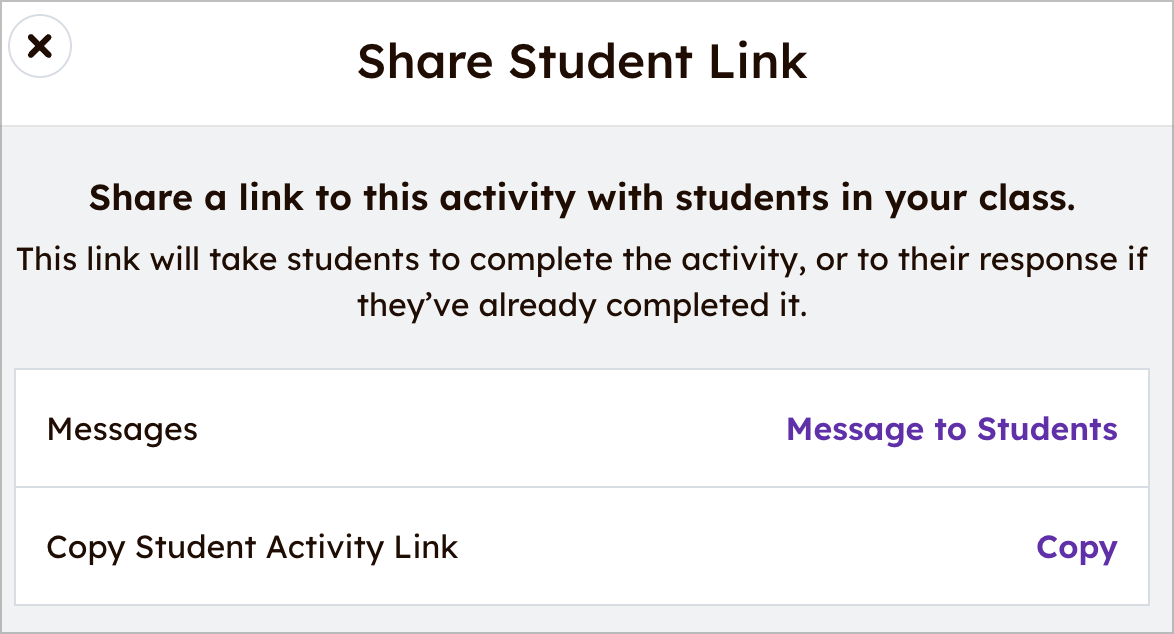
Deel activiteit met leraren
Vanuit het Journal-tabblad of de Seesaw-bibliotheek, tik op [...] bij een activiteit en selecteer Deel activiteit met leraren.
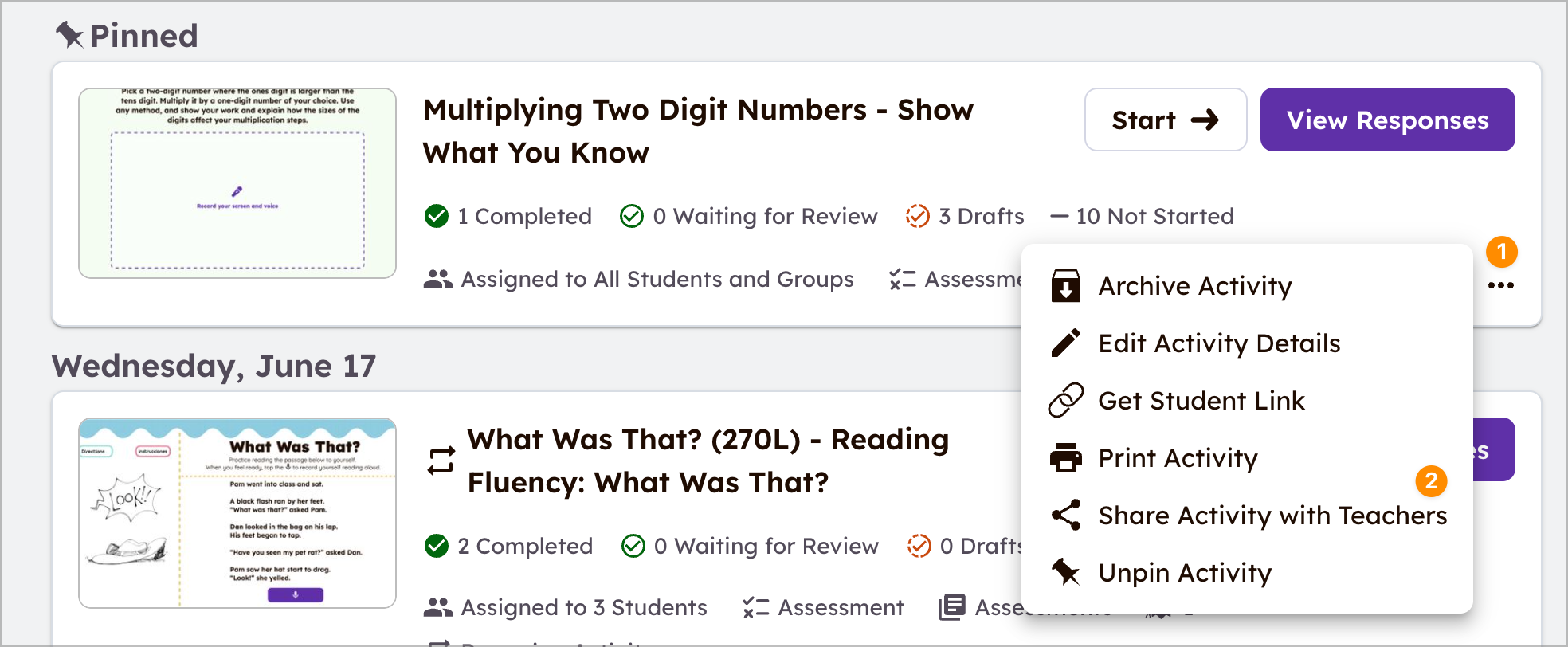
Vanuit het Journal-tabblad of de Seesaw-bibliotheek, tik op [...] bij een activiteit en selecteer Leerlingenlink ophalen.
Deel activiteit met leraren
Vanuit het Journal-tabblad of de Seesaw-bibliotheek, tik op [...] bij een activiteit en selecteer Deel activiteit met leraren.
Stuur voortgang uit het cijferboek
(Alleen bij Seesaw-abonnementen)
Selecteer een leerling uit het cijferboek. Selecteer Bericht aan ouders/verzorgers.
Er wordt een nieuw gesprek geopend met het voortgangsrapport al ingevuld.