Penonton: Guru dengan Seesaw Instruction & Insights
🎉 Integrasi Seesaw Schoology membolehkan guru dan pelajar mengakses aktiviti Seesaw dengan mudah dari dalam Schoology. Integrasi ini menghubungkan kelas Schoology anda dengan kelas Seesaw anda, melalui kaedah penyusunan yang sedia ada untuk kedua-dua alat tersebut.
Gambaran Keseluruhan Integrasi
- Pentadbir Daerah boleh menyediakan sambungan LTI mereka dari Papan Pemuka Daerah
- Guru boleh menyediakan sambungan Kelas mereka (pemetaan kelas 1:1)
- Guru boleh mencipta tugasan / mencari Perpustakaan Seesaw dalam Schoology
- Pelajar boleh memberi respons kepada tugasan/aktiviti dalam Schoology
- Guru boleh menilai tugasan dalam Buku Gred di Schoology
Menyediakan dan Memadankan Kelas antara Seesaw <> Schoology
1. Log masuk ke Schoology.
2. Ketik Kursus dan pilih Kelas anda.
3. Ketik Tambah Bahan dan pilih Seesaw.
4. Log masuk ke Akaun Seesaw anda apabila diminta.
5. Pilih Kelas untuk Dipadankan dan ketik Sambungkan Seesaw ke Schoology.
Setiap kelas perlu dipadankan secara individu.
Setelah selesai, anda akan diminta untuk Melihat Aktiviti Seesaw dan boleh mula memberikan tugasan!
Memberi Tugasan dalam Seesaw <> Schoology
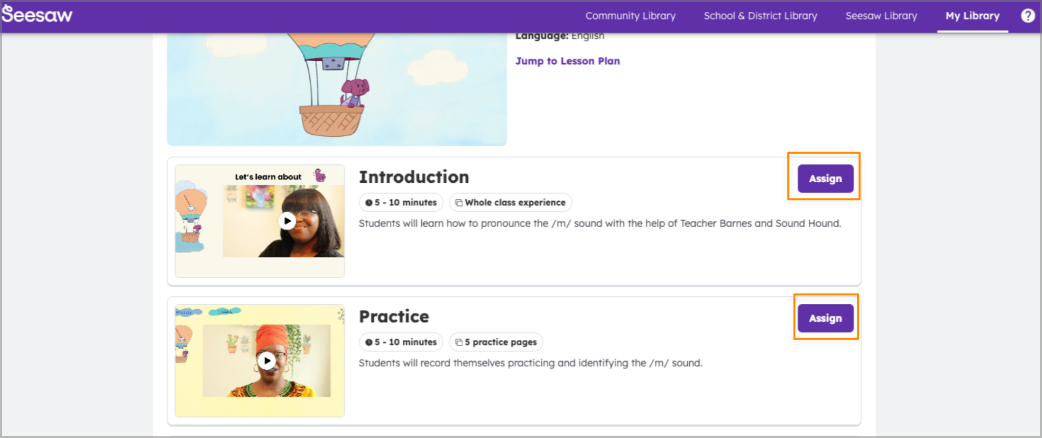
Dalam Perpustakaan Seesaw, anda akan diminta untuk melayari, memilih dan Memberi Tugasan aktiviti kepada pelajar.
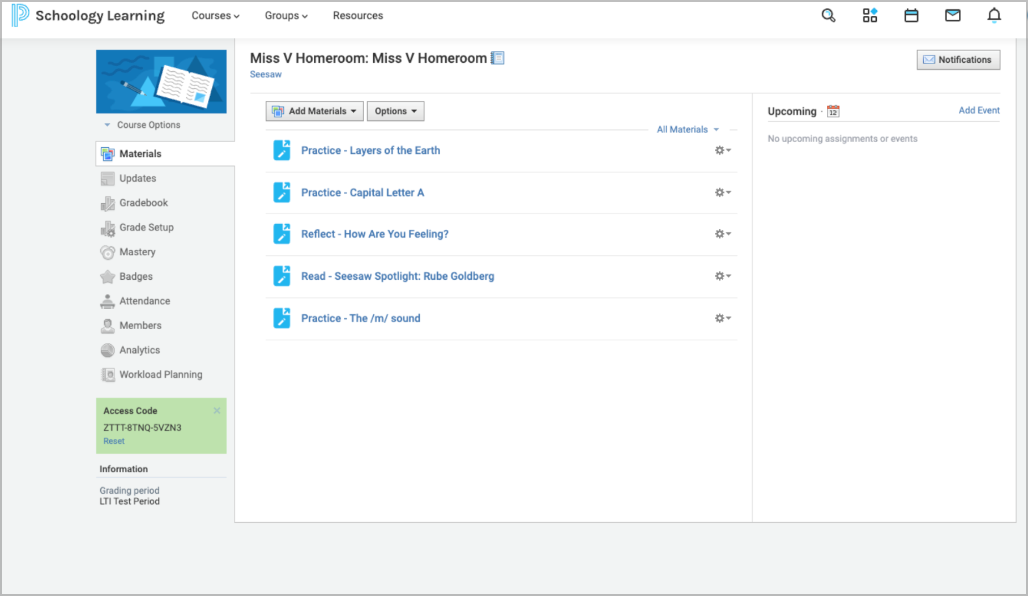
Aktiviti yang diberikan boleh dilihat dalam Papan Pemuka Schoology untuk kelas anda.
Cara Mengaktifkan Penilaian pada Aktiviti
Laraskan tetapan aktiviti dalam Schoology pada setiap aktiviti jika anda ingin ia boleh dinilai.
1. Pilih aktiviti.
2. Ketik ikon gear.
3. Ketik Sunting dan ketik Aktifkan Penilaian.
4. Pilih Mata yang dinilai, Tarikh Akhir, Kategori, dan tetapan lain.
Aktiviti yang diberikan boleh dilihat dalam Papan Pemuka Schoology untuk kelas anda.
Cara Mengaktifkan Penilaian pada Aktiviti
Laraskan tetapan aktiviti dalam Schoology pada setiap aktiviti jika anda ingin ia boleh dinilai.
1. Pilih aktiviti.
2. Ketik ikon gear.
3. Ketik Sunting dan ketik Aktifkan Penilaian.
4. Pilih Mata yang dinilai, Tarikh Akhir, Kategori, dan tetapan lain.
Mengkaji dan Menilai Aktiviti dalam Seesaw <> Schoology
Guru mempunyai keupayaan untuk mengkaji, menilai, memberi komen, suka, meluluskan dan menghantar balik aktiviti dalam Schoology. Setelah diluluskan, semua penilaian, komen, suka, dan lain-lain akan kelihatan dalam Seesaw untuk semua jenis akaun (termasuk pelajar, keluarga, dan lain-lain).
Cara Mengkaji Aktiviti
1. Dalam Schoology, ketik pada Aktiviti untuk Dikaji.
2. Ketik pada Kaji Kerja Pelajar dan kaji aktiviti mengikut keperluan.
Cara Mengkaji Aktiviti
1. Dalam Schoology, ketik pada Aktiviti untuk Dikaji.
2. Ketik pada Kaji Kerja Pelajar dan kaji aktiviti mengikut keperluan.
Memberi Gred Aktiviti dalam Schoology melalui Buku Gred
Satu ciri Schoology, Buku Gred, boleh disediakan pada pelbagai peringkat: peringkat Kelas, peringkat sekolah, atau peringkat daerah. Ia akan kelihatan berbeza untuk semua guru kerana ia adalah ciri yang boleh disesuaikan. Aktiviti dihubungkan secara hiper dalam Buku Gred supaya anda boleh mengakses aktiviti dengan mudah. Setelah sesuatu aktiviti ditetapkan sebagai boleh digredkan, anda boleh memasukkan gred aktiviti secara manual ke dalam Buku Gred.
Penyelesaian Masalah
Semasa memadankan akaun Schoology anda dengan akaun Seesaw anda, anda mungkin menghadapi skrin ralat 'Uh Oh! Something went wrong.'
Ralat ini biasanya berlaku jika emel yang dikaitkan dengan akaun Schoology anda tidak dikaitkan dengan akaun guru dalam Seesaw. Hubungi Pentadbir Sekolah atau Daerah Seesaw anda untuk mencipta atau menambah akaun Seesaw anda ke papan pemuka sekolah.
Jika ralat berterusan, sila sahkan bahawa alamat emel anda dieja sama dalam kedua-dua Schoology dan Seesaw.
Ralat ini biasanya berlaku jika emel yang dikaitkan dengan akaun Schoology anda tidak dikaitkan dengan akaun guru dalam Seesaw. Hubungi Pentadbir Sekolah atau Daerah Seesaw anda untuk mencipta atau menambah akaun Seesaw anda ke papan pemuka sekolah.
Jika ralat berterusan, sila sahkan bahawa alamat emel anda dieja sama dalam kedua-dua Schoology dan Seesaw.
Pengalaman Pelajar
Bergantung pada sama ada anda mengaktifkan Pemisahan Pihak Ketiga atau tidak, memadankan kelas antara akaun Seesaw dan Schoology pelajar akan kelihatan sedikit berbeza:
Menyiapkan dan Memadankan Kelas antara Seesaw <> Schoology (Pemisahan Pihak Ketiga Dinonaktifkan)
1. Pelajar log masuk ke akaun Schoology mereka.
2. Ketik Kursus.
3. Ketik Aktiviti yang Ditugaskan dan pelajar akan diminta untuk log masuk ke akaun Seesaw mereka. (Pelajar hanya perlu log masuk sekali untuk mewujudkan padanan.)
4. Ketik Tambah Respons untuk membuka tab baru bagi melengkapkan Aktiviti.
5. Setelah aktiviti selesai, ketik tanda semak Hijau dan pilih arahan untuk Kembali ke kelas.
Pelajar akan dibawa kembali ke Papan Pemuka Kelas Schoology mereka.
Menyiapkan dan Memadankan Kelas antara Seesaw <> Schoology (Pemisahan Pihak Ketiga Diaktifkan)
1. Pelajar log masuk ke akaun Schoology mereka.
2. Ketik Kursus.
3. Ketik Aktiviti yang Ditugaskan dan pelajar akan diminta untuk log masuk ke akaun Seesaw mereka. (Pelajar hanya perlu log masuk sekali untuk mewujudkan padanan.)
4. Ketik Tambah Respons.
5. Log masuk sekali lagi ke akaun Seesaw. Sila ambil perhatian: Kerana log masuk Schoology tidak dapat disahkan dalam tab baru, pelajar diminta untuk log masuk sekali lagi.
6. Ketik Tambah Respons untuk membuka tab baru bagi melengkapkan Aktiviti.
7. Setelah aktiviti selesai, ketik tanda semak Hijau dan pilih arahan untuk Kembali ke kelas.
Pelajar akan dibawa kembali ke Papan Pemuka Kelas Schoology mereka.
Menyiapkan dan Memadankan Kelas antara Seesaw <> Schoology (Pemisahan Pihak Ketiga Dinonaktifkan)
1. Pelajar log masuk ke akaun Schoology mereka.
2. Ketik Kursus.
3. Ketik Aktiviti yang Ditugaskan dan pelajar akan diminta untuk log masuk ke akaun Seesaw mereka. (Pelajar hanya perlu log masuk sekali untuk mewujudkan padanan.)
4. Ketik Tambah Respons untuk membuka tab baru bagi melengkapkan Aktiviti.
5. Setelah aktiviti selesai, ketik tanda semak Hijau dan pilih arahan untuk Kembali ke kelas.
Pelajar akan dibawa kembali ke Papan Pemuka Kelas Schoology mereka.
Menyiapkan dan Memadankan Kelas antara Seesaw <> Schoology (Pemisahan Pihak Ketiga Diaktifkan)
1. Pelajar log masuk ke akaun Schoology mereka.
2. Ketik Kursus.
3. Ketik Aktiviti yang Ditugaskan dan pelajar akan diminta untuk log masuk ke akaun Seesaw mereka. (Pelajar hanya perlu log masuk sekali untuk mewujudkan padanan.)
4. Ketik Tambah Respons.
5. Log masuk sekali lagi ke akaun Seesaw. Sila ambil perhatian: Kerana log masuk Schoology tidak dapat disahkan dalam tab baru, pelajar diminta untuk log masuk sekali lagi.
6. Ketik Tambah Respons untuk membuka tab baru bagi melengkapkan Aktiviti.
7. Setelah aktiviti selesai, ketik tanda semak Hijau dan pilih arahan untuk Kembali ke kelas.
Pelajar akan dibawa kembali ke Papan Pemuka Kelas Schoology mereka.