대상: 관리자
메시지는 Seesaw에서 안전하고 유연한 학교 전체 메시징 도구입니다. 메시지는 모든 Seesaw 사용자(관리자, 교사, 학생, 가족)가 사용할 수 있도록 설계되었습니다. 아래 메시지 개요는 Seesaw가 교사, 학생, 가족 간의 소통과 협업을 어떻게 지원하는지 보여줍니다.
🌟 메시지와 공지사항에 대해 더 알아보기!
누구에게 메시지를 보낼 수 있나요?
보낼 수 있는 메시지 대상은 계정 유형에 따라 다릅니다:
-
관리자는 학교 내의 다른 관리자, 교사, 학생, 가족 구성원에게 메시지를 보낼 수 있습니다(또는 위의 대상 중 여러 명을 그룹 대화로 선택할 수 있습니다).
- 관리자가 많은 사용자에게 공지사항을 보내야 할 경우, ‘클래스 추가’ 버튼을 눌러 전체 학급 또는 여러 학급의 “대상”(교사, 학생, 가족 구성원)에게 메시지를 보낼 수 있습니다.
- 참고: 메시지는 조직 관리자만 사용할 수 있습니다. 교육청 관리자는 Seesaw에서 학교에 추가되어야 메시지에 접근할 수 있습니다.
-
교사는 학교 내의 모든 학급의 학생 및 가족 구성원, 다른 교사(자신의 학급이 없는 교사 포함), 관리자에게 메시지를 보낼 수 있습니다.
- 교사는 자신이 담당하는 학급에도 메시지를 보낼 수 있습니다.
- 기본적으로 교사는 ‘클래스 추가’ 메뉴에서 자신의 학급 가족에게 ‘학급 그룹’ 메시지를 보낼 수 있습니다. 현재는 교사가 학교 내 모든 학급 그룹을 선택하거나(또는 ‘학급 그룹 없음’으로 제한하는) 설정은 제공되지 않습니다.
- 기본적으로 가족 구성원은 같은 학생과 연결된 교사, 관리자, 다른 가족 구성원과 메시지를 시작할 수 있으며, 동일한 대화에서 여러 명(예: 두 명의 가족 구성원 또는 공동 교사)에게 메시지를 보낼 수 있습니다.
- 학교 관리자는 가족 메시지를 학급 교사로만 제한할 수 있습니다. 이 설정은 학교 대시보드의 관리자 도구 상자 > 학교 설정 편집 > 메시지 설정에서 변경할 수 있습니다.
- 학생은 자신의 학급 교사에게만 대화를 시작할 수 있습니다. 학생은 다른 학생을 포함한 다른 유형의 계정과는 메시지를 시작할 수 없습니다.
공지사항과 대화
두 명 이상의 대화 상대에게 메시지를 보낼 때는 두 가지 유형의 메시지가 있습니다:
공지사항: 두 명 이상의 참가자에게 메시지를 보낼 때, 관리자와 교사는 답장이 불가능한 일방향 메시지를 선택할 수 있습니다. 학교 전체 공지사항 보내기에 대해 더 알아보기!
새 대화: 두 명 이상의 참가자에게 메시지를 보낼 때, 관리자와 교사는 답장이 가능한 1:1 또는 그룹 메시지를 선택할 수 있습니다.
보내는 메시지에 첨부파일을 추가할 수 있나요?
사용자는 Seesaw의 크리에이티브 도구를 사용하여 모든 메시지에 멀티미디어 첨부파일을 추가할 수 있습니다!
메시지를 작성할 때 녹색 +추가 버튼을 눌러 첨부파일을 추가하세요.
크리에이티브 도구 화면이 나타나며, 파일 업로드, 사진 또는 동영상 첨부, 노트 작성, 링크 공유, 크리에이티브 캔버스를 이용한 그림 그리기 및 주석 달기가 가능합니다!
메시지를 수정할 수 있나요?
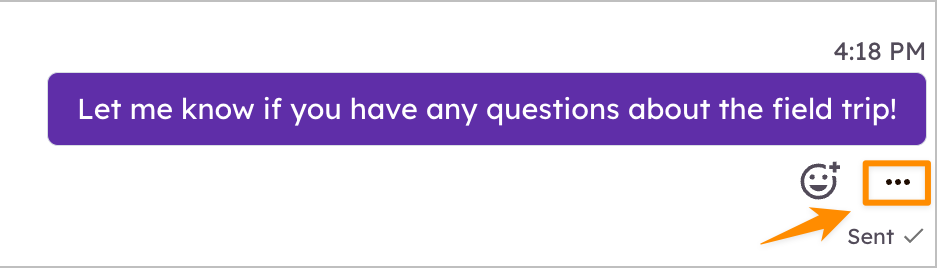
메시지에 오타나 실수가 있을 경우, 해당 메시지로 들어가서 메시지의 점 세 개를 누른 후 드롭다운 메뉴에서 메시지 수정을 선택하여 메시지를 수정할 수 있습니다.
참고: 수정 기능은 대화 소유자에게만 제공됩니다. 대부분의 경우 대화를 생성한 교사 또는 관리자, 혹은 가족 구성원이 대화를 생성한 경우 교사/관리자에게만 해당됩니다.
참고: 수정 기능은 대화 소유자에게만 제공됩니다. 대부분의 경우 대화를 생성한 교사 또는 관리자, 혹은 가족 구성원이 대화를 생성한 경우 교사/관리자에게만 해당됩니다.
메시지를 번역할 수 있나요?
메시지에서 100개 이상의 언어로 번역이 가능합니다! 메시지가 기기의 기본 언어와 다른 언어로 작성된 경우, 메시지 아래에 "번역 보기" 옵션이 표시됩니다!