대상: Seesaw Instruction & Insights를 사용하는 교사
🎉 Seesaw Schoology 통합을 통해 교사와 학생들은 Schoology 내에서 쉽게 Seesaw 활동에 액세스할 수 있습니다. 이 통합은 교사의 Schoology 수업을 Seesaw 수업에 연결하여 두 도구 모두의 기존 로스터링 방법을 통해 연결합니다.
통합 개요
- 지역 관리자는 지역 대시보드에서 LTI 연결을 설정할 수 있습니다
- 교사는 자신의 수업 연결을 설정할 수 있습니다 (1:1 수업 매핑)
- 교사는 Schoology에서 과제를 생성하거나 Seesaw 라이브러리를 검색할 수 있습니다
- 학생들은 Schoology에서 과제/활동에 응답할 수 있습니다
- 교사는 Schoology의 성적표에서 과제를 평가할 수 있습니다
Seesaw <> Schoology 간 수업 설정 및 매핑
1. Schoology에 로그인합니다.
2. 코스를 탭하고 수업을 선택합니다.
3. 자료 추가를 탭하고 Seesaw를 선택합니다.
4. 안내에 따라 Seesaw 계정에 로그인합니다.
5. 매핑할 수업을 선택하고 Seesaw를 Schoology에 연결을 탭합니다.
각 수업은 개별적으로 매핑되어야 합니다.
완료되면 Seesaw 활동 보기를 확인하고 활동을 할당할 수 있습니다!
Seesaw <> Schoology에서 활동 할당하기
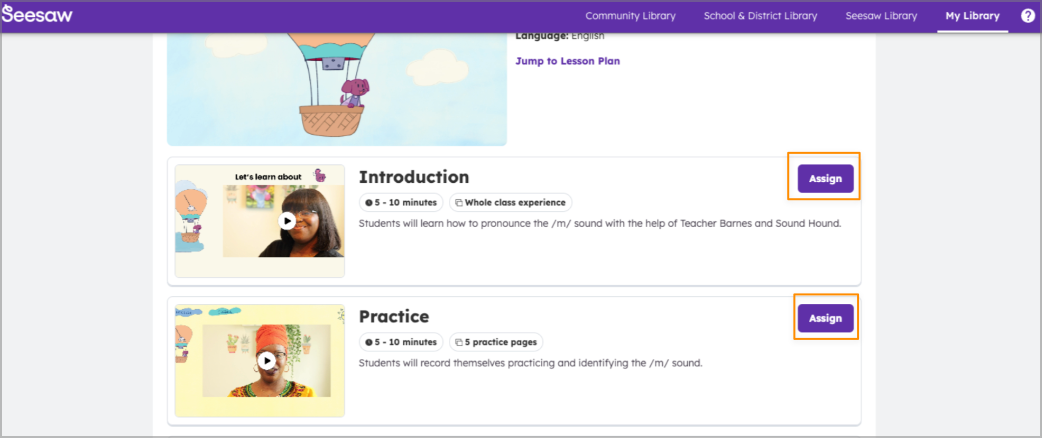
Seesaw 라이브러리에서 학생들에게 활동을 찾아 선택하고 할당할 것을 요청합니다.
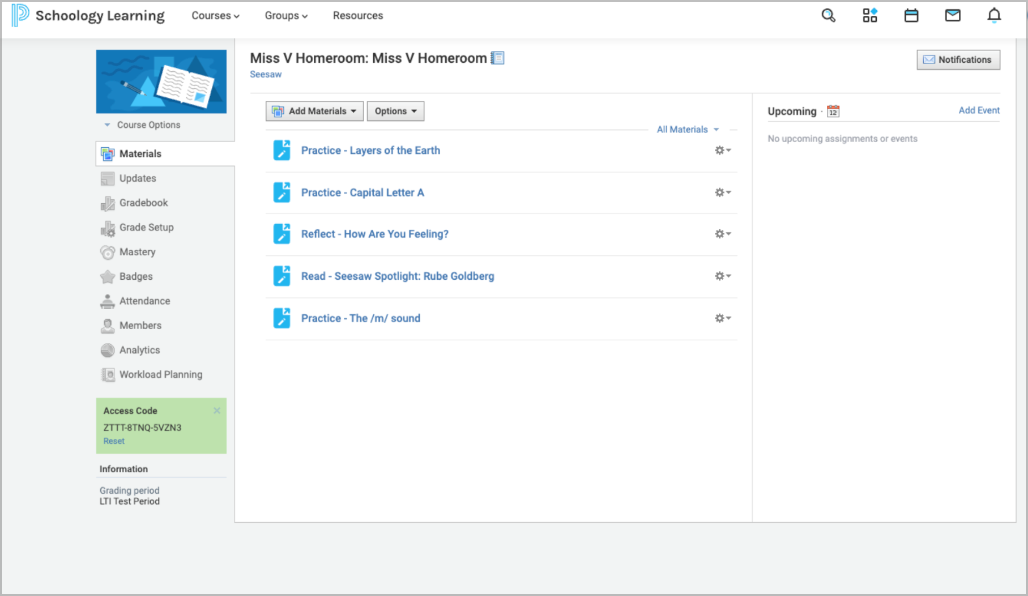
할당된 활동은 귀하의 수업을 위해 Schoology 대시보드에서 볼 수 있습니다.
활동에 평가 기능을 활성화하는 방법
활동 설정을 조정하여 평가 가능하게 만들 수 있습니다.
1. 활동을 선택합니다.
2. 톱니바퀴 아이콘을 탭합니다.
3. 편집을 탭하고 평가 활성화를 탭합니다.
4. 평가 점수, 마감일, 카테고리 및 기타 설정을 선택합니다.
할당된 활동은 귀하의 수업을 위해 Schoology 대시보드에서 볼 수 있습니다.
활동에 평가 기능을 활성화하는 방법
활동 설정을 조정하여 평가 가능하게 만들 수 있습니다.
1. 활동을 선택합니다.
2. 톱니바퀴 아이콘을 탭합니다.
3. 편집을 탭하고 평가 활성화를 탭합니다.
4. 평가 점수, 마감일, 카테고리 및 기타 설정을 선택합니다.
Seesaw <> Schoology에서 활동 검토 및 평가하기
교사는 Schoology에서 활동을 검토, 평가, 코멘트, 좋아요, 승인 및 반려할 수 있습니다. 승인되면 모든 평가, 코멘트, 좋아요 등이 Seesaw에서 모든 계정 유형 (학생, 가족 등)에게 표시됩니다.
활동 검토하는 방법
1. Schoology에서 검토할 활동을 탭합니다.
2. 학생 작업 검토를 탭하고 필요에 따라 활동을 검토합니다.
활동 검토하는 방법
1. Schoology에서 검토할 활동을 탭합니다.
2. 학생 작업 검토를 탭하고 필요에 따라 활동을 검토합니다.
Schoology의 Gradebook를 통한 활동 평가
Schoology의 Gradebook는 다양한 수준에서 설정할 수 있습니다: 수업 수준, 학교 수준 또는 지구 수준. 모든 교사들에게 맞춤 설정 가능한 기능이므로 각각 다르게 보일 것입니다. 활동은 Gradebook에서 하이퍼링크로 제공되어 활동에 쉽게 액세스할 수 있습니다. 한 번 활동을 평가 가능하게 설정하면, Gradebook에 활동 성적을 수동으로 입력할 수 있습니다.
문제 해결
Schoology 계정을 Seesaw 계정과 연결하는 동안 '앗 이런! 문제가 발생했습니다.'라는 오류 화면을 만날 수 있습니다.
이 오류는 일반적으로 Schoology 계정과 관련된 이메일이 Seesaw의 교사 계정과 연결되어 있지 않을 때 발생합니다. Seesaw 학교나 지구 관리자에게 연락하여 Seesaw 계정을 학교 대시보드에 추가하거나 생성하십시오.
오류가 지속되는 경우, Schoology와 Seesaw의 이메일 주소가 동일하게 입력되었는지 확인하십시오.
이 오류는 일반적으로 Schoology 계정과 관련된 이메일이 Seesaw의 교사 계정과 연결되어 있지 않을 때 발생합니다. Seesaw 학교나 지구 관리자에게 연락하여 Seesaw 계정을 학교 대시보드에 추가하거나 생성하십시오.
오류가 지속되는 경우, Schoology와 Seesaw의 이메일 주소가 동일하게 입력되었는지 확인하십시오.
학생 경험
학생의 Seesaw와 Schoology 계정 간의 수업을 연결하는 것은 Third Party Partioning이 활성화되어 있는지 여부에 따라 약간 다를 수 있습니다:
Seesaw <> Schoology 간 수업 설정 및 연결 (Third Party Partitioning 비활성화)
1. 학생이 Schoology 계정에 로그인합니다.
2. 코스를 탭합니다.
3. 할당된 활동을 탭하면 학생은 Seesaw 계정에 로그인하라는 메시지가 표시됩니다. (학생은 연결을 설정하기 위해 한 번만 로그인하면 됩니다.)
4. 응답 추가를 탭하여 활동을 완료할 새 탭을 엽니다.
5. 활동을 완료하면 녹색 확인을 탭하고 수업으로 돌아가기를 선택합니다.
학생은 자신의 Schoology 수업 대시보드로 돌아갑니다.
Seesaw <> Schoology 간 수업 설정 및 연결 (Third Party Partitioning 활성화)
1. 학생이 Schoology 계정에 로그인합니다.
2. 코스를 탭합니다.
3. 할당된 활동을 탭하면 학생은 Seesaw 계정에 로그인하라는 메시지가 표시됩니다. (학생은 연결을 설정하기 위해 한 번만 로그인하면 됩니다.)
4. 응답 추가를 탭합니다.
5. 다시 한 번 Seesaw 계정에 로그인합니다. 참고: Schoology 로그인이 새 탭에서 인증되지 않았기 때문에 학생은 한 번 더 로그인하라는 메시지가 표시됩니다.
6. 응답 추가를 탭하여 활동을 완료할 새 탭을 엽니다.
7. 활동을 완료하면 녹색 확인을 탭하고 수업으로 돌아가기를 선택합니다.
학생은 자신의 Schoology 수업 대시보드로 돌아갑니다.
Seesaw <> Schoology 간 수업 설정 및 연결 (Third Party Partitioning 비활성화)
1. 학생이 Schoology 계정에 로그인합니다.
2. 코스를 탭합니다.
3. 할당된 활동을 탭하면 학생은 Seesaw 계정에 로그인하라는 메시지가 표시됩니다. (학생은 연결을 설정하기 위해 한 번만 로그인하면 됩니다.)
4. 응답 추가를 탭하여 활동을 완료할 새 탭을 엽니다.
5. 활동을 완료하면 녹색 확인을 탭하고 수업으로 돌아가기를 선택합니다.
학생은 자신의 Schoology 수업 대시보드로 돌아갑니다.
Seesaw <> Schoology 간 수업 설정 및 연결 (Third Party Partitioning 활성화)
1. 학생이 Schoology 계정에 로그인합니다.
2. 코스를 탭합니다.
3. 할당된 활동을 탭하면 학생은 Seesaw 계정에 로그인하라는 메시지가 표시됩니다. (학생은 연결을 설정하기 위해 한 번만 로그인하면 됩니다.)
4. 응답 추가를 탭합니다.
5. 다시 한 번 Seesaw 계정에 로그인합니다. 참고: Schoology 로그인이 새 탭에서 인증되지 않았기 때문에 학생은 한 번 더 로그인하라는 메시지가 표시됩니다.
6. 응답 추가를 탭하여 활동을 완료할 새 탭을 엽니다.
7. 활동을 완료하면 녹색 확인을 탭하고 수업으로 돌아가기를 선택합니다.
학생은 자신의 Schoology 수업 대시보드로 돌아갑니다.