대상: 교사
학습 저널은 Seesaw에 로그인할 때 기본 보기로 게시물을 만들고 볼 수 있는 곳입니다. Seesaw에서 모든 학습이 이곳에 있습니다!
학생 저널 필터링
강력한 학생 저널 필터링 기능을 통해 교사는 학생 작업의 특정 예를 빠르게 찾아 평가하고 진전을 축하할 수 있습니다. 학생들도 가시성 설정이 허용되는 경우 날짜 범위, 폴더 및 학생별로 학급 저널을 필터링할 수 있습니다. 저널은 활동 목록 또는 활동 달력으로 볼 수 있습니다. 필요에 따라 목록 보기 또는 달력 보기로 전환하기만 하면 됩니다.

필터 옵션
학급 저널 필터를 사용하면 개별 학생, 특정 학생 그룹 또는 학급의 작업을 볼 수 있습니다.
날짜 필터를 사용하면 특정 날짜 또는 날짜 범위의 작업을 볼 수 있습니다.
폴더 필터를 사용하면 특정 폴더의 작업을 볼 수 있습니다.
기준 필터는 특정 기준으로 태그된 학생 작업을 검색하거나 탐색할 수 있습니다.
필터는 언제든지 지우기를 눌러 해제할 수 있습니다.
날짜 필터를 사용하면 특정 날짜 또는 날짜 범위의 작업을 볼 수 있습니다.
폴더 필터를 사용하면 특정 폴더의 작업을 볼 수 있습니다.
기준 필터는 특정 기준으로 태그된 학생 작업을 검색하거나 탐색할 수 있습니다.
필터는 언제든지 지우기를 눌러 해제할 수 있습니다.
필터 사용을 위한 모범 사례
저널 필터를 사용할 수 있는 좋은 시나리오는 다음과 같습니다:
- IEP 회의를 위한 샘플 제공 (학생 및 기준별 필터링).
- 관리자를 위한 데이터 샘플 제공 (기준별 필터링).
- 학급 축하 시간 (폴더별 필터링 - 모범 학생 작업).
- 학부모 상담회 (학생 및 날짜별 필터링) 학생 주도 상담회.
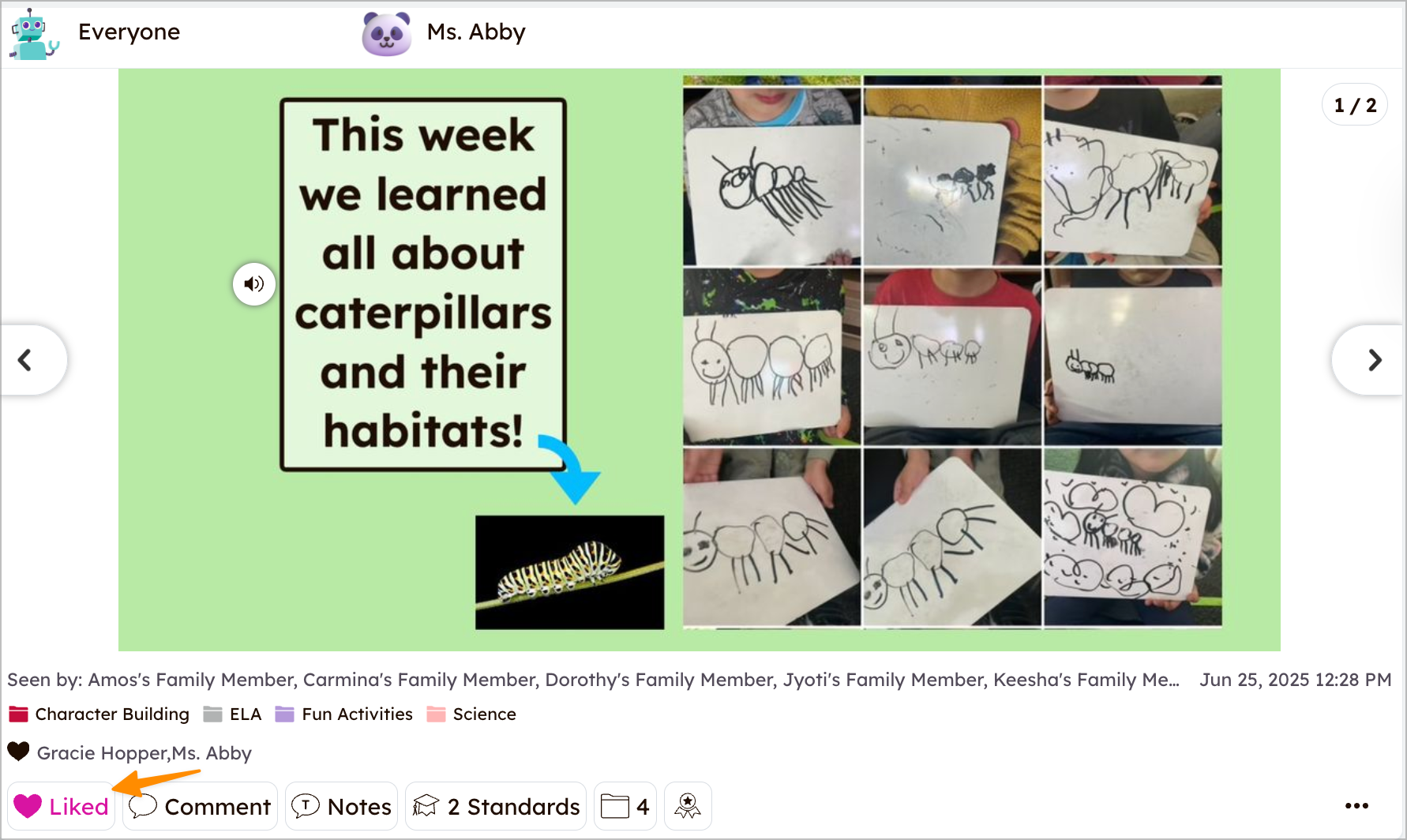
학생 게시물 좋아요
게시물 하단의 하트 아이콘을 탭하세요.
학생 게시물에 댓글 달기
1. 게시물 하단의 댓글을 탭하세요.
2. 댓글을 입력하고 파란색 게시 버튼을 탭하세요.
2. 댓글을 입력하고 파란색 게시 버튼을 탭하세요.
학생 게시물에 음성 댓글 추가하기
1. 게시물 하단의 댓글을 탭하세요.
2. 마이크 아이콘을 탭하세요.
3. 녹음을 탭하세요.
2. 마이크 아이콘을 탭하세요.
3. 녹음을 탭하세요.
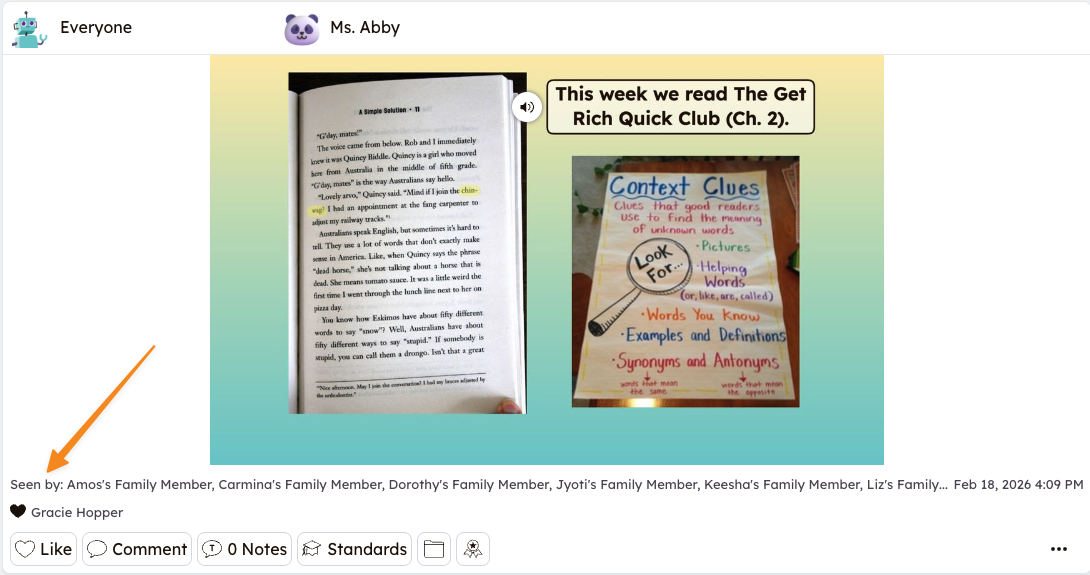
학생 게시물을 본 사람 확인하기
게시물 아래의 "본 사람" 섹션을 탭하세요.