대상: 교사
메시지를 사용하여 학생, 가족, 동료와 소통하세요. 다음과 같은 메시지를 보낼 수 있습니다:
- 공지사항을 통해 일방향 소통(알림, 뉴스레터, 학급 소식 등)을 할 수 있습니다.
- 대화를 통해 개인 또는 그룹과 양방향 메시지를 주고받을 수 있습니다.
- 사진, 동영상, 파일, 음성 녹음, 링크, 그림이 포함된 메시지
참고: 학교 또는 교육청 관리자가 메시지 송수신 권한을 관리합니다. 아래에 설명된 기능을 사용할 수 없다면 관리자에게 문의하세요.
공지사항 또는 대화 선택하기
| 이럴 때 공지사항 사용 | 이럴 때 대화 사용 |
|---|---|
| 알림을 보낼 때 | 학생의 진도를 논의할 때 |
| 뉴스레터를 공유할 때 | 질문을 하거나 답변할 때 |
| 학급 소식을 게시할 때 | 개인 또는 그룹에게 메시지 보낼 때 |
| 답장이 필요하지 않을 때 | 양방향 소통을 원할 때 |
| 수신자끼리 서로를 볼 수 없습니다. | 참여자 모두가 스레드 내 모든 사람을 보고 답장할 수 있습니다. |
메시지 만들기
- 메시지를 엽니다.
- 새 공지사항 또는 새 대화를 선택합니다.
- 수신자를 선택하세요:
- 개별 인원
- 여러 명
- 학급 추가를 선택해 전체 학급에 메시지 보내기 - 메시지를 입력하세요.
-
+ 기호를 선택해 첨부파일을 추가하세요. (선택 사항)
- 크리에이티브 도구 화면이 나타나며, 파일 업로드, 사진 또는 동영상 첨부, 노트 작성, 링크 공유, 크리에이티브 캔버스를 이용한 그림 그리기 및 주석 달기가 가능합니다!
- 메시지 예약 (Seesaw 구독자만 해당).
- 보내기를 선택하세요.
- 메시지를 보낸 후 누가 읽었는지 확인할 수 있습니다.
메시지 사용을 위한 단축 방법
저널에서 가족에게 메시지 보내기
M 저널 탭의 학생 목록에서 연결된 가족 및 학생에게 메시지 보내기 (웹 전용).
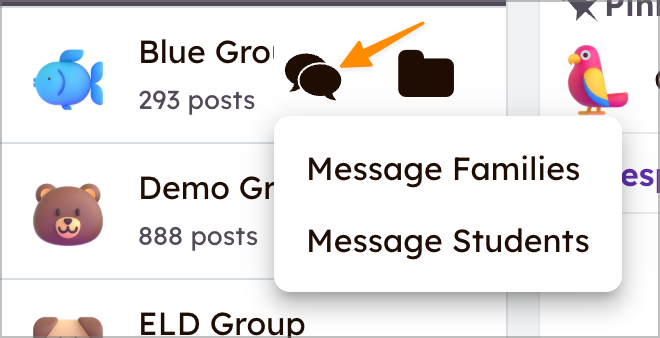
활동 공유하기
학생과 활동 공유
저널 탭 또는 Seesaw 라이브러리에서 활동의 [...]을 탭한 후 학생 링크 받기를 선택하세요.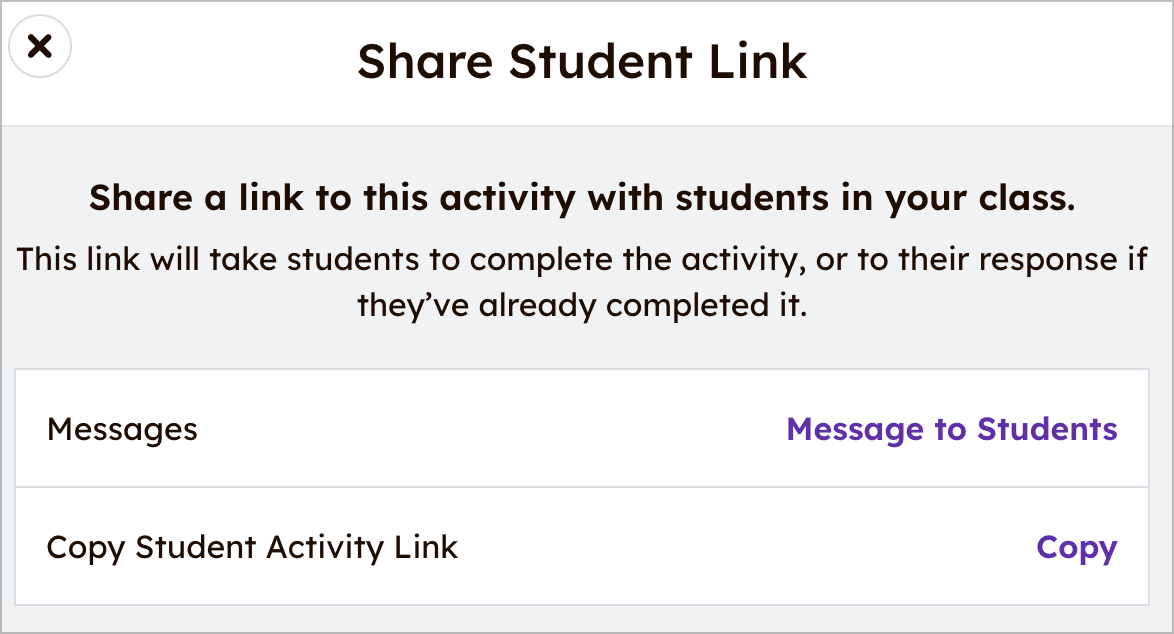
교사와 활동 공유
저널 탭 또는 Seesaw 라이브러리에서 활동의 [...]을 탭한 후 교사와 활동 공유를 선택하세요.
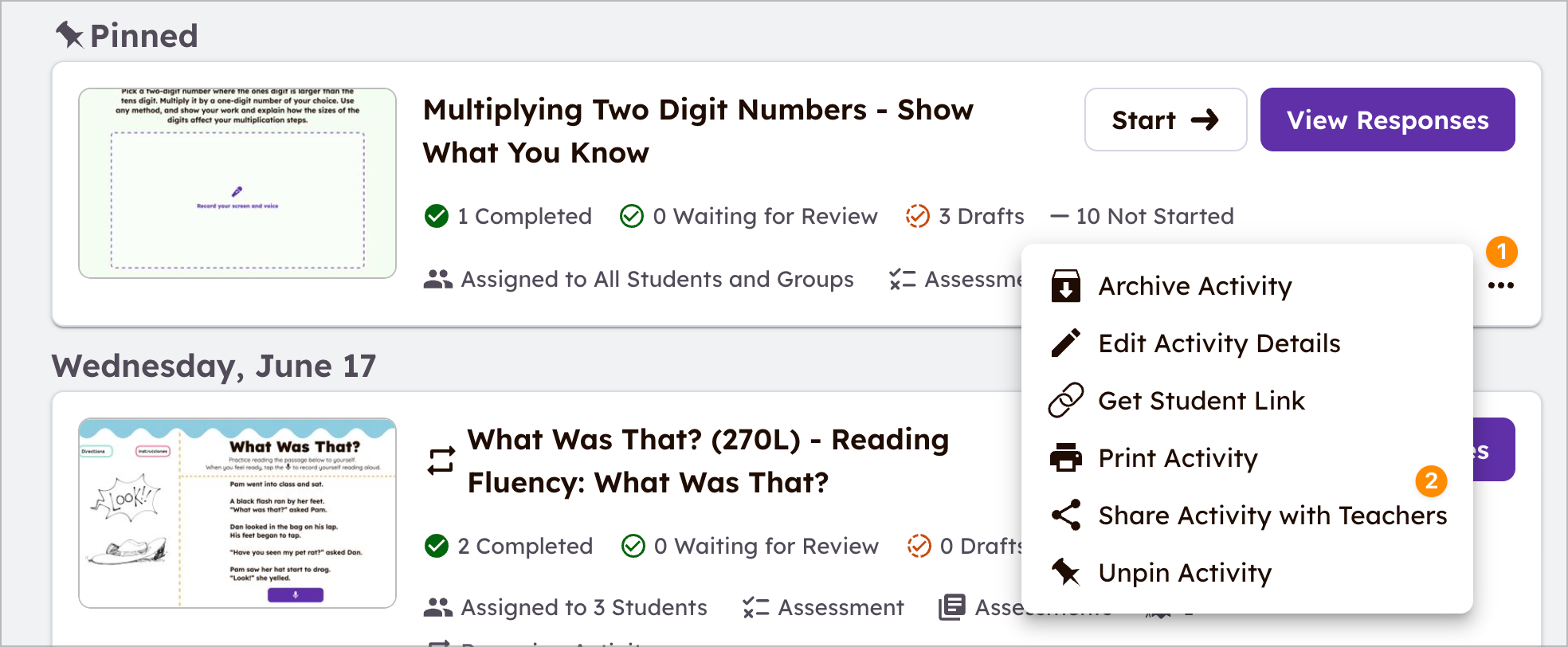
저널 탭 또는 Seesaw 라이브러리에서 활동의 [...]을 탭한 후 학생 링크 받기를 선택하세요.
교사와 활동 공유
저널 탭 또는 Seesaw 라이브러리에서 활동의 [...]을 탭한 후 교사와 활동 공유를 선택하세요.
성적표 진도 보내기
(Seesaw 구독자만 해당)
성적표에서 학생을 선택하세요. 가족에게 메시지 보내기를 선택하세요.
새로운 대화창이 열리며, 진도 보고서 요약이 미리 입력되어 있습니다.