対象: Seesaw Instruction & Insightsを持つ管理者
🎉 Seesaw Canvas統合により、教師と生徒はCanvas内からSeesawのアクティビティに簡単にアクセスできます。両方のツールのロスタリング方法を介してCanvasクラスをSeesawクラスにリンクします。
統合の概要
- Canvas内で直接、課題の作成と完了プロセスを効率化します。
- 教師はCanvasの課題にSeesawのアクティビティを追加できます。
- 学生はCanvas(ウェブ)に留まりながらSeesawのアクティビティを完了できます。
要件
- 統合を設定できるのは、地区のCanvas管理者のみです。
- 管理者は、Canvas統合の有効化をリクエストするためにSeesawのCSMに連絡する必要があります。
- 有料サブスクリプションを持つ地区のみ利用可能です。(単一校の購入は対象外です)。
- 教師と学生は以下を満たす必要があります:
- Seesawの有料サブスクリプションの一部であるライセンスを使用していること(無料アカウントは不可)。
- すでにSeesawに登録されていること。
- クッキーブロッカーが有効でないこと。
- デスクトップウェブを使用していること(モバイルでは利用できません)。
- Chromeブラウザを使用していること。
- メール、GoogleSSO、CleverSSO、ClasslinkSSO、OktaSSO、またはMicrosoftSSOでログインすること。
地区(Seesaw)をCanvasに接続する方法
始める前に、Seesawの名簿が最新であることを確認してください。最新でない場合、学生はCanvasからSeesawにログインできない可能性があります。(技術的な設定手順はこちらで更新が必要です。)
1. Seesawで、地区ダッシュボードの地区全体の設定をタップします。
2. LMS統合をタップします。
3. Canvasを選択し、次へをクリックします。
4. Json URLをコピーをタップします。
次に、Canvasに移動し、Canvasアカウントにログインします。
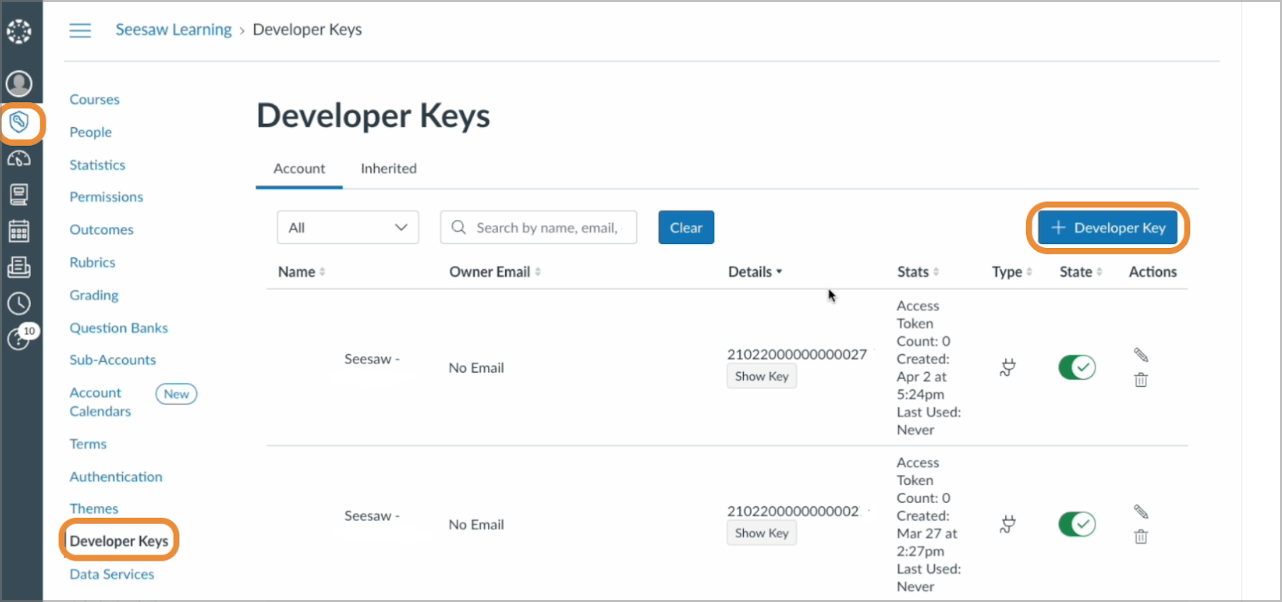
1. 左側のパネルで管理者タブに移動します。
2. 下にスクロールして、二次パネルの開発者キーをクリックします。
3. +開発者キーをクリックします。
4. ドロップダウンから+LTIキーを選択します。
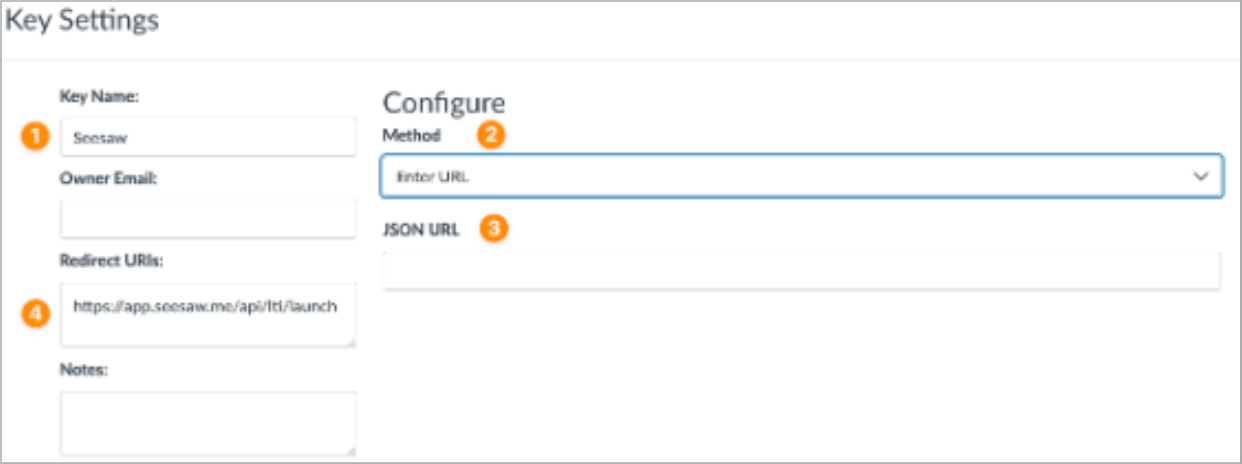
5. キー設定画面に以下を入力します:
キー名:Seesaw
メソッド: URLを入力
JSON URL:SeesawからのJSON URLを貼り付けます
リダイレクトURI:https://app.seesaw.me/api/lti/launch
6. 保存をクリックします。
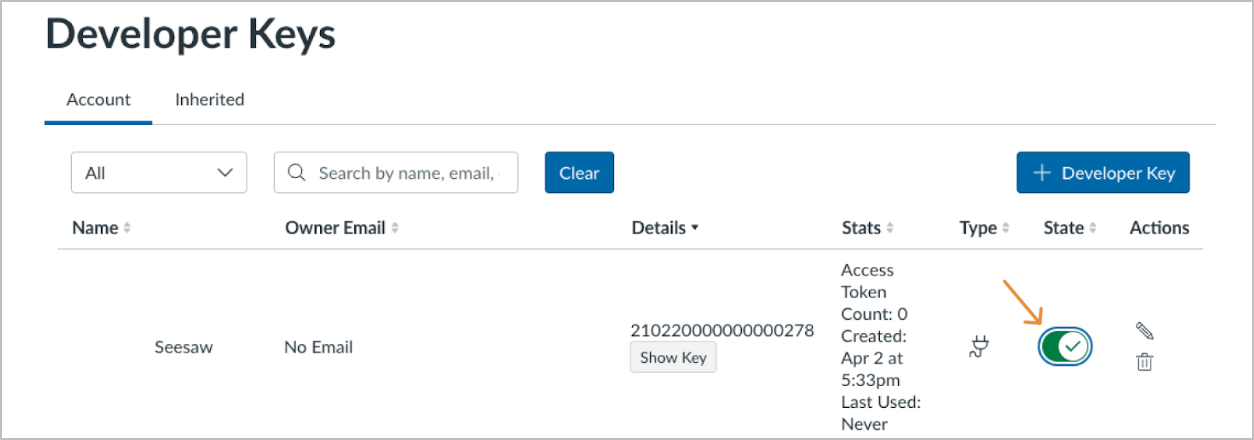
7. 状態をONに切り替えます。
8. ブラウザのCanvas URLをメモします。(いくつかの手順で必要になります。)

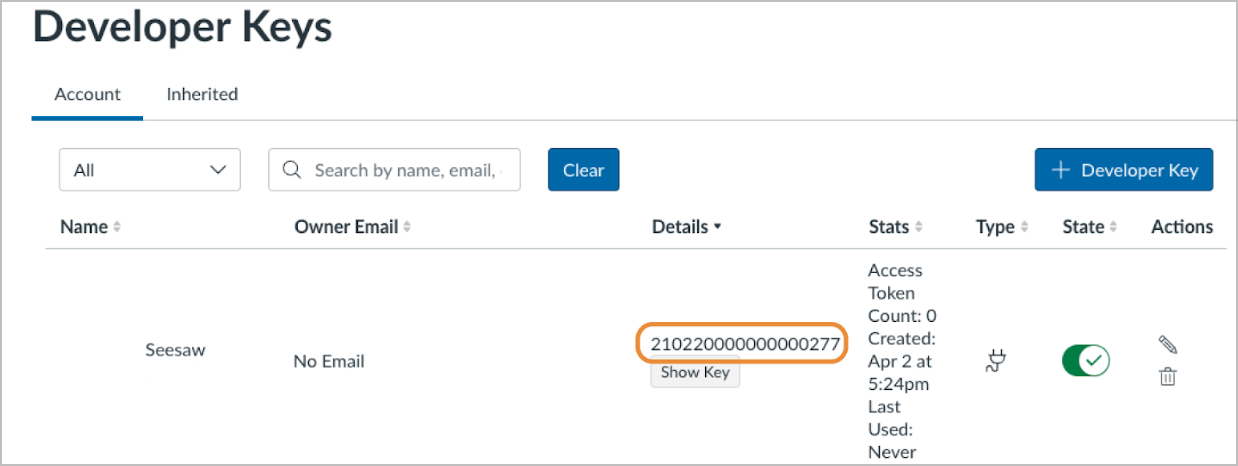
9. 開発者キービューの詳細の下からClientIDをコピーします。
10. 管理者に移動し、設定タブをクリックします。
11. アプリタブをクリックします。
12. アプリ設定を表示をクリックします。
13. +アプリをクリックします。
14. 設定タイプ:クライアントIDによるを選択します。
15. ClientIDを貼り付けて送信をクリックします。
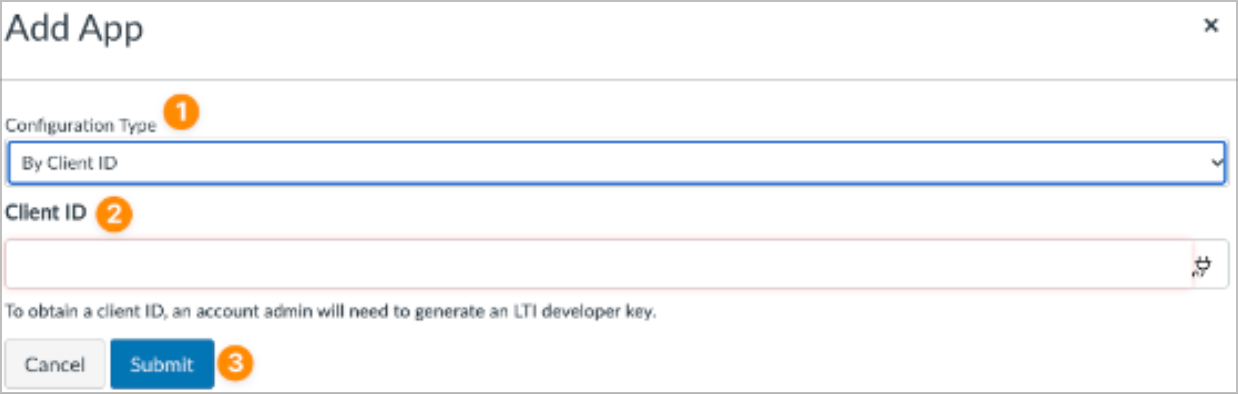
16. インストールをクリックし、「はい、ツールをインストールします。」をクリックします。
1. Seesawで、地区ダッシュボードの地区全体の設定をタップします。
2. LMS統合をタップします。
3. Canvasを選択し、次へをクリックします。
4. Json URLをコピーをタップします。
次に、Canvasに移動し、Canvasアカウントにログインします。
1. 左側のパネルで管理者タブに移動します。
2. 下にスクロールして、二次パネルの開発者キーをクリックします。
3. +開発者キーをクリックします。
4. ドロップダウンから+LTIキーを選択します。
5. キー設定画面に以下を入力します:
キー名:Seesaw
メソッド: URLを入力
JSON URL:SeesawからのJSON URLを貼り付けます
リダイレクトURI:https://app.seesaw.me/api/lti/launch
6. 保存をクリックします。
7. 状態をONに切り替えます。
8. ブラウザのCanvas URLをメモします。(いくつかの手順で必要になります。)
9. 開発者キービューの詳細の下からClientIDをコピーします。
10. 管理者に移動し、設定タブをクリックします。
11. アプリタブをクリックします。
12. アプリ設定を表示をクリックします。
13. +アプリをクリックします。
14. 設定タイプ:クライアントIDによるを選択します。
15. ClientIDを貼り付けて送信をクリックします。
16. インストールをクリックし、「はい、ツールをインストールします。」をクリックします。
SeesawでCanvas LTIを設定するための管理者手順
1. あなたのCanvas URLとクライアントIDを入力します。
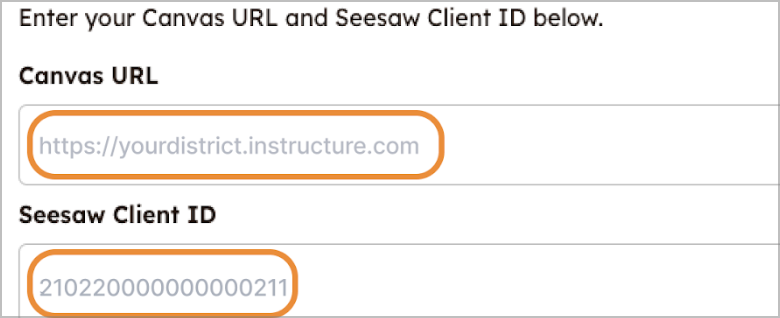
2. 設定でSeesawアプリを追加したことを確認するチェックボックスをオンにし、Canvas統合を設定をクリックします。
3. 確認画面が表示されます。
おめでとうございます!SeesawとCanvasが統合されました!
2. 設定でSeesawアプリを追加したことを確認するチェックボックスをオンにし、Canvas統合を設定をクリックします。
3. 確認画面が表示されます。
おめでとうございます!SeesawとCanvasが統合されました!
注意: 教師は、Seesawのアクティビティを追加したい各CanvasクラスのためにCanvas統合を設定する必要があります。これらの手順に従ってください。