対象: Seesaw Instruction & Insightsの管理者
🎉 Seesaw Canvas連携により、教師と生徒はCanvas内から簡単にSeesawのアクティビティにアクセスできます。両ツールのロスタリング方法を使って、CanvasのクラスをSeesawのクラスにリンクさせましょう。
統合の概要
- Canvas内で直接、課題の作成と完了のプロセスを効率化します。
- 教師はSeesawのアクティビティをCanvasの課題に追加できます。
- 学生はCanvas(ウェブ)内でSeesawのアクティビティを完了できます。
要件
- 統合の設定は地区のCanvas管理者のみが行えます。
- 管理者はSeesawのCSMに連絡し、Canvas統合の有効化を依頼する必要があります。
- サブスクリプション契約のある地区のみ利用可能です。(単一校の購入は対象外です)。
- 教師と学生は以下の条件を満たす必要があります:
- Seesawサブスクリプションのライセンスを使用していること(Seesawスターターアカウントは不可)。
- すでにSeesawに名簿登録されていること。
- クッキーブロッカーが有効になっていないこと。
- デスクトップのウェブブラウザを使用していること(モバイルでは利用不可)。
- Chromeブラウザを使用していること。
- メール、GoogleSSO、CleverSSO、ClasslinkSSO、OktaSSO、またはMicrosoftSSOでログインしていること。
District(Seesaw)をCanvasに接続する方法
開始する前に、Seesawの名簿が最新であることを確認してください。最新でない場合、学生はCanvasからSeesawにログインできない可能性があります。(技術的な設定手順はこちらをご参照ください。)
1. Seesawで、District DashboardのDistrict-Wide Settingsをタップします。
2. LMS Integrationをタップします。
3. Canvasを選択し、Nextをクリックします。
4. Copy Json URLをタップします。
次に、Canvasに移動し、Canvasアカウントにログインします。
1. 左側のパネルのAdminタブに移動します。
2. 下にスクロールし、二次パネルのDeveloper Keysをクリックします。
3. +Developer Keyをクリックします。
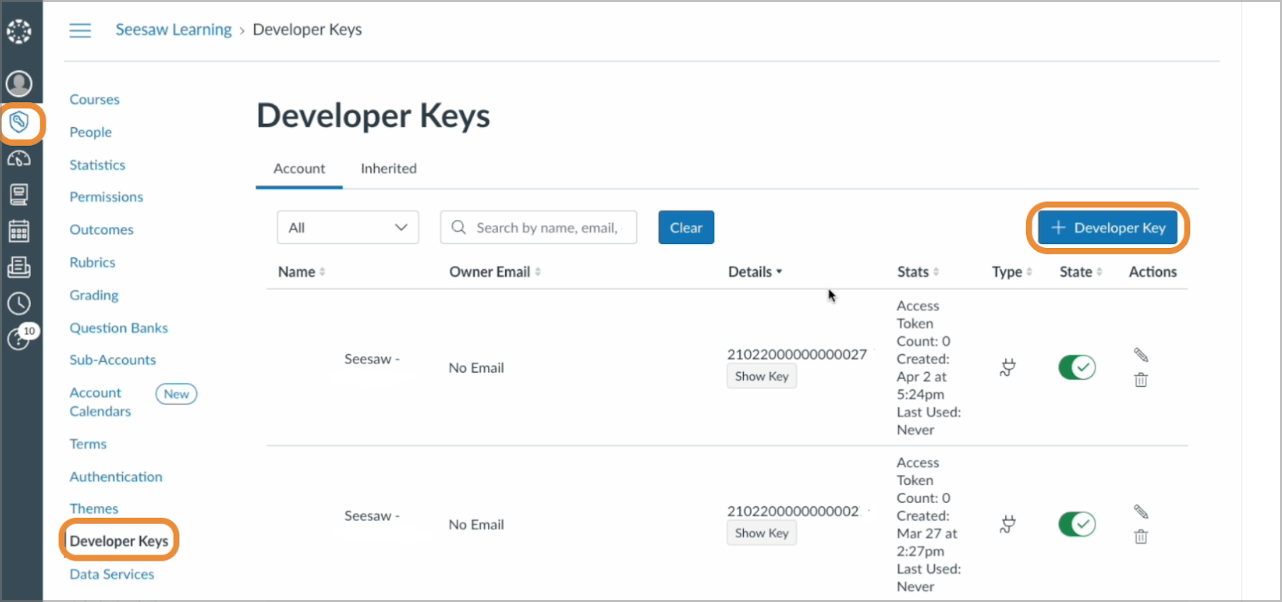
4. ドロップダウンから+LTI Keyを選択します。
5. Key Settings画面で以下を入力します:
キー名: Seesaw
方法: URLを入力を選択
JSON URL: SeesawからコピーしたJSON URLを貼り付けます
リダイレクトURI: https://app.seesaw.me/api/lti/launch
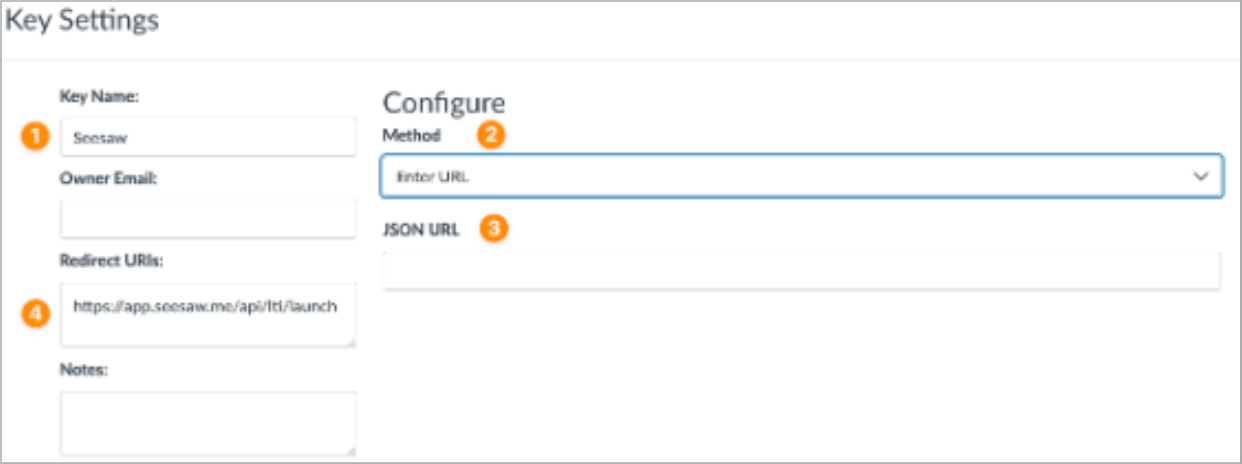
6. 保存をクリックします。
7. StateをONに切り替えます。
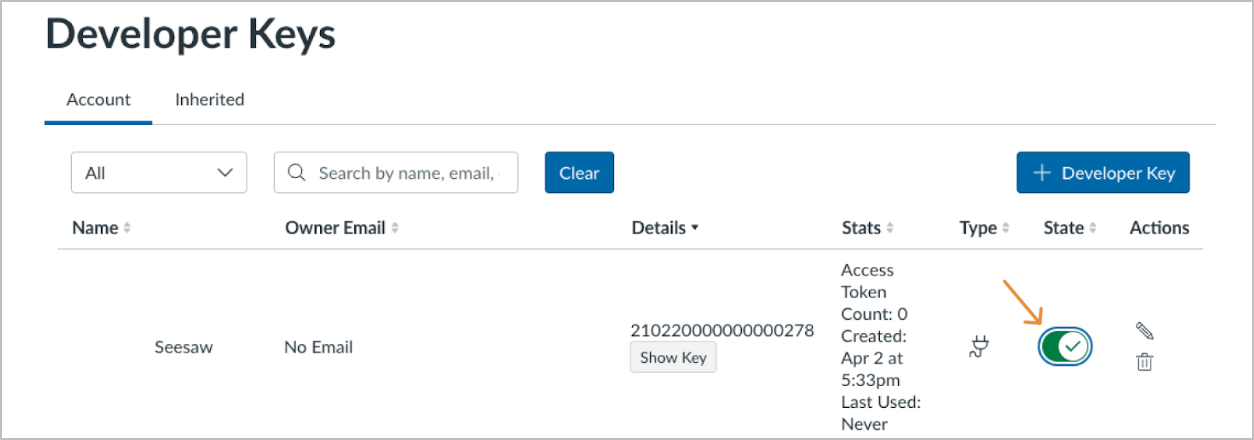
8. ブラウザのCanvas URLを控えておきます。(いくつかの手順で必要になります。)

9. Developer KeysビューのDetailsの下にあるClientIDをコピーします。
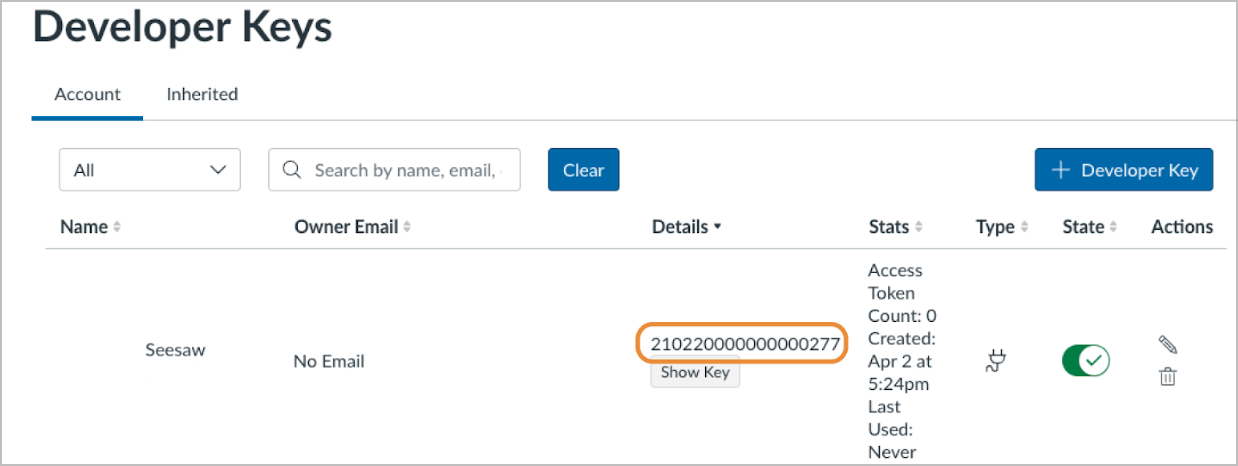
10. Adminに移動し、Settingsタブをクリックします。
11. Appsタブをクリックします。
12. View App Configurationをクリックします。
13. +Appをクリックします。
14. 設定タイプ:By Client IDを選択します。
15. ClientIDを貼り付けて、Submitをクリックします。
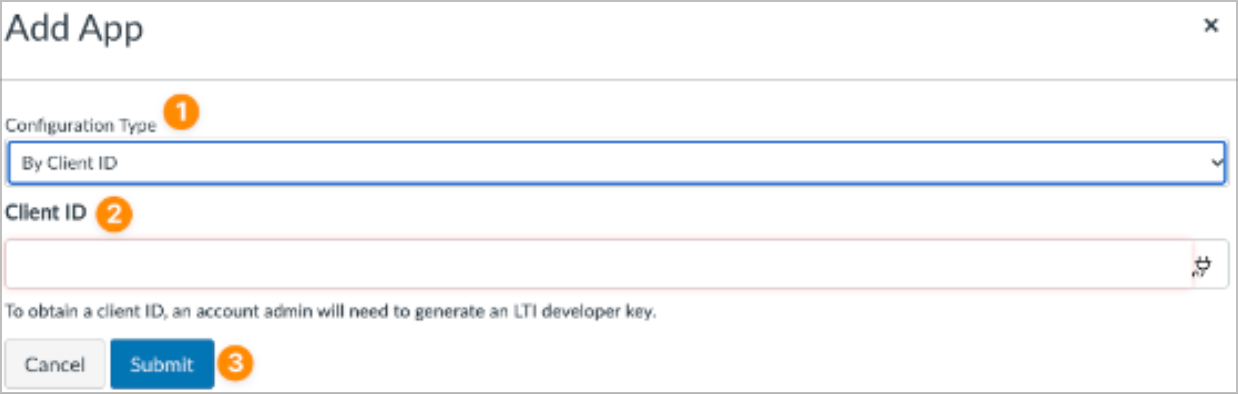
16. Installをクリックし、「Yes, Install Tool」をクリックします。
1. Seesawで、District DashboardのDistrict-Wide Settingsをタップします。
2. LMS Integrationをタップします。
3. Canvasを選択し、Nextをクリックします。
4. Copy Json URLをタップします。
次に、Canvasに移動し、Canvasアカウントにログインします。
1. 左側のパネルのAdminタブに移動します。
2. 下にスクロールし、二次パネルのDeveloper Keysをクリックします。
3. +Developer Keyをクリックします。
4. ドロップダウンから+LTI Keyを選択します。
5. Key Settings画面で以下を入力します:
キー名: Seesaw
方法: URLを入力を選択
JSON URL: SeesawからコピーしたJSON URLを貼り付けます
リダイレクトURI: https://app.seesaw.me/api/lti/launch
6. 保存をクリックします。
7. StateをONに切り替えます。
8. ブラウザのCanvas URLを控えておきます。(いくつかの手順で必要になります。)
9. Developer KeysビューのDetailsの下にあるClientIDをコピーします。
10. Adminに移動し、Settingsタブをクリックします。
11. Appsタブをクリックします。
12. View App Configurationをクリックします。
13. +Appをクリックします。
14. 設定タイプ:By Client IDを選択します。
15. ClientIDを貼り付けて、Submitをクリックします。
16. Installをクリックし、「Yes, Install Tool」をクリックします。
SeesawでCanvas LTIを設定するための管理者手順
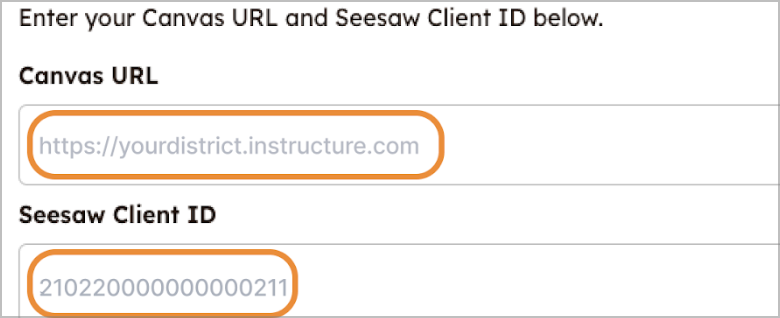
1. CanvasのURLとクライアントIDを入力します。
2. 設定でSeesawアプリを追加したことを確認するチェックボックスをオンにし、Canvas連携を設定をクリックします。
3. 確認画面が表示されます。
おめでとうございます。SeesawとCanvasの連携が完了しました!
2. 設定でSeesawアプリを追加したことを確認するチェックボックスをオンにし、Canvas連携を設定をクリックします。
3. 確認画面が表示されます。
おめでとうございます。SeesawとCanvasの連携が完了しました!
注意: 教師は、Seesawのアクティビティを追加したい各Canvasクラスに対して、こちらの手順に従ってCanvas統合を設定する必要があります。