対象者:管理者
メッセージは、Seesawの安全で柔軟な学校全体向けメッセージツールです。メッセージは、すべてのSeesawユーザー(管理者、教師、生徒、保護者)が利用できるように設計されています。以下のメッセージの概要では、Seesawが教師、生徒、保護者間のコミュニケーションと協力をどのように促進するかを示しています。
🌟 メッセージとお知らせについて詳しくはこちら!
誰にメッセージを送れますか?
メッセージを送信できる相手は、アカウントの種類によって異なります:
-
管理者は、同じ学校内の他の管理者、教師、生徒、保護者(またはこれらの組み合わせでグループ会話)にメッセージを送信できます。
- 管理者が多くのユーザーにお知らせを送信する必要がある場合、「クラスを追加」をタップして、クラス全体または複数のクラス(教師、生徒、保護者ごとに)にメッセージを送信できます。
- ご注意:メッセージ機能は組織管理者のみ利用できます。地区管理者は、Seesawで学校に追加されてからメッセージにアクセスできます。
-
教師は、学校内のどのクラスの生徒や保護者、他の教師(自分のクラスを持たない教師も含む)、管理者にメッセージを送信できます。
- 教師は自分が担当するクラスにもメッセージを送信できます。
- デフォルトでは、教師は「クラスを追加」メニューから自分のクラスの保護者に「クラスグループ」メッセージを送信できます。現時点では、教師が学校内のすべてのクラスグループから選択したり、「クラスグループなし」に制限する設定はありません。
- デフォルトで、保護者は、同じ生徒に接続されている教師、管理者、他の保護者とメッセージを開始でき、同じ会話内で複数人(例:2人の保護者や共同担任)にメッセージを送信できます。
- 学校管理者は、保護者のメッセージ送信先をクラス担任のみに制限することができます。これは学校ダッシュボードの管理ツールボックス > 学校設定の編集 > メッセージ設定から切り替え可能です。
- 生徒は、自分のクラスの教師にのみ会話を開始できます。他のアカウント種別(他の生徒を含む)にはメッセージを開始できません。
お知らせと会話
2人以上の会話相手にメッセージを送信する場合、2種類のメッセージタイプがあります:
お知らせ:2人以上の参加者にメッセージを送信する際、管理者や教師は返信不可の一方向メッセージを選択できます。学校全体へのお知らせの送信方法について詳しくはこちら!
新しい会話:2人以上の参加者にメッセージを送信する際、管理者や教師は返信可能な1対1またはグループメッセージを選択できます。
送信するメッセージに添付ファイルを追加できますか?
ユーザーはSeesawのクリエイティブツールを使って、どのメッセージにもマルチメディアの添付ファイルを追加できます!
メッセージ作成時に、緑色の +追加ボタンをタップして添付ファイルを追加します。
クリエイティブツールの画面が表示され、ファイルのアップロード、写真や動画の添付、メモの作成、リンクの共有、クリエイティブキャンバスでの描画や注釈付けが可能です!
メッセージを編集できますか?
メッセージに誤字やミスがあった場合、メッセージ内で3点リーダーをタップし、ドロップダウンメニューからメッセージを編集を選択することで編集できます。
ご注意:編集は会話の所有者のみ可能です。ほとんどの場合、会話を作成した教師または管理者、または保護者が作成した場合は教師/管理者が編集できます。
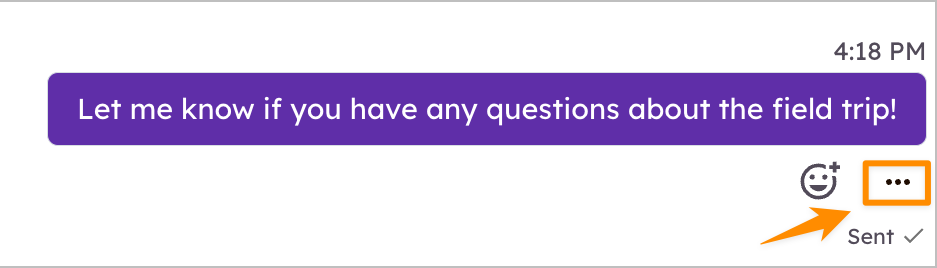
ご注意:編集は会話の所有者のみ可能です。ほとんどの場合、会話を作成した教師または管理者、または保護者が作成した場合は教師/管理者が編集できます。
メッセージを翻訳できますか?
メッセージ内で100以上の言語への翻訳が可能になりました!メッセージが端末の設定言語と異なる言語で書かれている場合、メッセージの下に「翻訳を表示」オプションが表示されます!