対象: 教師
メッセージを使って生徒、保護者、同僚とコミュニケーションをとりましょう。 送信できるもの:
- お知らせ:一方向の連絡(リマインダー、ニュースレター、クラスの最新情報など)
- 会話:個人またはグループとの双方向メッセージ
- 写真、動画、ファイル、音声録音、リンク、描画付きのメッセージ
注意: 学校または地区の管理者が、誰がメッセージを送受信できるかを管理しています。下記の機能が利用できない場合は、管理者にお問い合わせください。
お知らせと会話の選び方
| お知らせを使う場合... | 会話を使う場合... |
|---|---|
| リマインダーを送るとき | 生徒の進捗について話し合うとき |
| ニュースレターを共有するとき | 質問をしたり答えたりするとき |
| クラスの最新情報を投稿するとき | 個人やグループにメッセージを送るとき |
| 返信が不要なとき | 双方向のやりとりをしたいとき |
| 受信者同士はお互いが見えません。 | 参加者全員がスレッド内の全員を見て返信できます。 |
メッセージを作成する
- メッセージを開きます。
- 新しいお知らせ または 新しい会話 を選択します。
- 受信者を選択します:
- 個人
- 複数人
- クラスを追加 でクラス全体にメッセージを送信 - メッセージを入力します。
-
+記号を選択して添付ファイルを追加します。 (オプション)
- クリエイティブツールの画面が表示され、ファイルのアップロード、写真や動画の添付、メモの作成、リンクの共有、クリエイティブキャンバスでの描画や注釈ができます!
- メッセージの予約送信 (Seesawサブスクリプションのみ)
- 送信を選択します。
- メッセージ送信後、誰が閲覧したかを確認できます。
メッセージ利用のショートカット
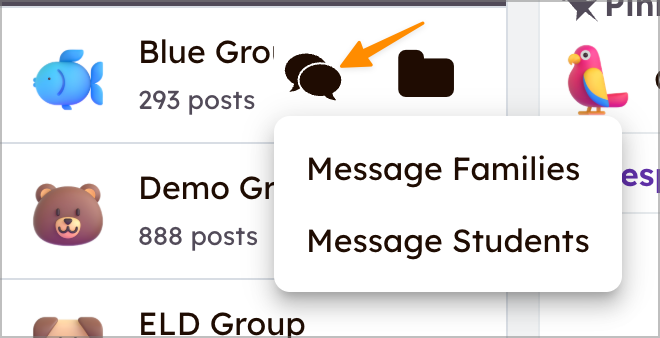
ジャーナルから保護者にメッセージ送信
M ジャーナルタブの生徒リストから、接続済みの保護者や生徒にメッセージを送信できます(ウェブ版のみ)。
アクティビティを共有
生徒とアクティビティを共有
ジャーナルタブ または Seesawライブラリから、アクティビティの[...]をタップし、生徒用リンクを取得を選択します。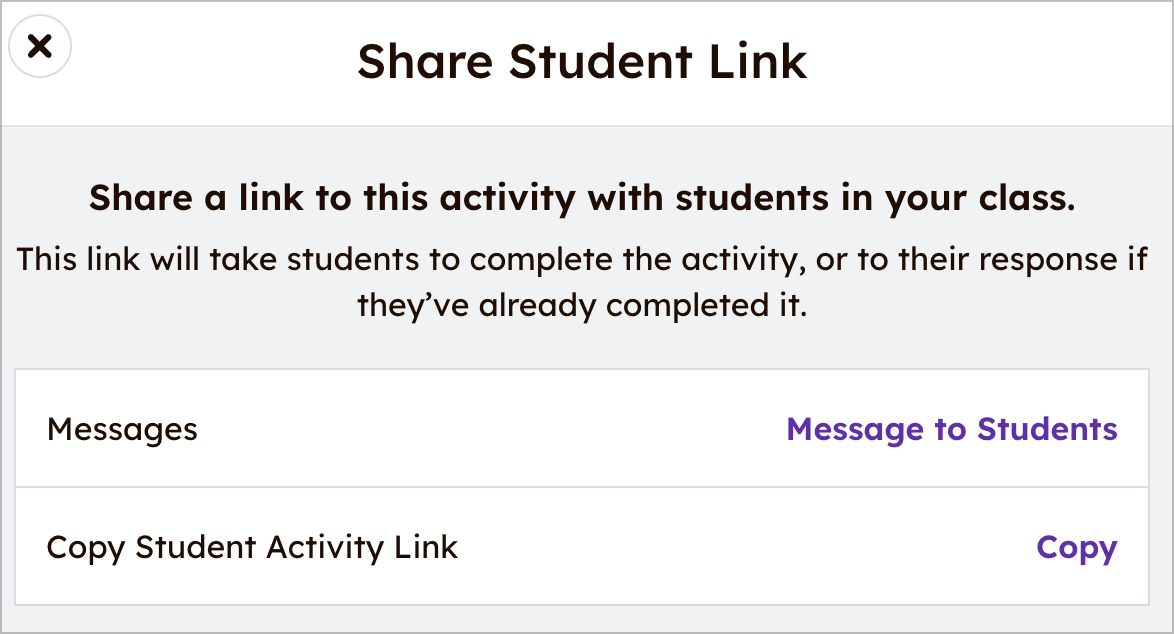
教師とアクティビティを共有
ジャーナルタブ または Seesawライブラリから、アクティビティの[...]をタップし、教師とアクティビティを共有を選択します。
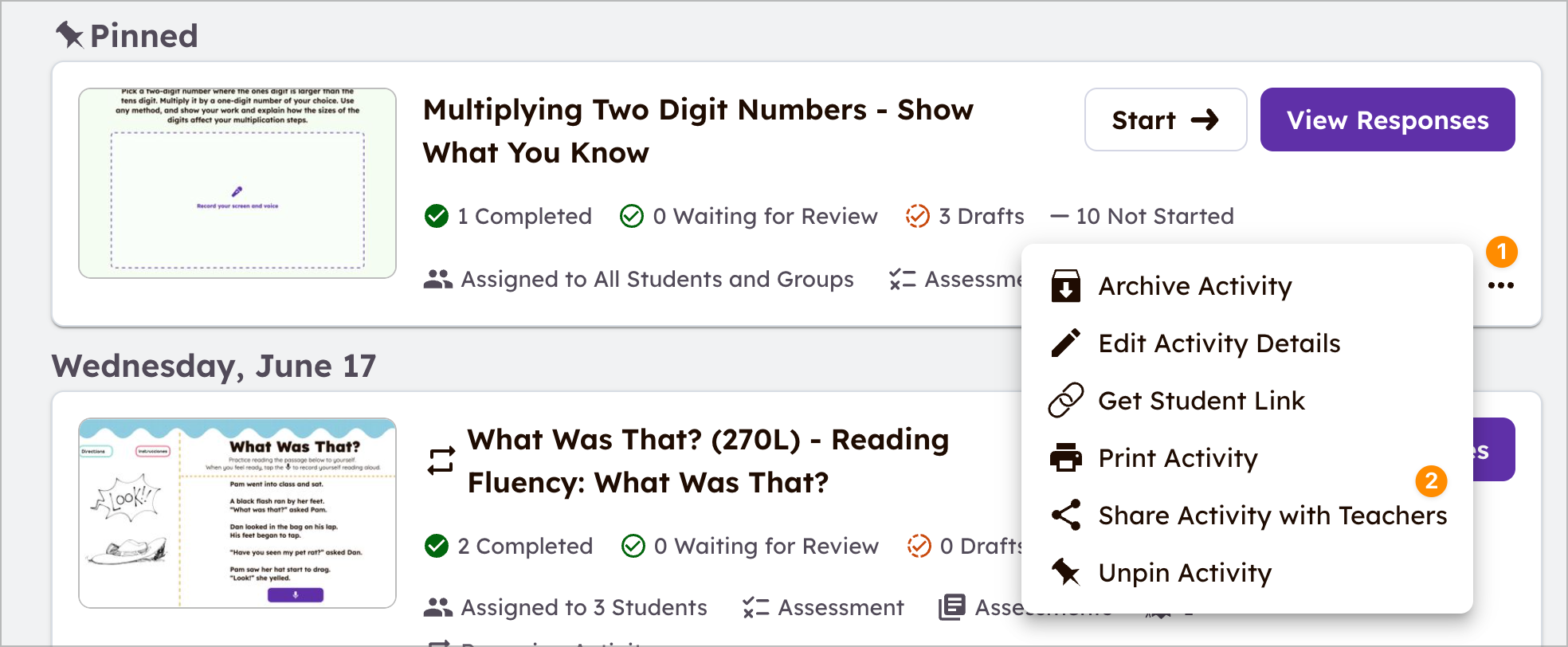
ジャーナルタブ または Seesawライブラリから、アクティビティの[...]をタップし、生徒用リンクを取得を選択します。
教師とアクティビティを共有
ジャーナルタブ または Seesawライブラリから、アクティビティの[...]をタップし、教師とアクティビティを共有を選択します。
成績表の進捗を送信
(Seesawサブスクリプションのみ)
成績表から生徒を選択し、保護者にメッセージを選択します。
新しい会話が開き、進捗レポートの概要が自動入力されます。