対象: 学校および地区のサブスクリプションを持つ教師向け
教師が生徒の作品を確認する際、基準に基づいて評価を行うことができます。このデータはクラス全体に集約され、成績表で確認でき、クラスレベルまたは生徒レベルで基準ごとの進捗を監視するのに役立ちます。
基準について初めてですか?基準の概要から始めましょう!
機能概要
- Seesawは作業を承認する際に採点を推奨し、時間を節約します。
- 生徒や家族はタグ付けされた基準や評価を見ません。
- 基準と採点は教師と管理者のみが閲覧可能です。
- 成績表の基準ビューから生徒の進捗を追跡します。
注意:作成時にアクティビティに基準が追加されていても、そのアクティビティが基準と関連付けられている学年とは異なる学年のクラスに割り当てられた場合、割り当ての流れの中で基準を再度アクティビティに追加する必要があります。
基準に基づく採点方法
1. 生徒の作業が提出された後、下部のレビューをタップします。
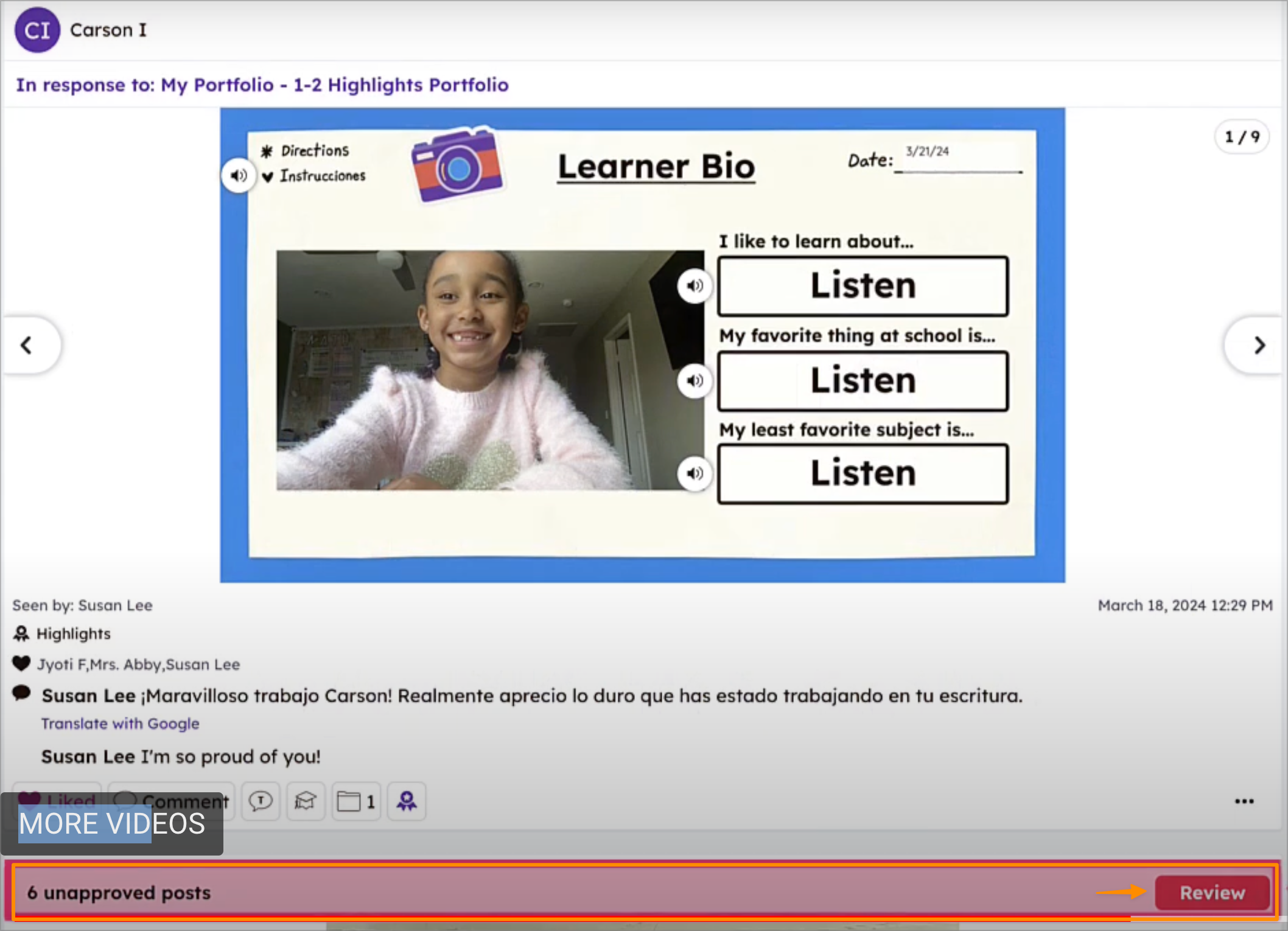
2. 承認前に生徒の学習内容を聞いて確認します。
3. アクティビティにタグ付けされた基準を採点します。
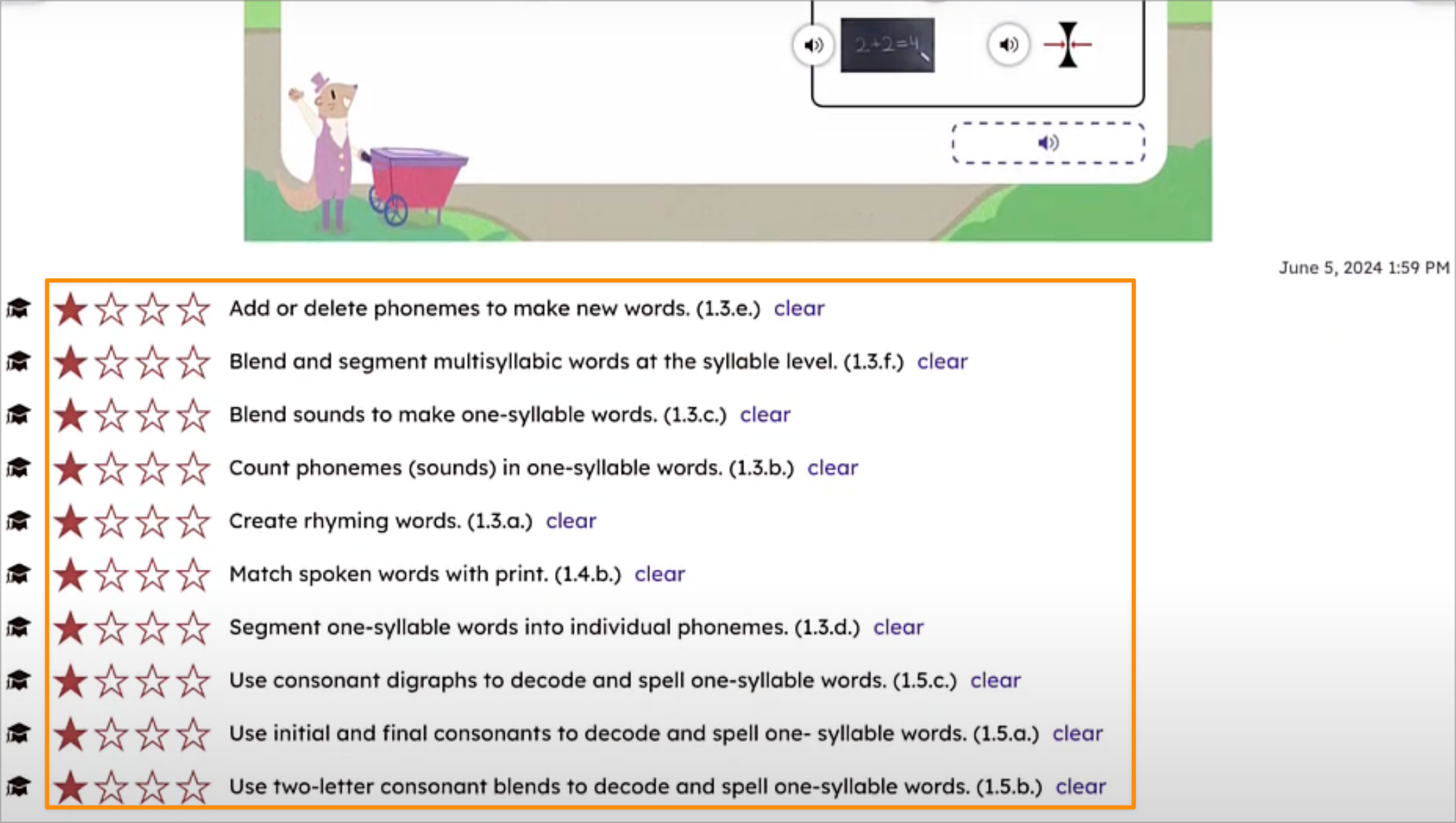
2. 承認前に生徒の学習内容を聞いて確認します。
3. アクティビティにタグ付けされた基準を採点します。
評価の変更方法
1. ジャーナルの投稿内の卒業帽アイコンをタップします。
2. 別の星評価を選択するか、クリアを選択します。
新しい評価は成績表に反映されます。
2. 別の星評価を選択するか、クリアを選択します。
新しい評価は成績表に反映されます。
アーカイブされた基準および期限切れの基準
Seesawは、新しい基準や更新された基準が利用可能になると、基準を体系的に更新します。これらの更新は、より新しい基準の採用により基準が期限切れになった場合や、州や国で使用されなくなった場合に行われます。基準がアーカイブされている場合、ユーザーは小さな赤い三角形の中に感嘆符が表示されます。
追加の注意事項:
- 以前にアクティビティに接続されていた基準はそのままアクティビティに接続されたままですが、今後新しいアクティビティには接続できません。
- これらのアーカイブされた基準は、基準のタグ付けの流れには表示されなくなります。
- すでに割り当てられたアーカイブされた基準を含むアクティビティは、基準に対応するスケールを使って採点できます。
- 「タグ付けされた基準」の上部には、これらの基準が期限切れであることを説明し、代わりに「すべての基準」から最新の基準リストを参照するよう案内する説明があります。
- 上部の「すべての基準」をクリックすると、そのアクティビティの基準のうち「期限切れ」のものを強調表示する便利なボックスが表示されます。
- 基準にカーソルを合わせると基準の内容が読め、新しい代替基準の特定に役立ちます。基準をアクティビティから削除するには、その横の×をクリックしてください。これによりアクティビティから削除されます。