対象: 教師
形成的評価は、教師に即座の学習インサイトを提供します: 学生が課題を完了すると、教師は誰が理解しているか、誰がさらなるサポートを必要としているかについて、自動化されたわかりやすい報告を受け取ります。
🌟 形成的評価が初めてですか?私たちの形成的評価の概要から始めましょう。
形成的評価の報告を使用すると、教師は次のことができます:
- 正解、不正解、無回答でグループ化された学生を表示する。
- 学生が正しい答えを得るために試みた回数を確認する。
- 学生の回答をクリックして誤解を明らかにする。
- スコアを表示し、複数の活動にわたる進捗を理解する。
評価サマリーの表示
これは何ですか: クラスレベルの報告が利用可能で、教師はクラスの大半が理解している概念と理解していない概念をすぐに確認できます。
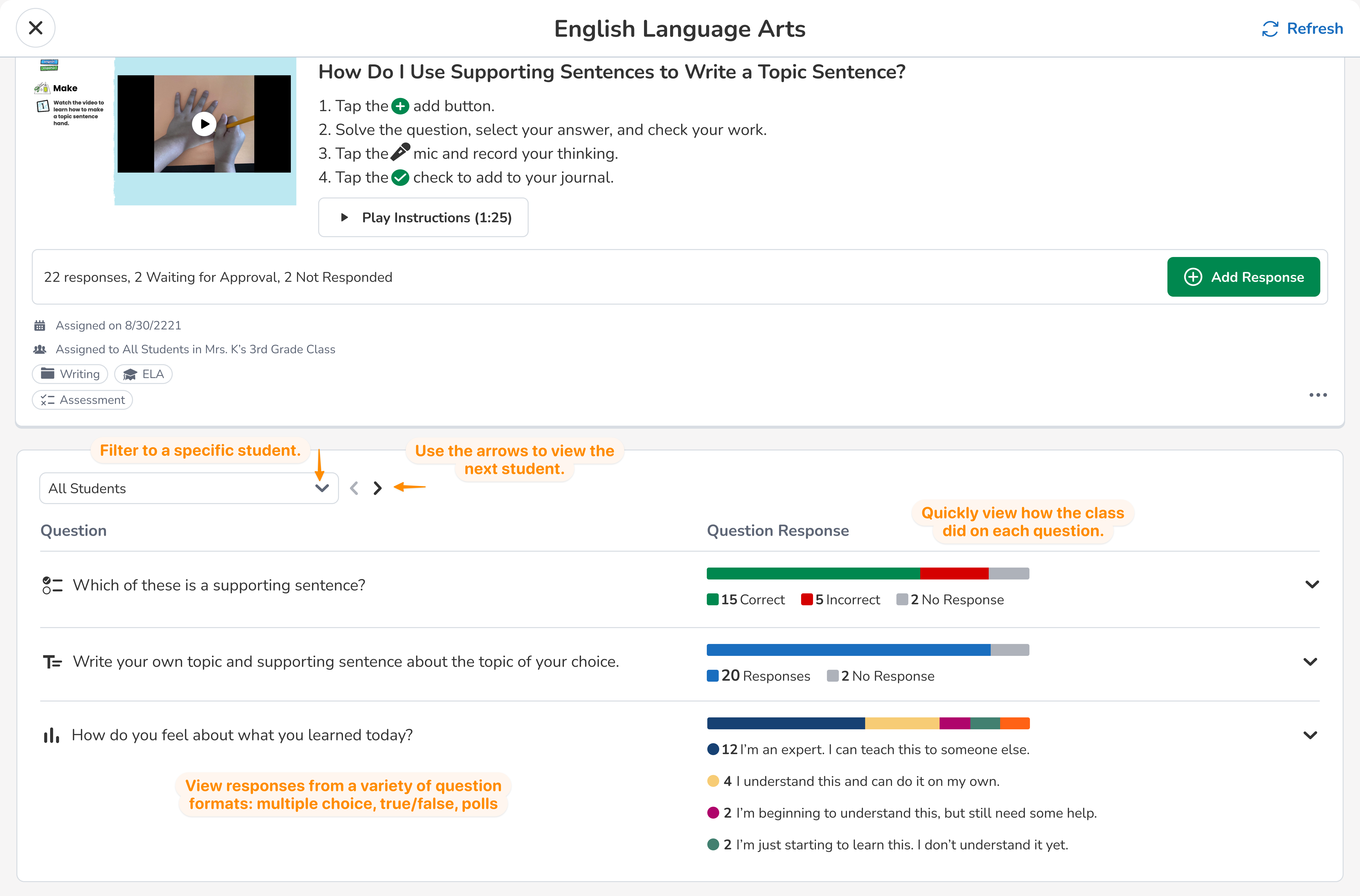
教師と管理者は、アクティビティタブに移動し、割り当てられたアクティビティの横にあるレビューボタンをタップすることで、クラス全体の評価結果のサマリーを確認できます。アクティビティに採点された形成的評価の質問があり、少なくとも1人の生徒の回答がある場合、サマリーが利用可能になります。
サマリー内では、ドロップダウンを使用して特定の生徒でフィルタリングでき、矢印を使用して次の/前の生徒の結果を表示できます。
誰が見ることができますか: 教師と管理者はすべての報告を確認できます。
どのようにアクセスしますか: 各課題のサマリー表示で。
知っておくと良いこと: 複数の質問がある課題の場合、教師はクラス全体のスコアと質問ごとの報告の両方を表示できます。
教師と管理者は、アクティビティタブに移動し、割り当てられたアクティビティの横にあるレビューボタンをタップすることで、クラス全体の評価結果のサマリーを確認できます。アクティビティに採点された形成的評価の質問があり、少なくとも1人の生徒の回答がある場合、サマリーが利用可能になります。
サマリー内では、ドロップダウンを使用して特定の生徒でフィルタリングでき、矢印を使用して次の/前の生徒の結果を表示できます。
誰が見ることができますか: 教師と管理者はすべての報告を確認できます。
どのようにアクセスしますか: 各課題のサマリー表示で。
知っておくと良いこと: 複数の質問がある課題の場合、教師はクラス全体のスコアと質問ごとの報告の両方を表示できます。
アクティビティ詳細表示
これは何ですか: アクティビティレベルの報告です。
サマリー内の特定の質問をタップすると、その質問の詳細なサマリーが表示されます。
これには、各生徒が正しく回答するために必要だった試行回数、最も多く不正解だった質問、そして不正解の回答の下に不正解の生徒をグループ化して、管理者や教師がどの生徒がより多くの支援を必要としているかを確認できるようにします。
誰が見ることができますか: 教師と管理者はすべての報告を確認できます。
サマリー内の特定の質問をタップすると、その質問の詳細なサマリーが表示されます。
これには、各生徒が正しく回答するために必要だった試行回数、最も多く不正解だった質問、そして不正解の回答の下に不正解の生徒をグループ化して、管理者や教師がどの生徒がより多くの支援を必要としているかを確認できるようにします。
誰が見ることができますか: 教師と管理者はすべての報告を確認できます。
生徒の投稿表示
これは何ですか: アクティビティの下部にある生徒の回答プレビューをタップすることでアクセスできる特定の生徒の回答の詳細な表示です。
生徒の投稿表示は、アクティビティ内の特定の投稿の全体的なスコアと質問の詳細を示します。報告の詳細は、左側の列をタップして表示を最小化することで隠すことができます(たとえば、授業での教材として課題を共有する場合など)。
誰が見ることができますか: 教師と管理者はすべての報告を確認できます。生徒とその家族は、教師によって承認された後に自分または子供の作業に関する報告のみを確認できます。
生徒の投稿表示は、アクティビティ内の特定の投稿の全体的なスコアと質問の詳細を示します。報告の詳細は、左側の列をタップして表示を最小化することで隠すことができます(たとえば、授業での教材として課題を共有する場合など)。
誰が見ることができますか: 教師と管理者はすべての報告を確認できます。生徒とその家族は、教師によって承認された後に自分または子供の作業に関する報告のみを確認できます。
成績簿のアクティビティ表示
成績簿タブから、教師と管理者はクラス全体のアクティビティにおける生徒の進捗を確認できます。
🌟 成績簿の使い方をチェックして、成績簿タブの詳細な概要を確認してください。
表示には、選択可能な日付範囲、アクティビティ名、各生徒のスコアの色分けされたハイライト、および各アクティビティの評価基準に対する星評価が含まれます。
🌟 成績簿の使い方をチェックして、成績簿タブの詳細な概要を確認してください。
表示には、選択可能な日付範囲、アクティビティ名、各生徒のスコアの色分けされたハイライト、および各アクティビティの評価基準に対する星評価が含まれます。
成績簿の基準表示
基準表示には、各生徒の名前、クラス内のアクティビティにタグ付けされた基準、各生徒がそのタグ付けされた基準で完了した作品の数、および各基準の最新の習熟度評価に対する色分けされた星評価が含まれます。
形成的評価スコアをCSVファイルとしてエクスポートする
アクティビティまたは基準データは、成績簿タブのエクスポートボタンをクリックすることでCSVとしてダウンロードできます。
よくある質問
誰が成績簿機能を使用できますか?
- 成績簿はプレミアムなSeesaw機能で、Seesaw Instruction & InsightsおよびSeesaw for Schoolsの一部です。
- 有料サブスクリプションを持つ教師と管理者は、アクセスできる各クラスの成績簿タブを表示できます。
- 成績簿は生徒や家族には表示されません。
- 教師は生徒の名前をクリックして、必要に応じて生徒や家族と共有するための進捗報告書をコピーできます。
- 生徒はアクティビティタブのやることセクションに移動して、完了する必要があるアクティビティを確認できます。
Seesawから成績簿データをダウンロードできますか?はい、アクティビティ表示または基準表示で、エクスポートを選択してアクティビティまたは基準データのCSVをエクスポートできます。これを別のシステムにインポートしたり、Google SheetsやExcelで使用したりできます。