対象: 教師
学習ジャーナルの紹介
学習ジャーナルは、Seesawにサインインしたときのデフォルトビューとして投稿を作成および表示する場所です。ここがSeesawのすべての学びが存在する場所です!
生徒ジャーナルのフィルタリング
強力な生徒ジャーナルフィルタリングにより、教師は特定の生徒の作品を迅速に見つけて評価し、進捗を祝うことができます。生徒は、可視性設定が許可されている場合、日付範囲、フォルダー、および生徒によってクラスジャーナルをフィルタリングすることもできます。ジャーナルは、活動のリストまたは活動のカレンダーとして表示できます。必要に応じてリストビューまたはカレンダービューに切り替えてください。

フィルタオプション
クラスジャーナルフィルタ を使用すると、特定の生徒、特定の生徒グループ、またはクラスの作品を表示できます。
日付フィルタ を使用すると、特定の日付または日付範囲の作品を表示できます。
フォルダーフィルタを使用すると、特定のフォルダーの作品を表示できます。
基準フィルタは、特定の基準でタグ付けされた生徒の作品を 検索または閲覧します。フィルタは、クリアをタップすることでいつでもクリアできます。
日付フィルタ を使用すると、特定の日付または日付範囲の作品を表示できます。
フォルダーフィルタを使用すると、特定のフォルダーの作品を表示できます。
基準フィルタは、特定の基準でタグ付けされた生徒の作品を 検索または閲覧します。フィルタは、クリアをタップすることでいつでもクリアできます。
フィルタを使用するためのベストプラクティス
ジャーナルフィルタを使用するための素晴らしいシナリオには、以下が含まれます:
- IEP会議のためのサンプルを提供する(生徒と基準でフィルタリング)。
- 管理者のためのデータサンプルを提供する(基準でフィルタリング)。
- クラスのお祝いの時間(フォルダーでフィルタリング - 模範的な生徒の作品)。
- 保護者面談(生徒と日付でフィルタリング)生徒主導の会議。
生徒の投稿に「いいね」を付ける
投稿の下部にあるハートをタップします。
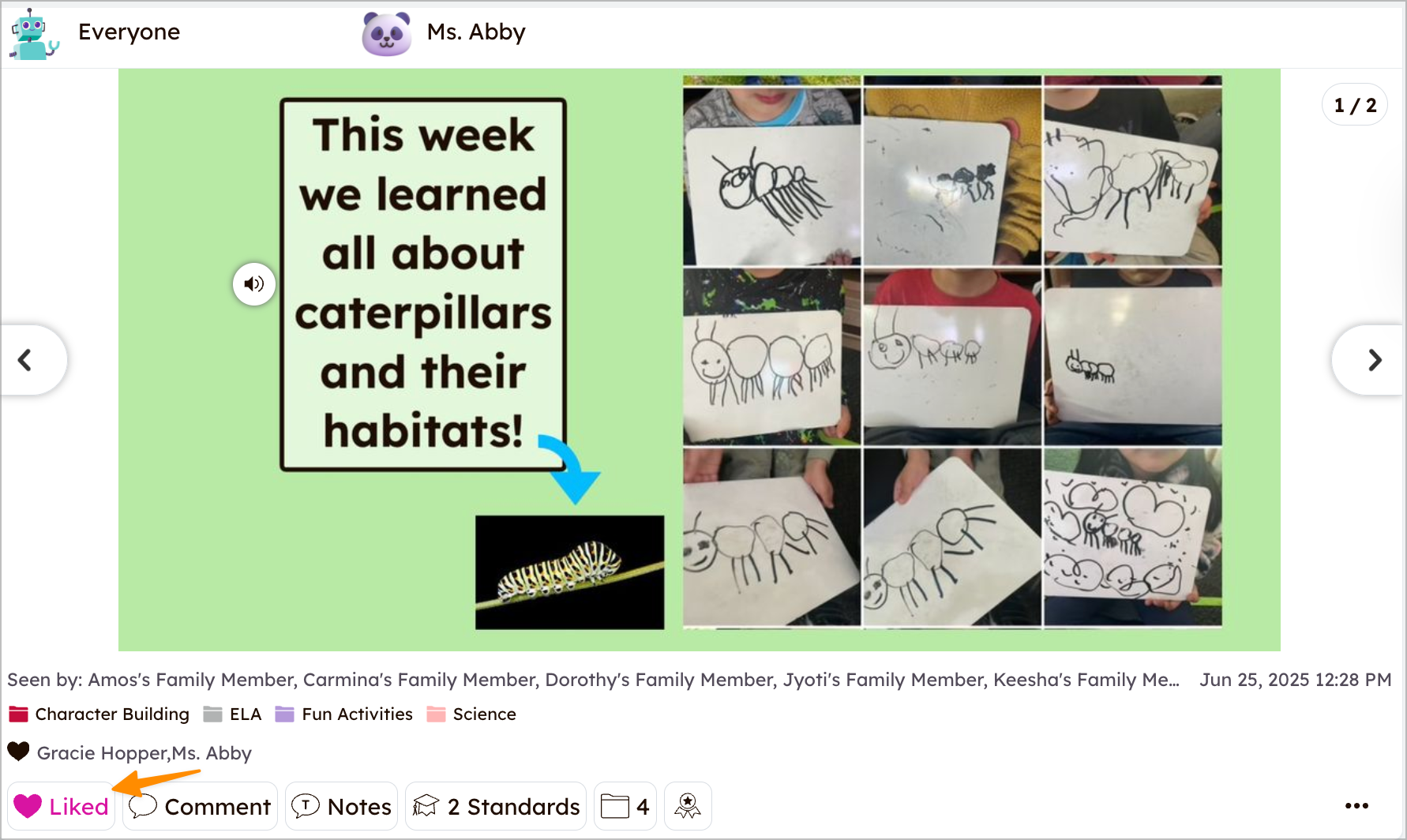
生徒の投稿にコメントする
1. 投稿の下部にあるコメントをタップします。
2. コメントを入力し、青い投稿ボタンをタップします。
2. コメントを入力し、青い投稿ボタンをタップします。
生徒の投稿に音声コメントを追加する
1. 投稿の下部にあるコメントをタップします。
2. マイクアイコンをタップします。
3. 録音をタップします。
2. マイクアイコンをタップします。
3. 録音をタップします。