対象: 教師
ラーニングジャーナルは、Seesawにサインインしたときのデフォルトビューで、投稿を作成および閲覧する場所です。ここにSeesawのすべての学習が集まります!
生徒ジャーナルのフィルタリング
強力な生徒ジャーナルのフィルタリング機能により、教師は特定の生徒の作品例を迅速に見つけて評価し、進歩を称えることができます。生徒も、表示設定が許可されていれば、日付範囲、フォルダー、または生徒別にクラスジャーナルをフィルタリングできます。ジャーナルはアクティビティのリストまたはカレンダーとして表示できます。必要に応じてリスト表示またはカレンダー表示に切り替えるだけです。

フィルターオプション
クラスジャーナルフィルターでは、個々の生徒、特定の生徒グループ、またはクラス全体の作品を表示できます。
日付フィルターでは、特定の日付または日付範囲の作品を表示できます。
フォルダーフィルターでは、特定のフォルダーの作品を表示できます。
基準フィルターでは、特定の基準でタグ付けされた生徒の作品を検索または閲覧できます。
フィルターはいつでもクリアをタップして解除できます。
日付フィルターでは、特定の日付または日付範囲の作品を表示できます。
フォルダーフィルターでは、特定のフォルダーの作品を表示できます。
基準フィルターでは、特定の基準でタグ付けされた生徒の作品を検索または閲覧できます。
フィルターはいつでもクリアをタップして解除できます。
フィルター使用のベストプラクティス
ジャーナルフィルターを使う優れたシナリオには以下があります:
- IEP会議用のサンプル提供(生徒と基準でフィルター)。
- 管理者向けのデータサンプル提供(基準でフィルター)。
- クラスのお祝い時間(フォルダーでフィルター - 模範的な生徒作品)。
- 保護者面談(生徒と日付でフィルター)、生徒主導の面談。
生徒の投稿に「いいね」する
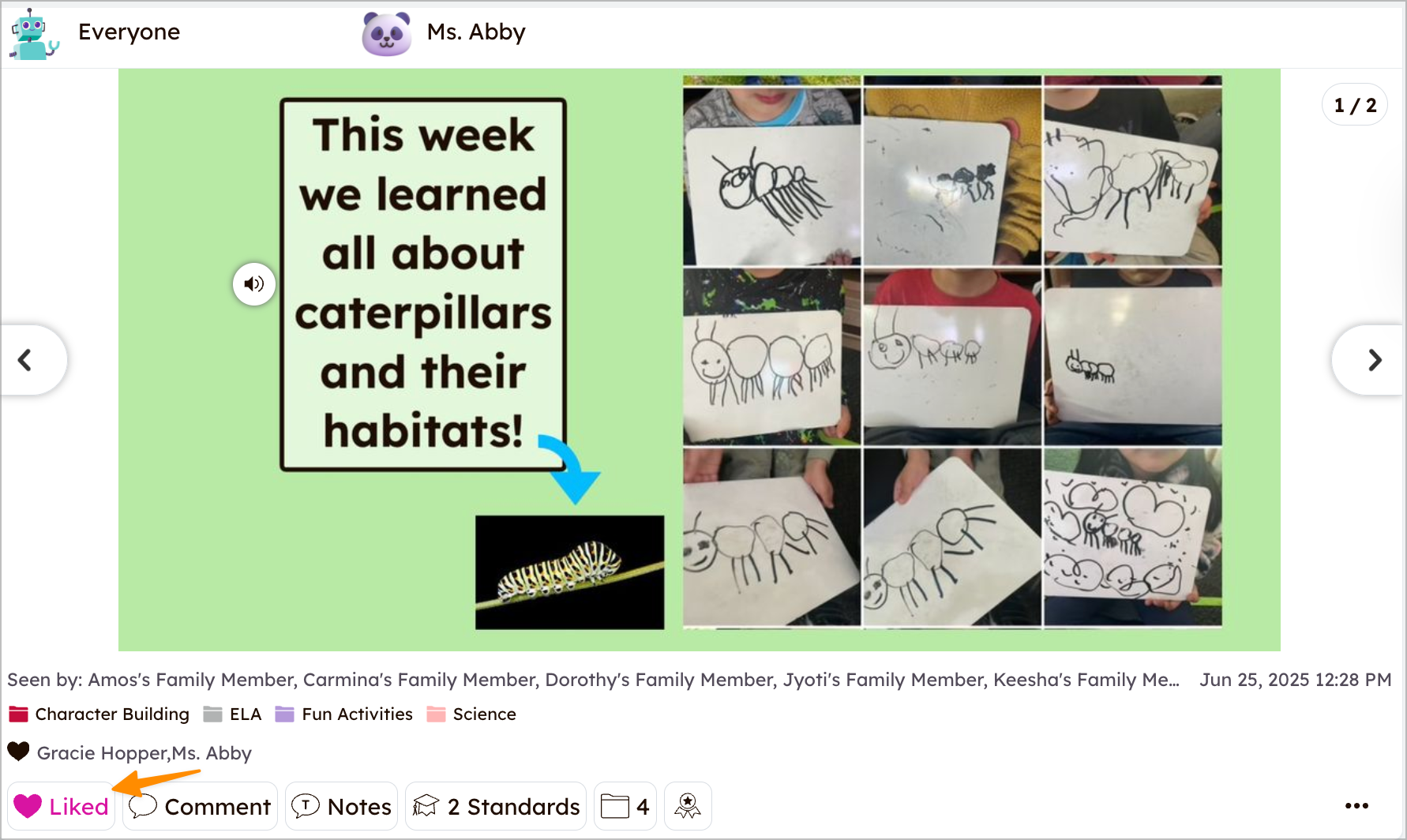
投稿の下部にあるハートをタップします。
生徒の投稿にコメントする
1. 投稿の下部にあるコメントをタップします。
2. コメントを入力し、青い投稿ボタンをタップします。
2. コメントを入力し、青い投稿ボタンをタップします。
生徒の投稿に音声コメントを追加する
1. 投稿の下部にあるコメントをタップします。
2. マイクアイコンをタップします。
3. 録音をタップします。
2. マイクアイコンをタップします。
3. 録音をタップします。
生徒の投稿を誰が見たか確認する
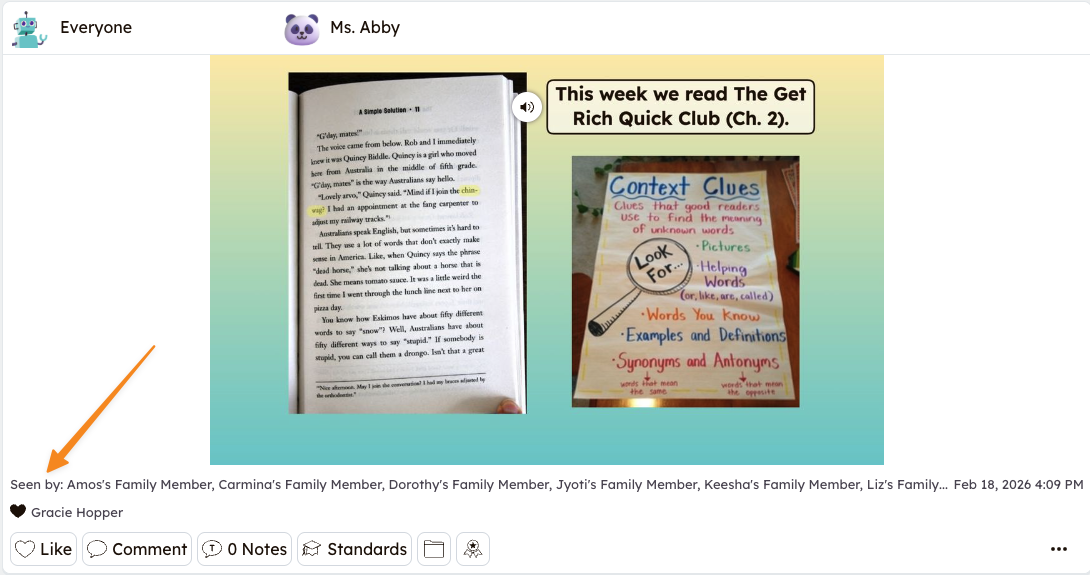
投稿の下にある「閲覧者」セクションをタップします。