Pubblico: Insegnanti con Seesaw Instruction & Insights
🎉 L'integrazione Seesaw Schoology consente agli insegnanti e agli studenti di accedere facilmente alle attività di Seesaw da dentro Schoology. L'integrazione collega le tue classi di Schoology alle tue classi di Seesaw, tramite i tuoi metodi di registrazione esistenti per entrambi gli strumenti.
Panoramica dell'Integrazione
- Gli amministratori di distretto possono configurare la loro connessione LTI dal Pannello di controllo del distretto
- Gli insegnanti possono configurare le connessioni delle loro classi (mappatura classe 1:1)
- Gli insegnanti possono creare compiti / cercare nella Libreria Seesaw in Schoology
- Gli studenti possono rispondere ai compiti/attività in Schoology
- Gli insegnanti possono valutare i compiti nel Registro di valutazione in Schoology
Configurare e Abbinare Classi tra Seesaw <> Schoology
1. Accedi a Schoology.
2. Tocca Corsi e seleziona la tua Classe.
3. Tocca Aggiungi Materiali e seleziona Seesaw.
4. Accedi al tuo Account Seesaw quando richiesto.
5. Seleziona la Classe da Abbinare e tocca Collega Seesaw a Schoology.
Ogni classe dovrà essere abbinata individualmente.
Una volta completato, ti verrà chiesto di Visualizzare le Attività Seesaw e potrai iniziare ad assegnare attività!
Assegnazione Attività in Seesaw <> Schoology
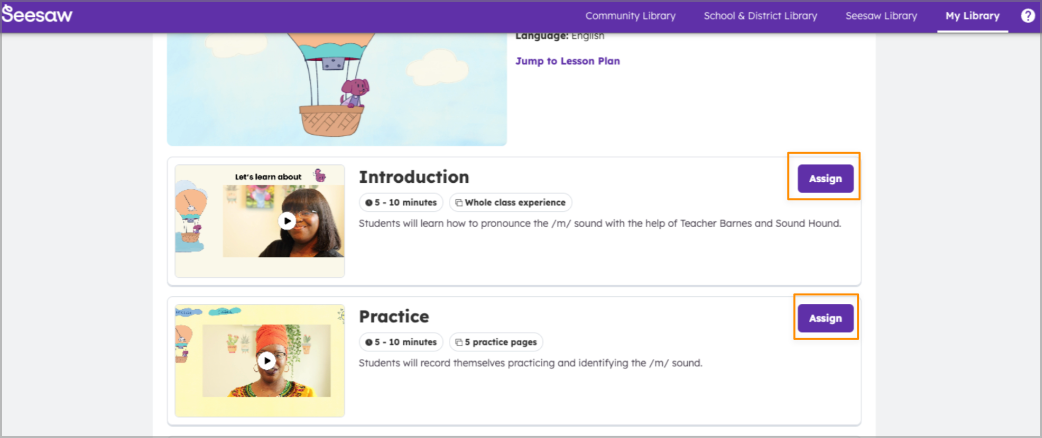
Nella Libreria Seesaw, ti verrà chiesto di navigare, selezionare e Assegnare attività agli studenti.
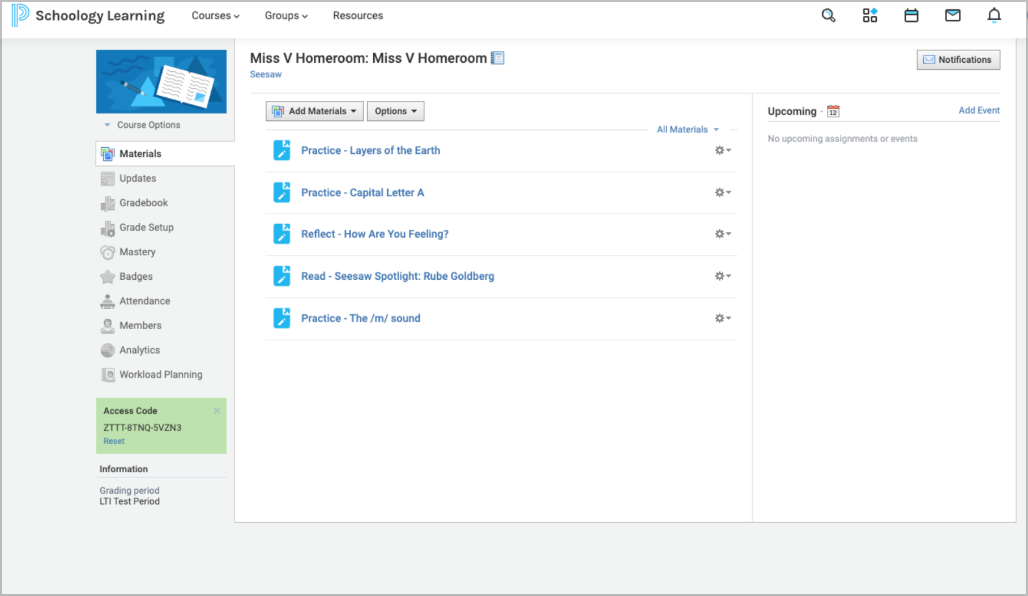
Le attività assegnate possono essere visualizzate nel Pannello di controllo di Schoology per la tua classe.
Come Abilitare la Valutazione su un'Attività
Regola le impostazioni dell'attività in Schoology su ciascuna attività se desideri che sia valutabile.
1. Seleziona l'attività.
2. Tocca l'icona dell'ingranaggio.
3. Tocca Modifica e tocca Abilita Valutazione.
4. Seleziona Punti valutati, Scadenza, Categoria e altre impostazioni.
Le attività assegnate possono essere visualizzate nel Pannello di controllo di Schoology per la tua classe.
Come Abilitare la Valutazione su un'Attività
Regola le impostazioni dell'attività in Schoology su ciascuna attività se desideri che sia valutabile.
1. Seleziona l'attività.
2. Tocca l'icona dell'ingranaggio.
3. Tocca Modifica e tocca Abilita Valutazione.
4. Seleziona Punti valutati, Scadenza, Categoria e altre impostazioni.
Revisione e Valutazione Attività in Seesaw <> Schoology
Gli insegnanti hanno la possibilità di revisionare, valutare, commentare, mettere mi piace, approvare e restituire attività in Schoology. Una volta approvati, tutte le valutazioni, commenti, mi piace, ecc. saranno visibili in Seesaw per tutti i tipi di account (inclusi studenti, famiglie, ecc.).
Come Revisionare un'Attività
1. In Schoology, tocca su Attività da Revisionare.
2. Tocca su Revisiona sul lavoro degli studenti e revisiona l'attività secondo necessità.
Come Revisionare un'Attività
1. In Schoology, tocca su Attività da Revisionare.
2. Tocca su Revisiona sul lavoro degli studenti e revisiona l'attività secondo necessità.
Valutazione delle attività in Schoology tramite Registro di Voti
Una funzionalità di Schoology, il Registro di Voti, può essere configurata a diversi livelli: livello di classe, livello scolastico o livello distrettuale. Apparirà diversamente per tutti gli insegnanti in quanto è una funzionalità personalizzabile. Le attività sono collegate ipertestualmente nel Registro di Voti in modo da poter accedere facilmente alle attività. Una volta che un'attività è impostata come valutabile, è possibile inserire manualmente i voti delle attività nel Registro di Voti.
Risoluzione dei problemi
Durante l'associazione del tuo account Schoology con il tuo account Seesaw, potresti incontrare uno schermo di errore 'Uh Oh! Qualcosa è andato storto.'
Questo errore si verifica tipicamente se l'email associata al tuo account Schoology non è associata a un account insegnante in Seesaw. Contatta l'Amministratore della Scuola o del Distretto Seesaw per creare o aggiungere il tuo account Seesaw alla bacheca della scuola.
Se l'errore persiste, conferma che il tuo indirizzo email sia scritto allo stesso modo sia in Schoology che in Seesaw.
Questo errore si verifica tipicamente se l'email associata al tuo account Schoology non è associata a un account insegnante in Seesaw. Contatta l'Amministratore della Scuola o del Distretto Seesaw per creare o aggiungere il tuo account Seesaw alla bacheca della scuola.
Se l'errore persiste, conferma che il tuo indirizzo email sia scritto allo stesso modo sia in Schoology che in Seesaw.
Esperienza degli studenti
A seconda che tu abbia abilitato o meno la Partizione di Terze Parti, l'associazione delle classi tra l'account Seesaw e Schoology di uno studente avrà un aspetto leggermente diverso:
Configurazione e Associazione delle Classi tra Seesaw <> Schoology (Partizione di Terze Parti Disabilitata)
1. Gli studenti accedono al loro account Schoology.
2. Tocca Corsi.
3. Tocca un'Attività Assegnata e allo studente verrà chiesto di accedere al suo account Seesaw. (Gli studenti devono accedere una sola volta per stabilire l'associazione.)
4. Tocca Aggiungi Risposta per aprire una nuova scheda e completare un'Attività.
5. Una volta completata l'attività, tocca il Segno di spunta verde e seleziona l'opzione per Tornare in classe.
Lo studente verrà riportato alla sua Dashboard della Classe Schoology.
Configurazione e Associazione delle Classi tra Seesaw <> Schoology (Partizione di Terze Parti Abilitata)
1. Gli studenti accedono al loro account Schoology.
2. Tocca Corsi.
3. Tocca un'Attività Assegnata e allo studente verrà chiesto di accedere al suo account Seesaw. (Gli studenti devono accedere una sola volta per stabilire l'associazione.)
4. Tocca Aggiungi Risposta.
5. Accedi nuovamente all'account Seesaw. Si prega di notare: poiché il login di Schoology non poteva essere autenticato nella nuova scheda, agli studenti viene chiesto di accedere nuovamente.
6. Tocca Aggiungi Risposta per aprire una nuova scheda e completare un'Attività.
7. Una volta completata l'attività, tocca il Segno di spunta verde e seleziona l'opzione per Tornare in classe.
Lo studente verrà riportato alla sua Dashboard della Classe Schoology.
Configurazione e Associazione delle Classi tra Seesaw <> Schoology (Partizione di Terze Parti Disabilitata)
1. Gli studenti accedono al loro account Schoology.
2. Tocca Corsi.
3. Tocca un'Attività Assegnata e allo studente verrà chiesto di accedere al suo account Seesaw. (Gli studenti devono accedere una sola volta per stabilire l'associazione.)
4. Tocca Aggiungi Risposta per aprire una nuova scheda e completare un'Attività.
5. Una volta completata l'attività, tocca il Segno di spunta verde e seleziona l'opzione per Tornare in classe.
Lo studente verrà riportato alla sua Dashboard della Classe Schoology.
Configurazione e Associazione delle Classi tra Seesaw <> Schoology (Partizione di Terze Parti Abilitata)
1. Gli studenti accedono al loro account Schoology.
2. Tocca Corsi.
3. Tocca un'Attività Assegnata e allo studente verrà chiesto di accedere al suo account Seesaw. (Gli studenti devono accedere una sola volta per stabilire l'associazione.)
4. Tocca Aggiungi Risposta.
5. Accedi nuovamente all'account Seesaw. Si prega di notare: poiché il login di Schoology non poteva essere autenticato nella nuova scheda, agli studenti viene chiesto di accedere nuovamente.
6. Tocca Aggiungi Risposta per aprire una nuova scheda e completare un'Attività.
7. Una volta completata l'attività, tocca il Segno di spunta verde e seleziona l'opzione per Tornare in classe.
Lo studente verrà riportato alla sua Dashboard della Classe Schoology.