Áhorfendur: Stjórnendur með Seesaw Kennslu og Innsýn
🎉 Seesaw Canvas samþættingin gerir kennurum og nemendum kleift að nálgast Seesaw verkefni auðveldlega innan Canvas. Tengdu Canvas bekkina við Seesaw bekki í gegnum skráningarferli fyrir bæði verkfærin.
Yfirlit um samþættingu
- Einvelda ferlið við að búa til og ljúka verkefnum beint í Canvas.
- Kennarar geta bætt Seesaw-verkefnum við Canvas-verkefni.
- Nemendur geta lokið Seesaw-verkefnum á meðan þeir eru enn í Canvas (vefútgáfa).
Skilyrði
- Aðeins Canvas stjórnandi sveitarfélagsins getur sett upp samþættinguna.
- Stjórnandinn þarf að hafa samband við Seesaw CSM sinn til að óska eftir virkjun Canvas samþættingarinnar.
- Fáanlegt eingöngu fyrir sveitarfélög með áskriftir. (Einkakaup skóla eru ekki gjaldgeng).
- Kennarar og nemendur verða að:
- Nota leyfi sem eru hluti af Seesaw áskrift (engin Seesaw Starter reikningur).
- Vera þegar skráðir í Seesaw.
- Ekki hafa kexvörn virkjaða.
- Nota vefútgáfu á skjáborði (ekki í boði í farsíma).
- Nota Chrome vafra.
- Skrá sig inn með tölvupósti, GoogleSSO, CleverSSO, ClasslinkSSO, OktaSSO eða MicrosoftSSO.
Hvernig á að tengja District (Seesaw) við Canvas
Áður en þú byrjar, staðfestu að Seesaw skráin þín sé uppfærð. Ef hún er ekki uppfærð, gætu nemendur ekki getað skráð sig inn í Seesaw frá Canvas. (Tæknilegar uppsetningarleiðbeiningar eru hér ef þú þarft að uppfæra.)
1. Í Seesaw, bankaðu á District-Wide Settings á District Dashboard.
2. Bankaðu á LMS Integration.
3. Veldu Canvas og smelltu á Next.
4. Bankaðu á Copy Json URL.
Næst, farðu í Canvas og skráðu þig inn á Canvas reikninginn þinn.
1. Farðu í Admin flipann á vinstri hliðarstiku.
2. Skrunaðu niður og smelltu á Developer Keys í aukaspjaldinu.
3. Smelltu á +Developer Key.
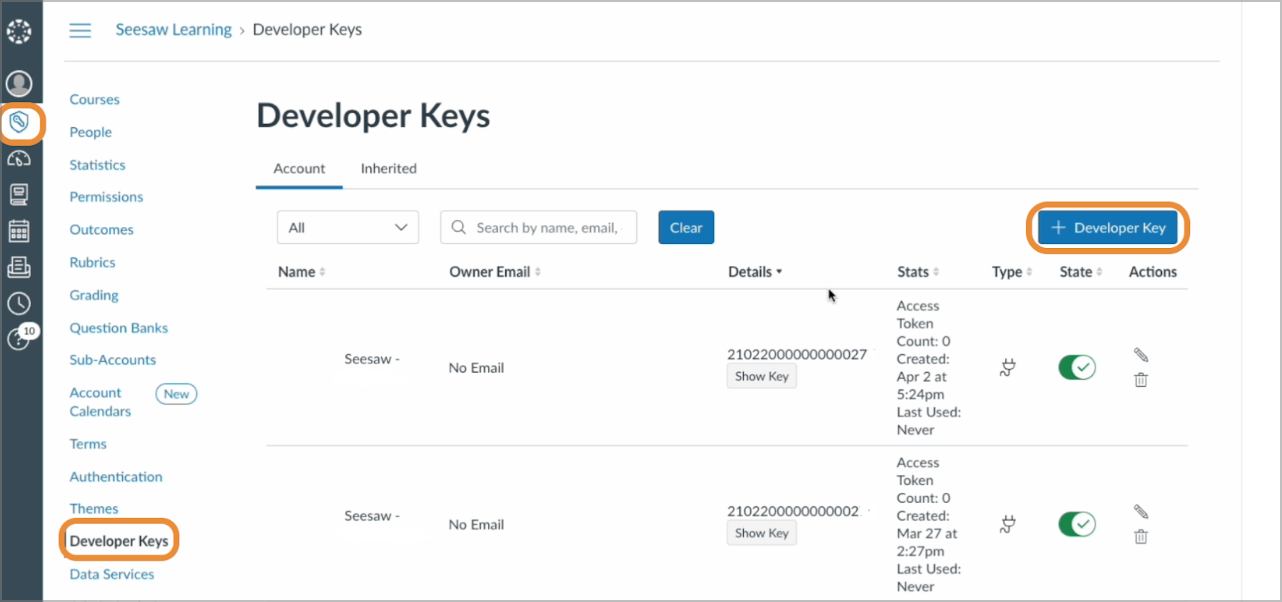
4. Veldu +LTI Key úr fellivalmyndinni.
5. Sláðu inn eftirfarandi á Key Settings skjánum:
Nafn lykils: Seesaw
Aðferð: Veldu Enter URL
JSON URL: Límdu inn JSON URL frá Seesaw
Redirect URI: https://app.seesaw.me/api/lti/launch
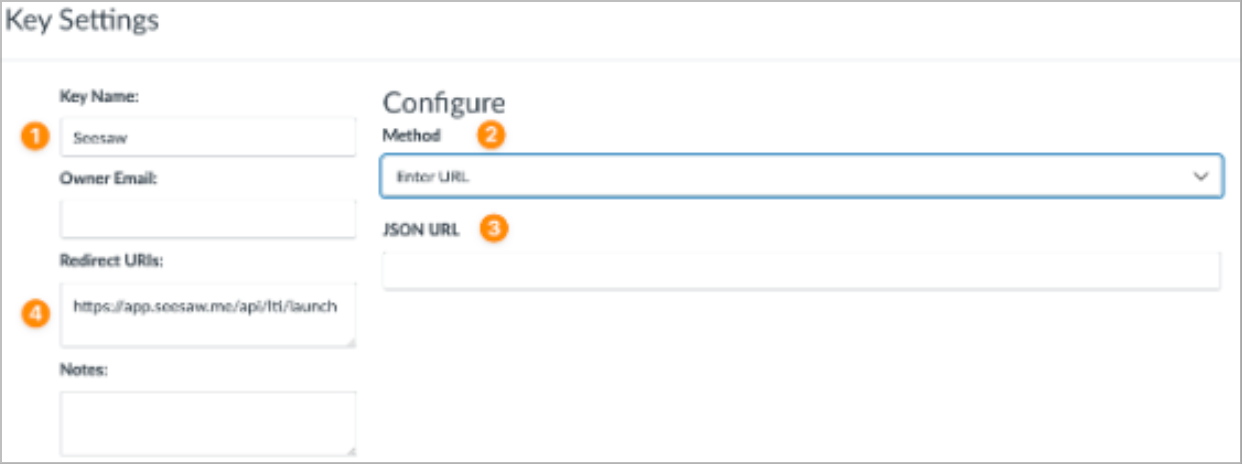
6. Smelltu á Save.
7. Kveiktu á State.
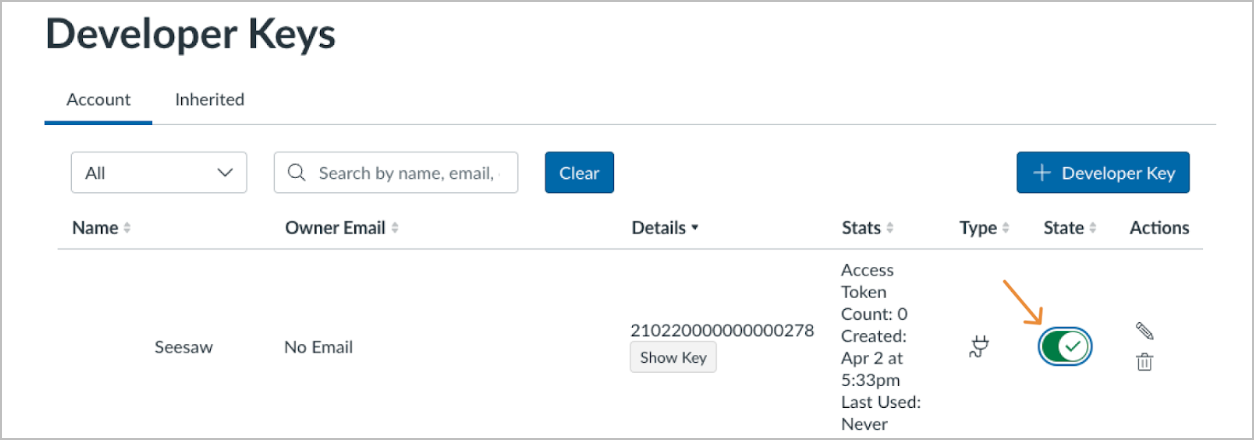
8. Taktu eftir Canvas URL í vafranum þínum. (Þú munt þurfa þetta fyrir nokkur skref.)

9. Afritaðu ClientID þitt úr Upplýsingum undir Developer Keys yfirlitinu.
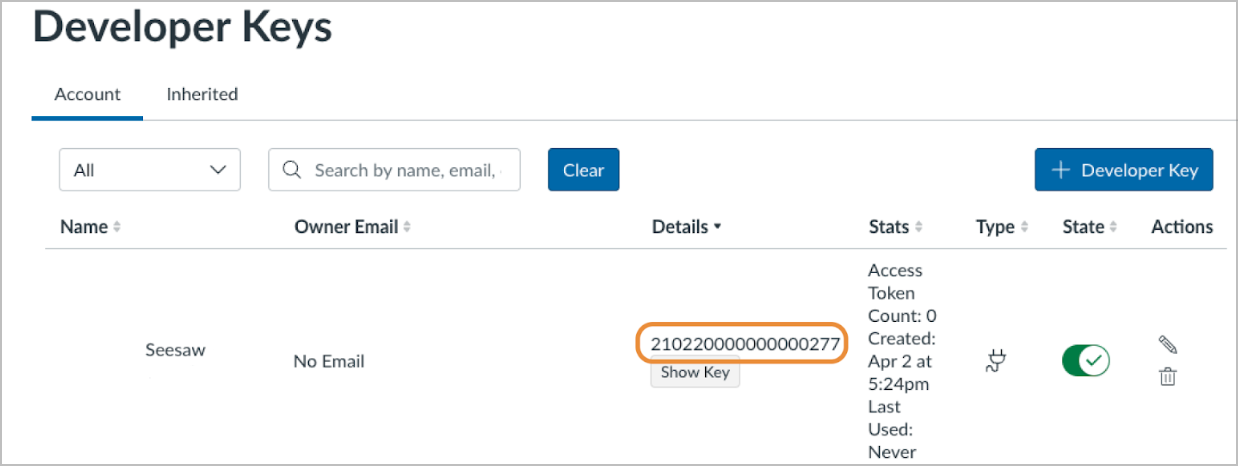
10. Farðu í Stjórnanda og smelltu á Stillingar flipann.
11. Smelltu á Forrit flipann.
12. Smelltu á Skoða stillingar forrits.
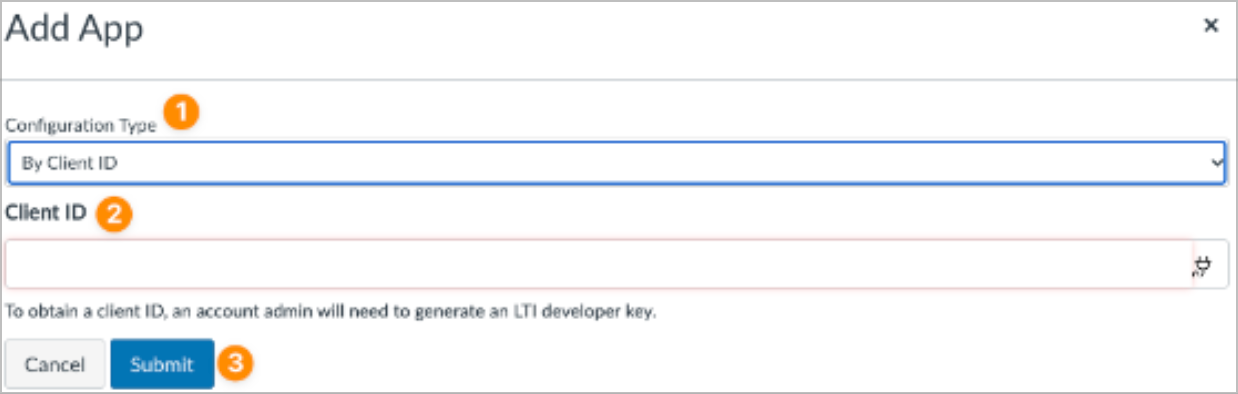
13. Smelltu á +Forrit.
14. Tegund stillingar: Veldu Með Client ID.
15. Límdu inn ClientID og smelltu á Senda.
16. Smelltu á Setja upp og "Já, setja upp tólið.
1. Í Seesaw, bankaðu á District-Wide Settings á District Dashboard.
2. Bankaðu á LMS Integration.
3. Veldu Canvas og smelltu á Next.
4. Bankaðu á Copy Json URL.
Næst, farðu í Canvas og skráðu þig inn á Canvas reikninginn þinn.
1. Farðu í Admin flipann á vinstri hliðarstiku.
2. Skrunaðu niður og smelltu á Developer Keys í aukaspjaldinu.
3. Smelltu á +Developer Key.
4. Veldu +LTI Key úr fellivalmyndinni.
5. Sláðu inn eftirfarandi á Key Settings skjánum:
Nafn lykils: Seesaw
Aðferð: Veldu Enter URL
JSON URL: Límdu inn JSON URL frá Seesaw
Redirect URI: https://app.seesaw.me/api/lti/launch
6. Smelltu á Save.
7. Kveiktu á State.
8. Taktu eftir Canvas URL í vafranum þínum. (Þú munt þurfa þetta fyrir nokkur skref.)
9. Afritaðu ClientID þitt úr Upplýsingum undir Developer Keys yfirlitinu.
10. Farðu í Stjórnanda og smelltu á Stillingar flipann.
11. Smelltu á Forrit flipann.
12. Smelltu á Skoða stillingar forrits.
13. Smelltu á +Forrit.
14. Tegund stillingar: Veldu Með Client ID.
15. Límdu inn ClientID og smelltu á Senda.
16. Smelltu á Setja upp og "Já, setja upp tólið.
Stjórnanda skref til að setja upp Canvas LTI í Seesaw
1. Sláðu inn Canvas slóðina þína og Client ID.
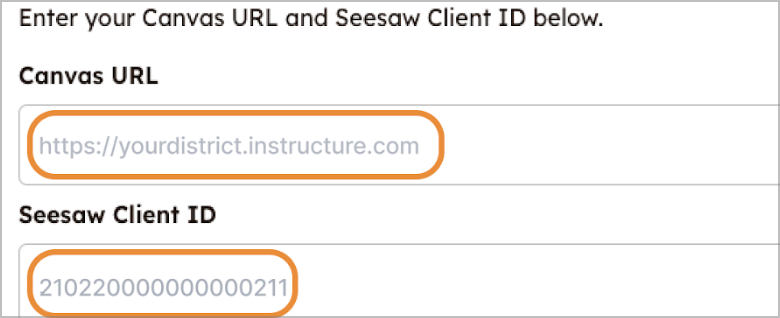
2. Merktu við reitinn sem staðfestir að þú hafir bætt við Seesaw forritinu í Stillingum og smelltu á Setja upp Canvas samþættingu.
3. Þú munt sjá staðfestingarskjá.
Til hamingju, Seesaw og Canvas eru samþætt!
2. Merktu við reitinn sem staðfestir að þú hafir bætt við Seesaw forritinu í Stillingum og smelltu á Setja upp Canvas samþættingu.
3. Þú munt sjá staðfestingarskjá.
Til hamingju, Seesaw og Canvas eru samþætt!
Athugið: Kennarar þurfa að setja upp Canvas samþættinguna fyrir hvern Canvas bekk sem þeir vilja bæta Seesaw verkefnum við með því að fylgja þessum skrefum.