Audiens: Guru dengan Seesaw Instruction & Insights
🎉 Integrasi Seesaw Schoology memungkinkan guru dan siswa untuk dengan mudah mengakses aktivitas Seesaw dari dalam Schoology. Integrasi ini menghubungkan kelas Schoology Anda dengan kelas Seesaw Anda, melalui metode rostering yang sudah ada untuk kedua alat tersebut.
Ikhtisar Integrasi
- Admin Distrik dapat mengatur koneksi LTI mereka dari Dasbor Distrik
- Guru dapat mengatur koneksi Kelas mereka (pemetaan kelas 1:1)
- Guru dapat membuat tugas / mencari Perpustakaan Seesaw di Schoology
- Siswa dapat merespons tugas/aktivitas di Schoology
- Guru dapat memberi nilai tugas di Buku Nilai di Schoology
Menyiapkan dan Memasangkan Kelas antara Seesaw <> Schoology
1. Masuk ke Schoology.
2. Ketuk Kursus dan pilih Kelas Anda.
3. Ketuk Tambahkan Materi dan pilih Seesaw.
4. Masuk ke Akun Seesaw Anda saat diminta.
5. Pilih Kelas yang Akan Dipasangkan dan ketuk Hubungkan Seesaw ke Schoology.
Setiap kelas perlu dipasangkan secara individual.
Setelah selesai, Anda akan diminta untuk Melihat Aktivitas Seesaw dan dapat mulai memberikan aktivitas!
Memberikan Aktivitas di Seesaw <> Schoology
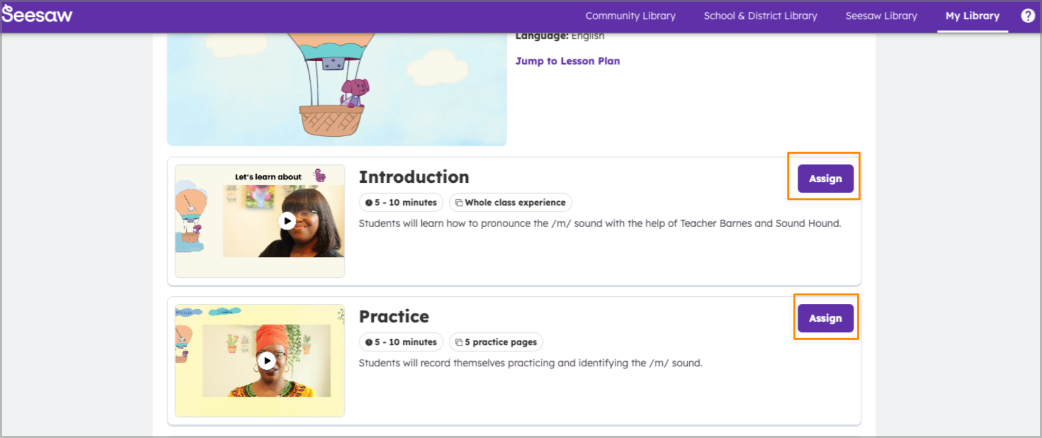
Di Perpustakaan Seesaw, Anda akan diminta untuk menelusuri, memilih, dan Memberikan aktivitas kepada siswa.
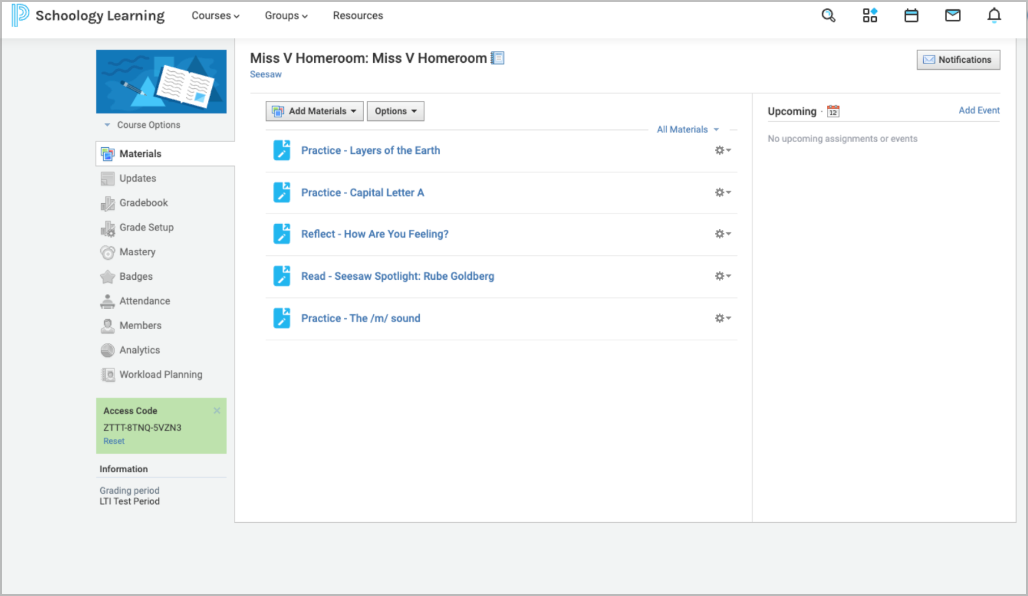
Aktivitas yang diberikan dapat dilihat di Dasbor Schoology untuk kelas Anda.
Cara Mengaktifkan Penilaian pada Suatu Aktivitas
Sesuaikan pengaturan aktivitas di Schoology pada setiap aktivitas jika Anda ingin dapat dinilai.
1. Pilih aktivitas tersebut.
2. Ketuk ikon gigi.
3. Ketuk Edit dan ketuk Aktifkan Penilaian.
4. Pilih Nilai yang diberikan, Tanggal Jatuh Tempo, Kategori, dan pengaturan lainnya.
Aktivitas yang diberikan dapat dilihat di Dasbor Schoology untuk kelas Anda.
Cara Mengaktifkan Penilaian pada Suatu Aktivitas
Sesuaikan pengaturan aktivitas di Schoology pada setiap aktivitas jika Anda ingin dapat dinilai.
1. Pilih aktivitas tersebut.
2. Ketuk ikon gigi.
3. Ketuk Edit dan ketuk Aktifkan Penilaian.
4. Pilih Nilai yang diberikan, Tanggal Jatuh Tempo, Kategori, dan pengaturan lainnya.
Meninjau dan Menilai Aktivitas di Seesaw <> Schoology
Guru memiliki kemampuan untuk meninjau, menilai, memberi komentar, menyukai, menyetujui, dan mengembalikan aktivitas di Schoology. Setelah disetujui, semua penilaian, komentar, suka, dll. akan terlihat di Seesaw untuk semua jenis akun (termasuk siswa, keluarga, dll.).
Cara Meninjau Suatu Aktivitas
1. Di Schoology, ketuk Aktivitas yang Akan Dinilai.
2. Ketuk Ulasan pada Pekerjaan Siswa dan tinjau aktivitas sesuai kebutuhan.
Cara Meninjau Suatu Aktivitas
1. Di Schoology, ketuk Aktivitas yang Akan Dinilai.
2. Ketuk Ulasan pada Pekerjaan Siswa dan tinjau aktivitas sesuai kebutuhan.
Mengganti Aktivitas di Schoology melalui Gradebook
Sebuah fitur Schoology, Gradebook, dapat diatur pada berbagai tingkat: Tingkat kelas, tingkat sekolah, atau tingkat distrik. Tampilannya akan berbeda untuk semua guru karena merupakan fitur yang dapat disesuaikan. Aktivitas dihubungkan secara hiperlink di Gradebook sehingga Anda dapat dengan mudah mengakses aktivitas. Setelah sebuah aktivitas diatur sebagai dapat dinilai, Anda dapat memasukkan nilai aktivitas secara manual ke dalam Gradebook.
Pemecahan Masalah
Saat menghubungkan akun Schoology Anda dengan akun Seesaw Anda, Anda mungkin mengalami layar error 'Uh Oh! Something went wrong.'
Kesalahan ini biasanya terjadi jika email yang terkait dengan akun Schoology Anda tidak terkait dengan akun guru di Seesaw. Hubungi Administrator Sekolah atau Distrik Seesaw Anda untuk membuat atau menambahkan akun Seesaw Anda ke dasbor sekolah.
Jika kesalahan tetap terjadi, harap konfirmasi bahwa alamat email Anda dieja sama di Schoology dan Seesaw.
Kesalahan ini biasanya terjadi jika email yang terkait dengan akun Schoology Anda tidak terkait dengan akun guru di Seesaw. Hubungi Administrator Sekolah atau Distrik Seesaw Anda untuk membuat atau menambahkan akun Seesaw Anda ke dasbor sekolah.
Jika kesalahan tetap terjadi, harap konfirmasi bahwa alamat email Anda dieja sama di Schoology dan Seesaw.
Pengalaman Siswa
Tergantung pada apakah Anda memiliki Partisi Pihak Ketiga diaktifkan, menggabungkan kelas antara akun Seesaw dan Schoology siswa akan terlihat sedikit berbeda:
Menyiapkan dan Menggabungkan Kelas antara Seesaw <> Schoology (Partisi Pihak Ketiga Dinonaktifkan)
1. Siswa masuk ke akun Schoology mereka.
2. Ketuk Kursus.
3. Ketuk Aktivitas yang Ditugaskan dan siswa akan diminta untuk masuk ke akun Seesaw mereka. (Siswa hanya perlu masuk satu kali untuk membuat penggabungan.)
4. Ketuk Tambahkan Tanggapan untuk membuka tab baru dan menyelesaikan Aktivitas.
5. Setelah aktivitas selesai, ketuk Cek Hijau dan pilih prompt untuk Kembali ke kelas.
Siswa akan kembali ke Dasbor Kelas Schoology mereka.
Menyiapkan dan Menggabungkan Kelas antara Seesaw <> Schoology (Partisi Pihak Ketiga Diaktifkan)
1. Siswa masuk ke akun Schoology mereka.
2. Ketuk Kursus.
3. Ketuk Aktivitas yang Ditugaskan dan siswa akan diminta untuk masuk ke akun Seesaw mereka. (Siswa hanya perlu masuk satu kali untuk membuat penggabungan.)
4. Ketuk Tambahkan Tanggapan.
5. Masuk sekali lagi ke akun Seesaw. Harap dicatat: Karena masuk Schoology tidak dapat diotentikasi di tab baru, siswa diminta untuk masuk sekali lagi.
6. Ketuk Tambahkan Tanggapan untuk membuka tab baru dan menyelesaikan Aktivitas.
7. Setelah aktivitas selesai, ketuk Cek Hijau dan pilih prompt untuk Kembali ke kelas.
Siswa akan kembali ke Dasbor Kelas Schoology mereka.
Menyiapkan dan Menggabungkan Kelas antara Seesaw <> Schoology (Partisi Pihak Ketiga Dinonaktifkan)
1. Siswa masuk ke akun Schoology mereka.
2. Ketuk Kursus.
3. Ketuk Aktivitas yang Ditugaskan dan siswa akan diminta untuk masuk ke akun Seesaw mereka. (Siswa hanya perlu masuk satu kali untuk membuat penggabungan.)
4. Ketuk Tambahkan Tanggapan untuk membuka tab baru dan menyelesaikan Aktivitas.
5. Setelah aktivitas selesai, ketuk Cek Hijau dan pilih prompt untuk Kembali ke kelas.
Siswa akan kembali ke Dasbor Kelas Schoology mereka.
Menyiapkan dan Menggabungkan Kelas antara Seesaw <> Schoology (Partisi Pihak Ketiga Diaktifkan)
1. Siswa masuk ke akun Schoology mereka.
2. Ketuk Kursus.
3. Ketuk Aktivitas yang Ditugaskan dan siswa akan diminta untuk masuk ke akun Seesaw mereka. (Siswa hanya perlu masuk satu kali untuk membuat penggabungan.)
4. Ketuk Tambahkan Tanggapan.
5. Masuk sekali lagi ke akun Seesaw. Harap dicatat: Karena masuk Schoology tidak dapat diotentikasi di tab baru, siswa diminta untuk masuk sekali lagi.
6. Ketuk Tambahkan Tanggapan untuk membuka tab baru dan menyelesaikan Aktivitas.
7. Setelah aktivitas selesai, ketuk Cek Hijau dan pilih prompt untuk Kembali ke kelas.
Siswa akan kembali ke Dasbor Kelas Schoology mereka.