जाति: सीसॉ संविदा और अनुशासन के शिक्षक
🎉 सीसॉ स्कूलॉजी एकीकरण शिक्षकों और छात्रों को सीसॉ गतिविधियों तक आसानी से स्कूलॉजी के अंदर से पहुंचने की अनुमति देता है। यह एकीकरण आपके स्कूलॉजी कक्षाओं को आपके सीसॉ कक्षाओं से जोड़ता है, आपके मौजूदा रोस्टरिंग विधियों के माध्यम से दोनों उपकरणों के लिए।
एकीकरण अवलोकन
- जिला व्यवस्थापक अपने LTI कनेक्शन को जिला डैशबोर्ड से सेट अप कर सकते हैं
- शिक्षक अपने कक्षा कनेक्शन (1:1 कक्षा मैपिंग) सेट अप कर सकते हैं
- शिक्षक स्कूलोजी में असाइनमेंट बना सकते हैं / सीसॉ लाइब्रेरी खोज सकते हैं
- छात्र स्कूलोजी में असाइनमेंट/गतिविधियों का जवाब दे सकते हैं
- शिक्षक स्कूलोजी में ग्रेडबुक में असाइनमेंट को ग्रेड कर सकते हैं
सीसॉ और स्कूलोजी के बीच कक्षाएं सेट अप और पेयर करें
1. Schoology में साइन इन करें।
2. कोर्सेज टैप करें और अपनी कक्षा का चयन करें।
3. सामग्री जोड़ें टैप करें और सीसॉ का चयन करें।
4. प्रोत्साहित किया जाएगा तो अपने सीसॉ खाते में साइन इन करें।
5. पेयर करने वाली कक्षा का चयन करें और सीसॉ को स्कूलोजी से कनेक्ट करें टैप करें।
प्रत्येक कक्षा को अलग-अलग पेयर करना होगा।
एक बार पूरा होने पर, आपको सीसॉ गतिविधियों को देखने के लिए प्रोत्साहित किया जाएगा और आप गतिविधियों का निर्धारण करना शुरू कर सकते हैं!
सीसॉ और स्कूलोजी में गतिविधियों का निर्धारण
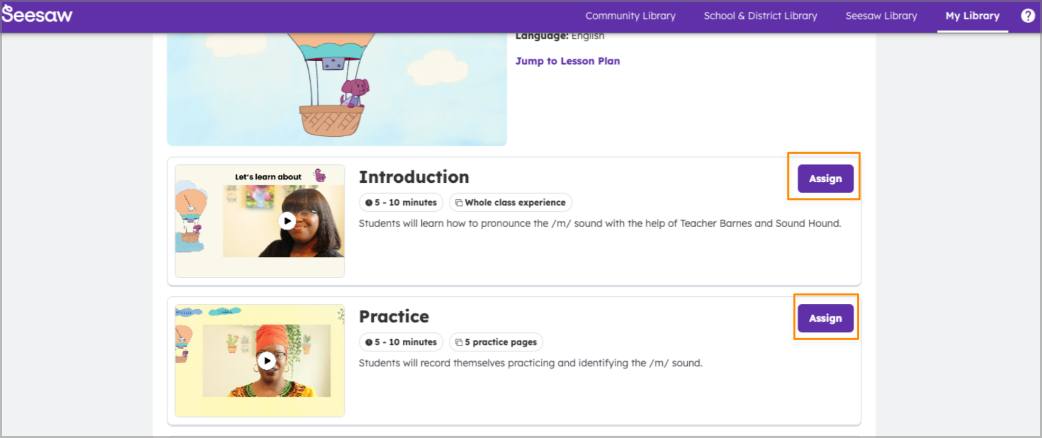
सीसॉ लाइब्रेरी में, आपको ब्राउज़, चयन और छात्रों को निर्धारित करने के लिए प्रोत्साहित किया जाता है।
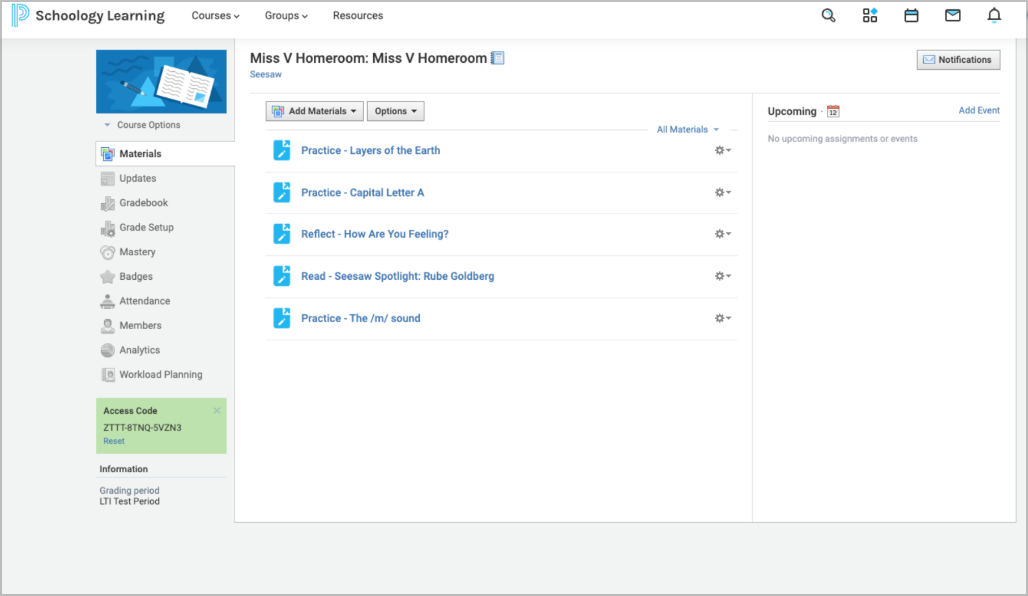
निर्धारित गतिविधियाँ आपकी कक्षा के लिए स्कूलोजी डैशबोर्ड में देखी जा सकती हैं।
गतिविधि पर ग्रेडिंग सक्षम कैसे करें
यदि आप इसे ग्रेड करना चाहें, तो हर गतिविधि पर स्कूलोजी में गतिविधि सेटिंग्स को समायोजित करें।
1. गतिविधि का चयन करें।
2. गियर आइकन टैप करें।
3. संपादित टैप करें और ग्रेडिंग सक्षम करें टैप करें।
4. अंक ग्रेडिंग, निर्धारित तिथि, श्रेणी, और अन्य सेटिंग्स का चयन करें।
निर्धारित गतिविधियाँ आपकी कक्षा के लिए स्कूलोजी डैशबोर्ड में देखी जा सकती हैं।
गतिविधि पर ग्रेडिंग सक्षम कैसे करें
यदि आप इसे ग्रेड करना चाहें, तो हर गतिविधि पर स्कूलोजी में गतिविधि सेटिंग्स को समायोजित करें।
1. गतिविधि का चयन करें।
2. गियर आइकन टैप करें।
3. संपादित टैप करें और ग्रेडिंग सक्षम करें टैप करें।
4. अंक ग्रेडिंग, निर्धारित तिथि, श्रेणी, और अन्य सेटिंग्स का चयन करें।
सीसॉ और स्कूलोजी में गतिविधियों की समीक्षा और रेटिंग
शिक्षकों को स्कूलोजी में गतिविधियों की समीक्षा, रेटिंग, टिप्पणी, पसंद, मंजूरी और वापस भेजने की क्षमता है। एक बार मंजूरी मिलने पर, सभी रेटिंग, टिप्पणियाँ, पसंद आदि सभी खाता प्रकारों के लिए (छात्र, परिवार आदि सहित) सीसॉ में दिखाई देगी।
गतिविधि की समीक्षा कैसे करें
1. स्कूलोजी में, समीक्षा करने के लिए गतिविधि पर टैप करें।
2. छात्र काम पर समीक्षा पर टैप करें और आवश्यकतानुसार गतिविधि की समीक्षा करें।
गतिविधि की समीक्षा कैसे करें
1. स्कूलोजी में, समीक्षा करने के लिए गतिविधि पर टैप करें।
2. छात्र काम पर समीक्षा पर टैप करें और आवश्यकतानुसार गतिविधि की समीक्षा करें।
स्कूलोजी में ग्रेडिंग एक्टिविटीज को ग्रेडबुक के माध्यम से
एक स्कूलोजी सुविधा, ग्रेडबुक, विभिन्न स्तरों पर सेट की जा सकती है: कक्षा स्तर, स्कूल स्तर, या जिला स्तर। यह सभी शिक्षकों के लिए विविध दिखेगा क्योंकि यह एक अनुकूलनीय सुविधा है। ग्रेडबुक में एक्टिविटीज हाइपरलिंक किए गए होते हैं ताकि आप आसानी से एक्टिविटीज तक पहुंच सकें। एक बार जब कोई एक्टिविटी ग्रेड के रूप में सेट की जाती है, तो आप ग्रेडबुक में एक्टिविटी ग्रेड्स को मैन्युअल रूप से दर्ज कर सकते हैं।
त्रुबलशूटिंग
जब आप अपने स्कूलोजी खाते को अपने सीसॉ खाते के साथ मिलाते हैं, तो आपको एक त्रुटि स्क्रीन 'उह ओह! कुछ गलत हो गया।' का सामना कर सकता है।
यह त्रुटि सामान्यत: उस समय होती है जब स्कूलोजी खाते से जुड़ा ईमेल सीसॉ खाते में शिक्षक खाते से जुड़ा नहीं है। अपने सीसॉ स्कूल या जिला प्रशासक से संपर्क करें ताकि वे आपके सीसॉ खाते को स्कूल डैशबोर्ड में जोड़ें या बनाएं।
यदि त्रुटि बनी रहती है, तो कृपया सुनिश्चित करें कि आपका ईमेल पता स्कूलोजी और सीसॉ में एक समान रूप से लिखा गया है।
यह त्रुटि सामान्यत: उस समय होती है जब स्कूलोजी खाते से जुड़ा ईमेल सीसॉ खाते में शिक्षक खाते से जुड़ा नहीं है। अपने सीसॉ स्कूल या जिला प्रशासक से संपर्क करें ताकि वे आपके सीसॉ खाते को स्कूल डैशबोर्ड में जोड़ें या बनाएं।
यदि त्रुटि बनी रहती है, तो कृपया सुनिश्चित करें कि आपका ईमेल पता स्कूलोजी और सीसॉ में एक समान रूप से लिखा गया है।
छात्र अनुभव
यदि तीसरे पक्ष की विभाजन सक्षम है या नहीं, तो छात्र के सीसॉ और स्कूलोजी खातों के बीच कक्षाओं को मिलान देना थोड़ा अलग दिखेगा:
सीसॉ <> स्कूलोजी के बीच कक्षाओं को सेट अप और मिलान करें (तीसरे पक्ष विभाजन अक्षम)
1. छात्र अपने स्कूलोजी खाते में साइन इन करें।
2. कोर्सेज पर टैप करें।
3. एक निर्धारित गतिविधि पर टैप करें और छात्र को अपने सीसॉ खाते में साइन इन करने के लिए प्रोत्साहित किया जाएगा। (छात्रों को केवल एक बार साइन इन करने की आवश्यकता होती है ताकि मिलान स्थापित हो सके।)
4. रिस्पॉन्स जोड़ें पर टैप करें एक नई टैब खोलने के लिए गतिविधि पूरी करने के लिए।
5. गतिविधि पूरी होने पर, हरा चेक पर टैप करें और प्रोम्प्ट का चयन करें कक्षा में वापस जाएं।
छात्र को उनके स्कूलोजी कक्षा डैशबोर्ड पर ले जाया जाएगा।
सीसॉ <> स्कूलोजी के बीच कक्षाओं को सेट अप और मिलान करें (तीसरे पक्ष विभाजन सक्षम)
1. छात्र अपने स्कूलोजी खाते में साइन इन करें।
2. कोर्सेज पर टैप करें।
3. एक निर्धारित गतिविधि पर टैप करें और छात्र को अपने सीसॉ खाते में साइन इन करने के लिए प्रोत्साहित किया जाएगा। (छात्रों को केवल एक बार साइन इन करने की आवश्यकता होती है ताकि मिलान स्थापित हो सके।)
4. रिस्पॉन्स जोड़ें।
5. एक बार फिर सीसॉ खाते में साइन इन करें। कृपया ध्यान दें: क्योंकि स्कूलोजी साइन इन को नई टैब में प्रमाणित नहीं किया जा सका, छात्रों को एक बार फिर साइन इन करने के लिए प्रोत्साहित किया जाता है।
6. रिस्पॉन्स जोड़ें पर टैप करें एक नई टैब खोलने के लिए गतिविधि पूरी करने के लिए।
7. गतिविधि पूरी होने पर, हरा चेक पर टैप करें और प्रोम्प्ट का चयन करें कक्षा में वापस जाएं।
छात्र को उनके स्कूलोजी कक्षा डैशबोर्ड पर ले जाया जाएगा।
सीसॉ <> स्कूलोजी के बीच कक्षाओं को सेट अप और मिलान करें (तीसरे पक्ष विभाजन अक्षम)
1. छात्र अपने स्कूलोजी खाते में साइन इन करें।
2. कोर्सेज पर टैप करें।
3. एक निर्धारित गतिविधि पर टैप करें और छात्र को अपने सीसॉ खाते में साइन इन करने के लिए प्रोत्साहित किया जाएगा। (छात्रों को केवल एक बार साइन इन करने की आवश्यकता होती है ताकि मिलान स्थापित हो सके।)
4. रिस्पॉन्स जोड़ें पर टैप करें एक नई टैब खोलने के लिए गतिविधि पूरी करने के लिए।
5. गतिविधि पूरी होने पर, हरा चेक पर टैप करें और प्रोम्प्ट का चयन करें कक्षा में वापस जाएं।
छात्र को उनके स्कूलोजी कक्षा डैशबोर्ड पर ले जाया जाएगा।
सीसॉ <> स्कूलोजी के बीच कक्षाओं को सेट अप और मिलान करें (तीसरे पक्ष विभाजन सक्षम)
1. छात्र अपने स्कूलोजी खाते में साइन इन करें।
2. कोर्सेज पर टैप करें।
3. एक निर्धारित गतिविधि पर टैप करें और छात्र को अपने सीसॉ खाते में साइन इन करने के लिए प्रोत्साहित किया जाएगा। (छात्रों को केवल एक बार साइन इन करने की आवश्यकता होती है ताकि मिलान स्थापित हो सके।)
4. रिस्पॉन्स जोड़ें।
5. एक बार फिर सीसॉ खाते में साइन इन करें। कृपया ध्यान दें: क्योंकि स्कूलोजी साइन इन को नई टैब में प्रमाणित नहीं किया जा सका, छात्रों को एक बार फिर साइन इन करने के लिए प्रोत्साहित किया जाता है।
6. रिस्पॉन्स जोड़ें पर टैप करें एक नई टैब खोलने के लिए गतिविधि पूरी करने के लिए।
7. गतिविधि पूरी होने पर, हरा चेक पर टैप करें और प्रोम्प्ट का चयन करें कक्षा में वापस जाएं।
छात्र को उनके स्कूलोजी कक्षा डैशबोर्ड पर ले जाया जाएगा।