दर्शक: शिक्षक
लर्निंग जर्नल वह जगह है जहाँ आप Seesaw में साइन इन करने पर डिफ़ॉल्ट रूप से पोस्ट बनाते और देखते हैं। यही वह जगह है जहाँ Seesaw में सारी सीख संरक्षित रहती है!
छात्र जर्नल फ़िल्टर करें
मजबूत छात्र जर्नल फ़िल्टरिंग के साथ, शिक्षक जल्दी से छात्र कार्य के विशिष्ट उदाहरण ढूंढ सकते हैं ताकि प्रगति का मूल्यांकन और उत्सव मना सकें। यदि दृश्यता सेटिंग्स अनुमति देती हैं, तो छात्र भी कक्षा जर्नल को तिथि सीमा, फ़ोल्डर और छात्र के अनुसार फ़िल्टर कर सकते हैं। जर्नल को गतिविधियों की सूची या गतिविधियों के कैलेंडर के रूप में देखा जा सकता है। आवश्यकता अनुसार बस सूची दृश्य या कैलेंडर दृश्य पर टॉगल करें।

फ़िल्टर विकल्प
कक्षा जर्नल फ़िल्टर आपको किसी व्यक्तिगत छात्र, विशिष्ट छात्र समूह, या कक्षा का कार्य देखने की अनुमति देगा।
तिथियाँ फ़िल्टर आपको किसी विशिष्ट तिथि या तिथि सीमा का कार्य देखने की अनुमति देगा।
फ़ोल्डर फ़िल्टर आपको किसी विशिष्ट फ़ोल्डर का कार्य देखने की अनुमति देगा।
मानक फ़िल्टर विशिष्ट मानकों के साथ टैग किए गए छात्र कार्य को खोजेगा या ब्राउज़ करेगा।
किसी भी समय फ़िल्टर को हटाने के लिए साफ़ करें पर टैप करें।
तिथियाँ फ़िल्टर आपको किसी विशिष्ट तिथि या तिथि सीमा का कार्य देखने की अनुमति देगा।
फ़ोल्डर फ़िल्टर आपको किसी विशिष्ट फ़ोल्डर का कार्य देखने की अनुमति देगा।
मानक फ़िल्टर विशिष्ट मानकों के साथ टैग किए गए छात्र कार्य को खोजेगा या ब्राउज़ करेगा।
किसी भी समय फ़िल्टर को हटाने के लिए साफ़ करें पर टैप करें।
फ़िल्टर का उपयोग करने के सर्वोत्तम तरीके
जर्नल फ़िल्टर का उपयोग करने के कुछ बेहतरीन परिदृश्य:
- IEP मीटिंग के लिए नमूने प्रदान करें (छात्र और मानक के अनुसार फ़िल्टर करें)।
- प्रशासन के लिए डेटा के नमूने प्रदान करें (मानक के अनुसार फ़िल्टर करें)।
- कक्षा उत्सव का समय (फ़ोल्डर के अनुसार फ़िल्टर करें - उत्कृष्ट छात्र कार्य)।
- अभिभावक-शिक्षक सम्मेलन (छात्र और तिथि के अनुसार फ़िल्टर करें) छात्र-नेतृत्व सम्मेलन।
छात्र पोस्ट को पसंद करना
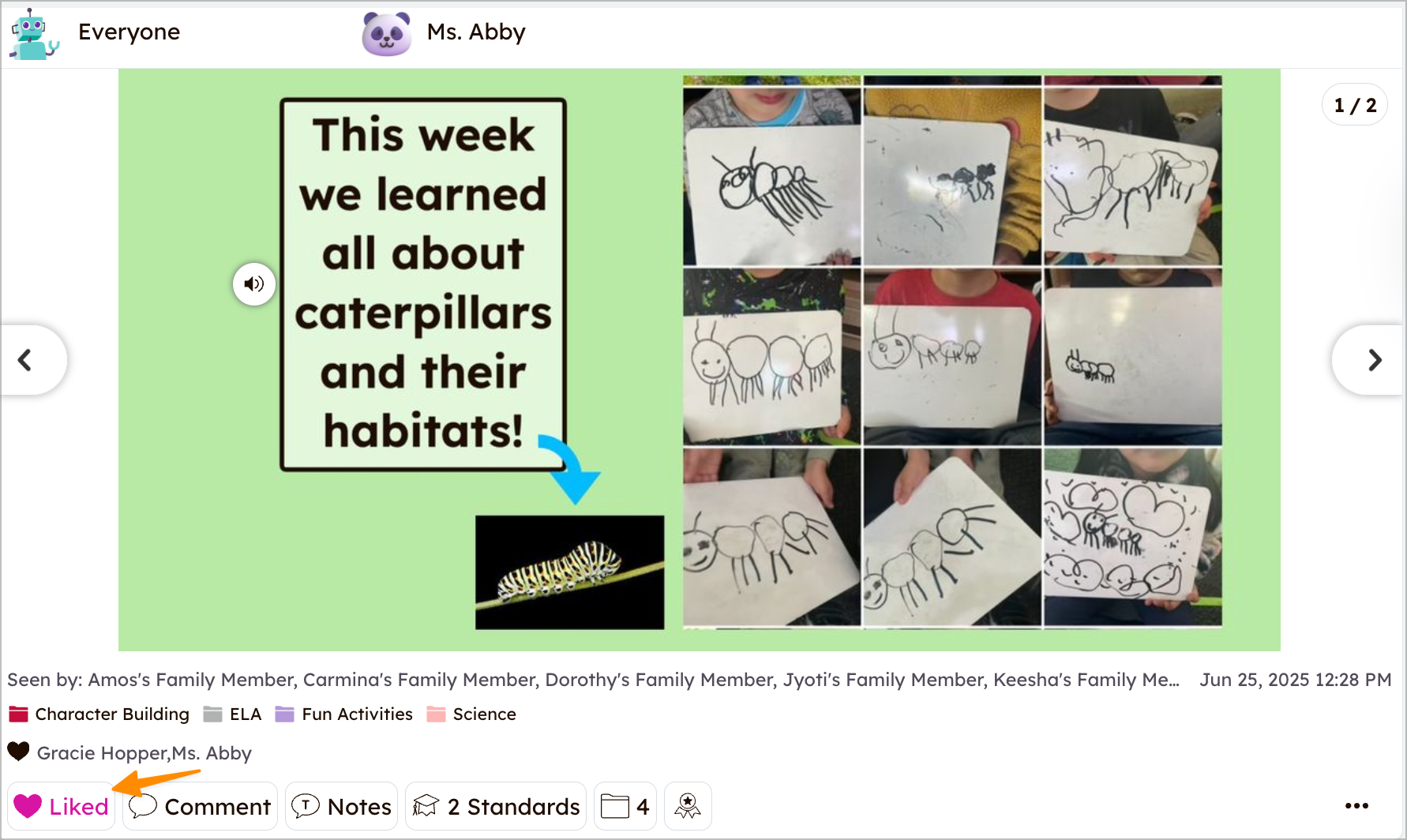
पोस्ट के नीचे दिल पर टैप करें।
छात्र पोस्ट पर टिप्पणी करना
1. पोस्ट के नीचे टिप्पणी पर टैप करें।
2. अपनी टिप्पणी टाइप करें और नीले पोस्ट बटन पर टैप करें।
2. अपनी टिप्पणी टाइप करें और नीले पोस्ट बटन पर टैप करें।
छात्र पोस्ट पर वॉयस कमेंट जोड़ना
1. पोस्ट के नीचे टिप्पणी पर टैप करें।
2. माइक्रोफोन आइकन पर टैप करें।
3. रिकॉर्ड पर टैप करें।
2. माइक्रोफोन आइकन पर टैप करें।
3. रिकॉर्ड पर टैप करें।
देखना कि छात्र पोस्ट किसने देखी
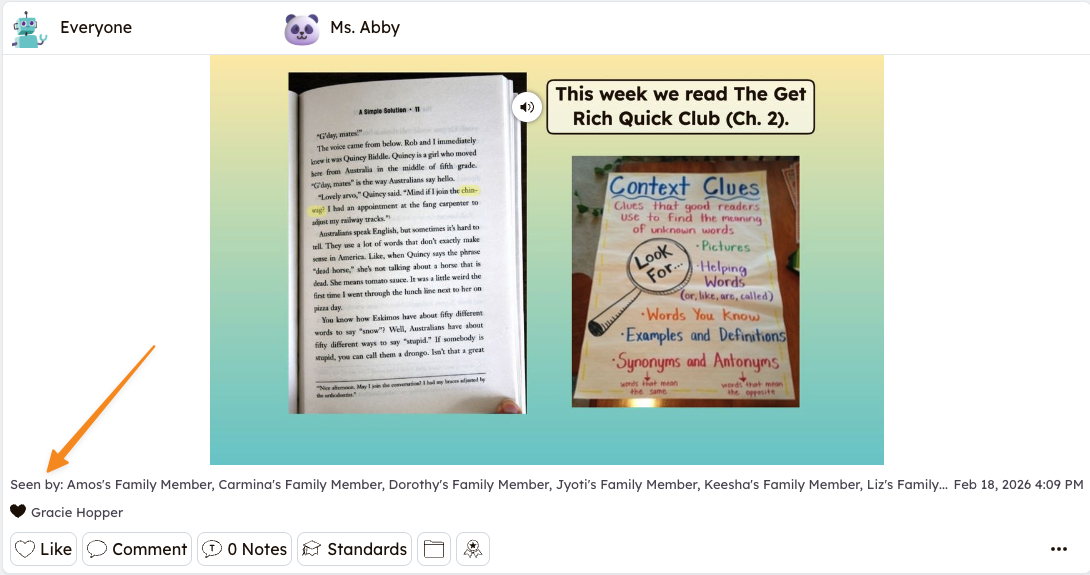
पोस्ट के नीचे "देखा गया" अनुभाग पर टैप करें।