Public : Enseignants
Le Journal d'apprentissage est l'endroit où vous créez et consultez les publications, c'est la vue par défaut lorsque vous vous connectez à Seesaw. C'est ici que tout l'apprentissage prend vie dans Seesaw !
Filtrer les journaux des élèves
Grâce à un filtrage robuste du journal des élèves, les enseignants peuvent rapidement localiser des exemples spécifiques de travaux d'élèves pour évaluer et célébrer les progrès. Les élèves peuvent également filtrer le journal de la classe par plage de dates, dossier et élève si les paramètres de visibilité le permettent. Le journal peut être affiché sous forme de liste d'activités ou de calendrier d'activités. Il suffit de basculer entre la vue liste et la vue calendrier selon les besoins.

Options de filtrage
Le filtre Journal de classe vous permet de voir le travail d'un élève individuel, d'un groupe d'élèves spécifique ou de la classe.
Le filtre Dates vous permet de voir le travail d'une date ou d'une plage de dates spécifique.
Le filtre Dossiers vous permet de voir le travail d'un dossier spécifique.
Le filtre Standards permet de rechercher ou parcourir les travaux des élèves étiquetés avec des standards spécifiques.
Les filtres peuvent être effacés à tout moment en appuyant sur Effacer.
Le filtre Dates vous permet de voir le travail d'une date ou d'une plage de dates spécifique.
Le filtre Dossiers vous permet de voir le travail d'un dossier spécifique.
Le filtre Standards permet de rechercher ou parcourir les travaux des élèves étiquetés avec des standards spécifiques.
Les filtres peuvent être effacés à tout moment en appuyant sur Effacer.
Bonnes pratiques pour l'utilisation des filtres
Voici quelques bons scénarios pour utiliser les filtres du journal :
- Fournir des exemples pour une réunion PPS (filtrer par élève et standard).
- Fournir des exemples de données pour l'administration (filtrer par standard).
- Moment de célébration en classe (filtrer par dossier - travaux exemplaires d'élèves).
- Réunions parents-professeurs (filtrer par élève et date) Conférences dirigées par les élèves.
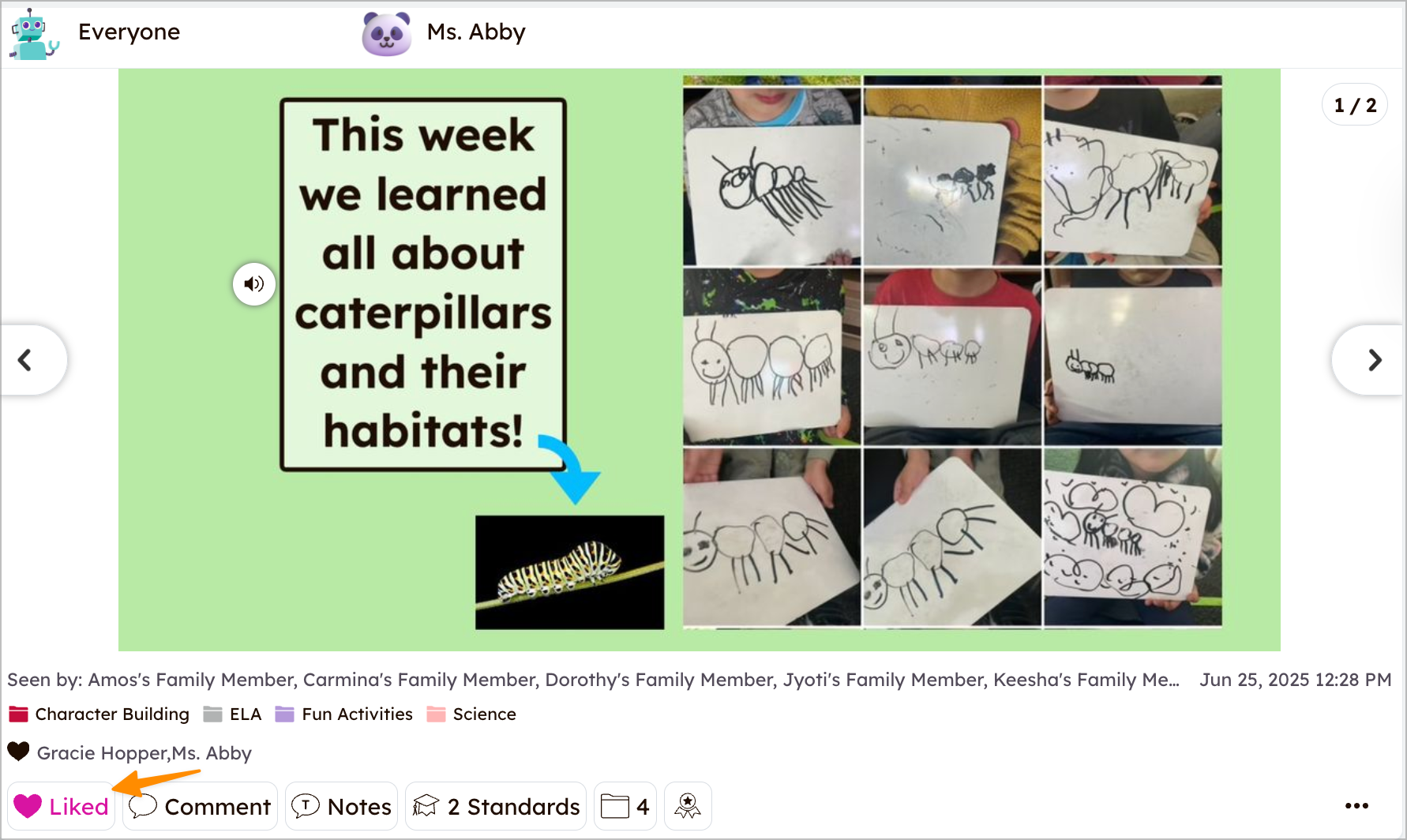
Aimer les publications des élèves
Appuyez sur le cœur en bas de la publication.
Commenter les publications des élèves
1. Appuyez sur Commenter en bas de la publication.
2. Tapez votre commentaire et appuyez sur le bouton bleu Publier.
2. Tapez votre commentaire et appuyez sur le bouton bleu Publier.
Ajouter des commentaires vocaux sur les publications des élèves
1. Appuyez sur Commenter en bas de la publication.
2. Appuyez sur l'icône du micro.
3. Appuyez sur enregistrer.
2. Appuyez sur l'icône du micro.
3. Appuyez sur enregistrer.
Voir qui a consulté les publications des élèves
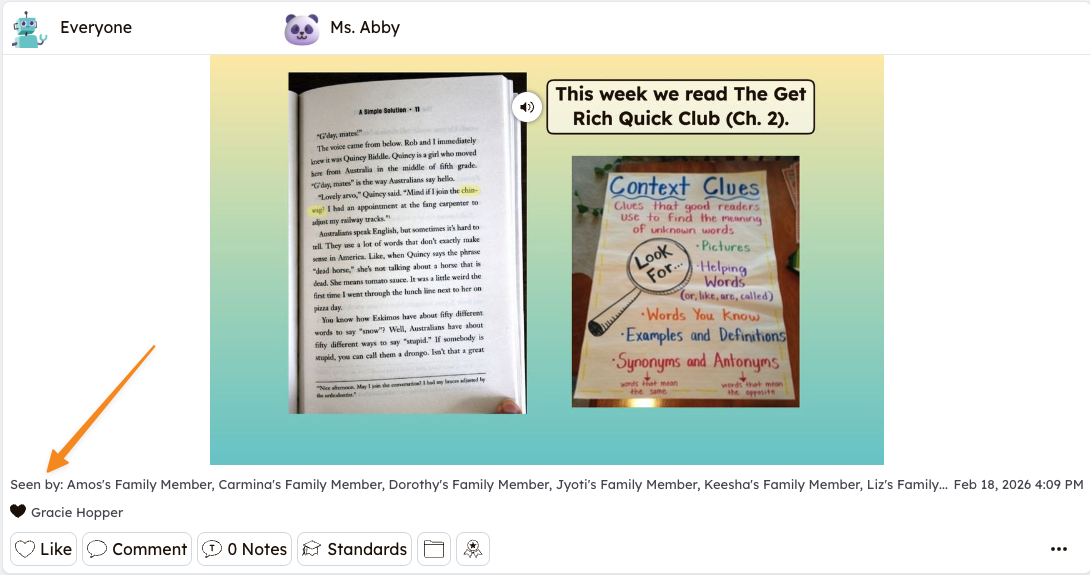
Appuyez sur la section "Vu par" sous la publication.