¿Cómo usan los profesores la función de Mensajes?

null Público: Profesores

¡Los mensajes en Seesaw te permiten comunicarte con estudiantes, familias y colegas!
✉️ Puedes iniciar mensajes 1:1, conversaciones grupales o anuncios para todo el grupo.
💬 Puedes elegir si un mensaje es unidireccional o bidireccional.
🔍 Puedes usar la barra de búsqueda para encontrar destinatarios rápidamente.
🎥 Puedes enviar archivos multimedia con fotos, videos y audio integrados.
🌐 Traduce todo el texto escrito con un solo toque.
✓ Visualiza la participación con confirmaciones de lectura.

💡 Bueno saber: Los administradores pueden personalizar la experiencia de Mensajes para tu escuela determinando qué administradores, profesores, estudiantes y familiares pueden crear mensajes. Profesores: consulten con su administrador qué configuraciones han elegido para su escuela.

Anuncios y Resumen de Conversaciones

Utilice los anuncios para mensajes unidireccionales, tales como:

  • Boletines y recordatorios en el aula para las familias sobre actividades como excursiones o días libres.
  • Proporcionar recursos de aprendizaje adicionales que se puedan usar en casa.
  • Recordatorios, eventos y celebraciones para toda la clase dirigidos a los estudiantes.

Bueno saber:

  • Los nombres de los miembros en los anuncios están ocultos.
  • Los miembros de la familia pueden responder a los anuncios mediante un mensaje privado, si la configuración está habilitada.
  • Los co-profesores pueden ser añadidos a las conversaciones

Las conversaciones pueden ser 1:1 o mensajes grupales. Los co-profesores pueden ser añadidos a las conversaciones.

Use las conversaciones para:

  • Discutir el progreso del estudiante con el estudiante y los miembros de la familia
  • Conectar grupos de estudiantes para facilitar la discusión o el trabajo en grupo
Cómo Crear un Anuncio o Conversación
1. Toque el icono de Mensajes en su clase de Seesaw.
2. Toque el icono de Lápiz.
3. Seleccione Nuevo Anuncio o Nueva Conversación.

4. Seleccione un individuo o un grupo de individuos para enviar el mensaje, o seleccione Añadir Clases para enviar mensajes a grupos de profesores, estudiantes y/o miembros de la familia.

  • destinatarios individuales para mensaje 1:1
  • numerosos destinatarios para un grupo personalizado
  • Añadir Clases para toda una clase

5. Profesores y administradores con suscripciones pagadas pueden programar mensajes para una fecha y hora específicas. 

Atajos para crear y enviar Mensajes

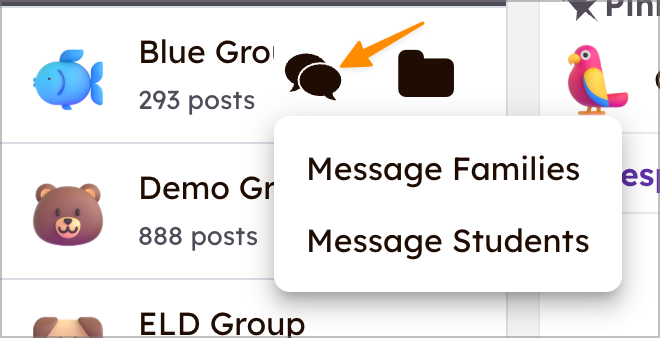
Atajo de mensaje desde la Lista de Estudiantes en el Diario: los profesores pueden enviar mensajes a las familias y estudiantes conectados desde la lista de estudiantes en la pestaña Diario (solo web). Si no hay miembros de la familia conectados, se les pedirá a los profesores que abran la página "Invitar a Familias".

Para enviar mensajes a familias o estudiantes, en la pestaña Diario, pase el cursor sobre un Grupo de Estudiantes o un Estudiante Individual. Toque el ícono de burbuja de conversación y seleccione Enviar mensaje a la(s) familia(s) o Enviar mensaje al(los) estudiante(s).

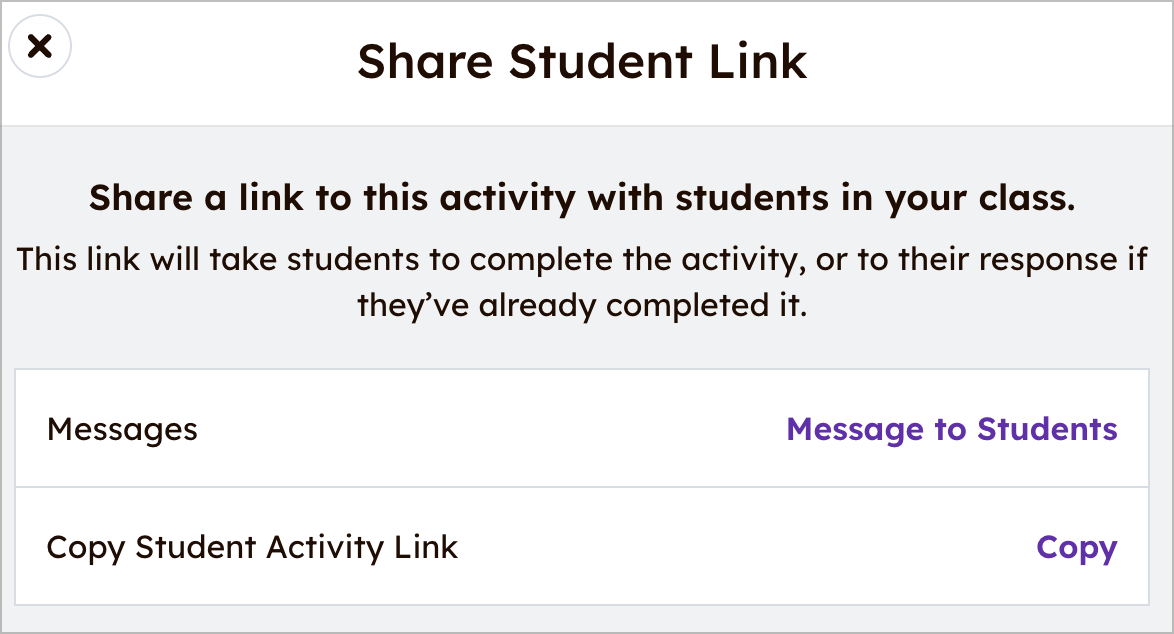
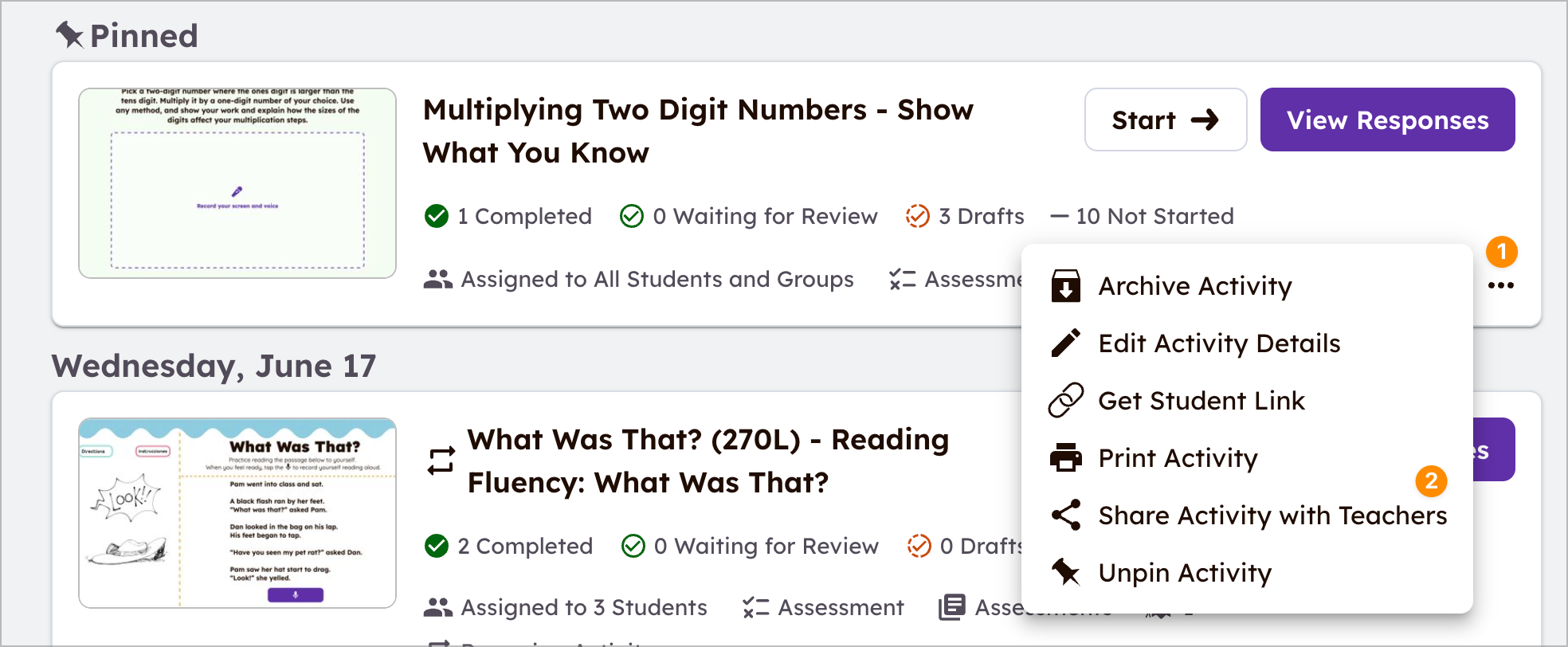
Compartir enlaces de actividades desde la Biblioteca de Recursos o el Diario: Los profesores pueden compartir enlaces de actividades/lecciones con profesores o estudiantes desde la pestaña Diario o la Biblioteca Seesaw. Para compartir enlaces, toque el [...] en una actividad y seleccione Compartir actividad con profesores o Compartir enlace para estudiantes.

Compartir progreso desde el Libro de Calificaciones (solo suscripciones pagas): Desde el Libro de Calificaciones, los profesores pueden enviar mensajes a los miembros de la familia conectados con una copia de texto de la información de progreso prellenada.
Si no hay miembros de la familia conectados, se les pedirá a los profesores que abran la página "Invitar a Familias".

  1. Seleccione un estudiante del Libro de Calificaciones.
  2. Una vez seleccionado, toque Enviar mensaje a la familia.
  3. Se abrirá una Nueva conversación con los destinatarios del mensaje y un resumen del informe de progreso prellenado.
Agregar contenido multimedia

Los usuarios pueden agregar archivos multimedia adjuntos a cualquier mensaje usando las Herramientas Creativas de Seesaw. Al redactar un mensaje, toque el botón verde +Agregar en la parte inferior izquierda para añadir un archivo adjunto.

Se mostrará la vista de Herramientas Creativas, y podrá subir un archivo, adjuntar una foto o video, escribir una nota, compartir un enlace o usar el Lienzo Creativo para dibujar y anotar una imagen.

Ver quién ha visto tu Mensaje

Conversaciones

  • Todos los destinatarios verán los nombres y respuestas de los demás.
  • Todos los incluidos en el mensaje están listados en la parte superior del hilo del mensaje.
  • Para ver quién ha visto una Conversación, toca en Visto por debajo de un mensaje que hayas enviado.
  • Los profesores/administradores pueden ver los recibos de lectura.
  • Los profesores/administradores pueden ver si una Conversación ha sido traducida.
  • Los padres no ven cuándo un profesor/administrador ha leído su mensaje

Anuncios 

  • Los anuncios no muestran a los destinatarios información sobre quién más está recibiendo el mensaje.
  • Toca Visto por debajo de un anuncio para ver quién ha visto un Anuncio.
  • Los profesores/administradores pueden ver los recibos de lectura.
  • Los profesores/administradores pueden ver si un anuncio ha sido traducido.
  • Según la configuración de la escuela, las familias pueden responder directamente a los profesores.
¿Quién puede ver los mensajes?

Los mensajes son visibles para los destinatarios en un hilo. Además, los administradores pueden gestionar o auditar los Mensajes de Seesaw enviados entre usuarios en su escuela. Esto incluye la capacidad de ver todas las conversaciones y anuncios enviados en la escuela, así como eliminar cualquier mensaje que un administrador considere innecesario o inapropiado. 
Obtén más información sobre Seguridad estudiantil en los Mensajes de Seesaw.


¿Tiene más preguntas? Enviar una solicitud