Pubblico: Amministratori con Seesaw Istruzione e Approfondimenti
🎉 L'integrazione di Seesaw Canvas consente a insegnanti e studenti di accedere facilmente alle attività di Seesaw all'interno di Canvas. Collega le classi di Canvas alle classi di Seesaw tramite i tuoi metodi di registrazione per entrambi gli strumenti.
Panoramica dell'integrazione
- Snellire i processi di creazione e completamento delle assegnazioni direttamente in Canvas.
- Gli insegnanti possono aggiungere attività Seesaw alle assegnazioni di Canvas.
- Gli studenti possono completare le attività Seesaw rimanendo in Canvas (web).
Requisiti
- Solo l'Admin di Canvas del distretto può configurare l'integrazione.
- L'Admin deve contattare il proprio CSM di Seesaw per richiedere l'attivazione dell'integrazione con Canvas.
- Disponibile solo per i distretti con abbonamenti a pagamento. (Gli acquisti per singole scuole non sono idonei).
- Gli insegnanti e gli studenti devono:
- Utilizzare licenze che fanno parte di un abbonamento a pagamento di Seesaw (nessun account gratuito).
- Essere già registrati in Seesaw.
- Non avere attivato blocchi dei cookie.
- Utilizzare il web desktop (non disponibile su mobile).
- Utilizzare un browser Chrome.
- Accedere tramite email, GoogleSSO, CleverSSO, ClasslinkSSO, OktaSSO o MicrosoftSSO.
Come collegare il distretto (Seesaw) a Canvas
Prima di iniziare, conferma che il tuo elenco di Seesaw sia aggiornato. Se non è aggiornato, gli studenti potrebbero non essere in grado di accedere a Seesaw da Canvas. (I passaggi per la configurazione tecnica sono qui se hai bisogno di aggiornare.)
1. In Seesaw, tocca Impostazioni a livello distrettuale nel Dashboard del Distretto.
2. Tocca Integrazione LMS.
3. Seleziona Canvas e fai clic su Avanti.
4. Tocca Copia URL Json.
Successivamente, vai su Canvas e accedi al tuo account Canvas.
1. Naviga alla scheda Admin nel pannello laterale sinistro.
2. Scorri verso il basso e fai clic su Chiavi per sviluppatori nel pannello secondario.
3. Fai clic su +Chiave per sviluppatore.

4. Seleziona +Chiave LTI dal menu a discesa.
5. Inserisci quanto segue nella schermata Impostazioni Chiave:
Nome Chiave: Seesaw
Metodo: Seleziona Inserisci URL
URL JSON: Incolla l'URL JSON da Seesaw
URI di reindirizzamento: https://app.seesaw.me/api/lti/launch
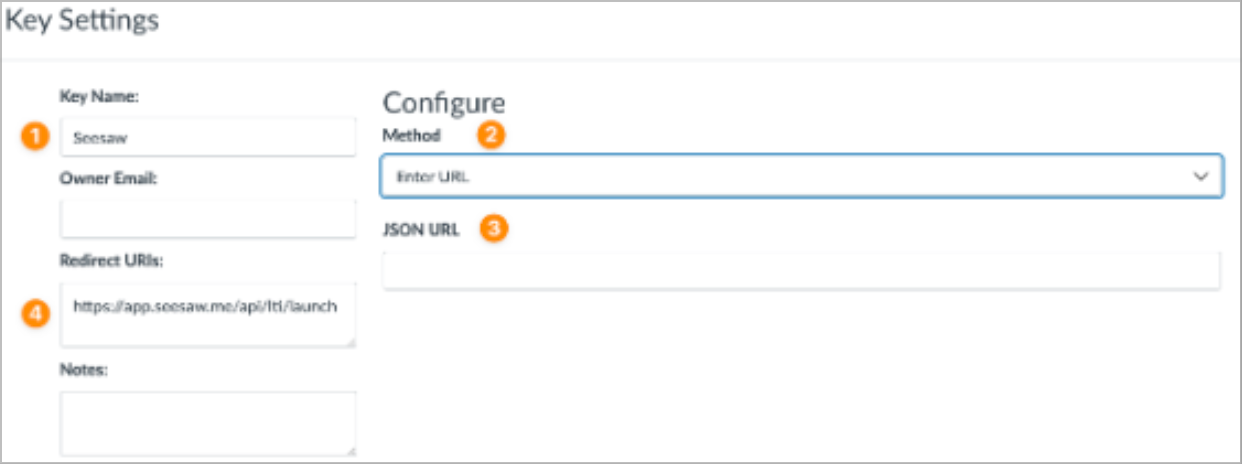
6. Fai clic su Salva.
7. Attiva Stato su ON.
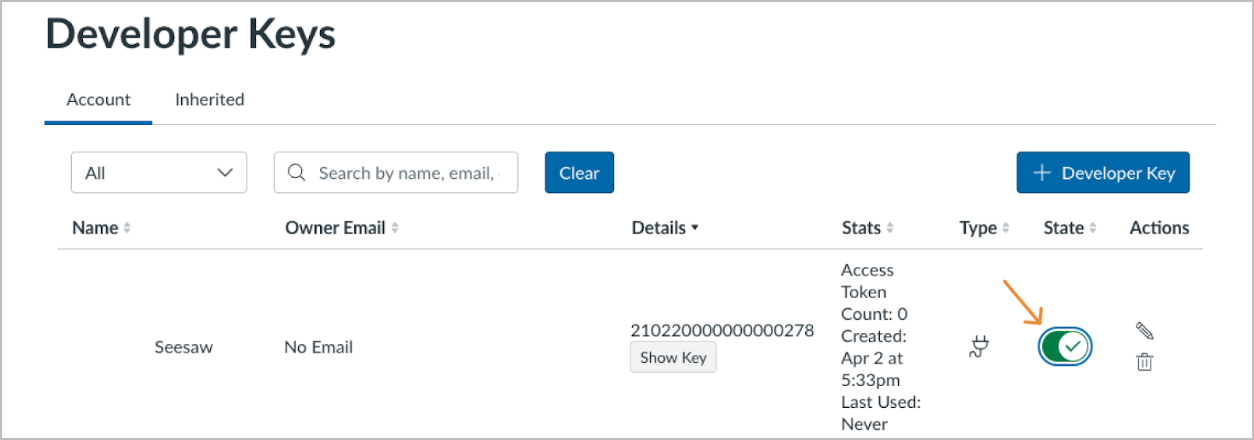
8. Prendi nota dell'URL di Canvas nel tuo browser. (Avrai bisogno di questo per alcuni passaggi.)

9. Copia il tuo ClientID sotto Dettagli nella vista Chiavi per sviluppatori.
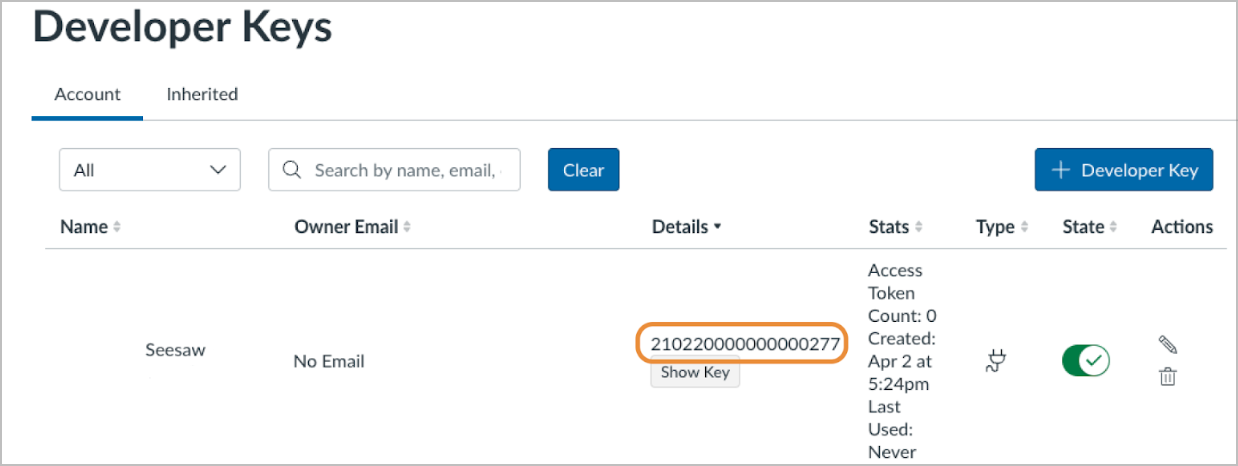
10. Naviga su Admin e fai clic sulla scheda Impostazioni.
11. Fai clic sulla scheda App.
12. Fai clic su Visualizza configurazione app.
13. Fai clic su +App.
14. Tipo di configurazione: Seleziona Per Client ID.
15. Incolla il ClientID e fai clic su Invia.
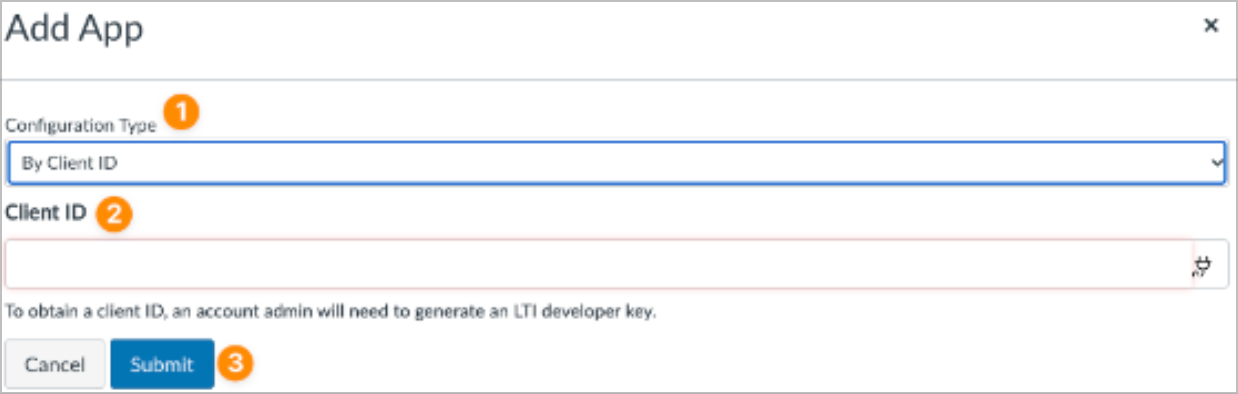
16. Fai clic su Installa e "Sì, installa lo strumento.
1. In Seesaw, tocca Impostazioni a livello distrettuale nel Dashboard del Distretto.
2. Tocca Integrazione LMS.
3. Seleziona Canvas e fai clic su Avanti.
4. Tocca Copia URL Json.
Successivamente, vai su Canvas e accedi al tuo account Canvas.
1. Naviga alla scheda Admin nel pannello laterale sinistro.
2. Scorri verso il basso e fai clic su Chiavi per sviluppatori nel pannello secondario.
3. Fai clic su +Chiave per sviluppatore.
4. Seleziona +Chiave LTI dal menu a discesa.
5. Inserisci quanto segue nella schermata Impostazioni Chiave:
Nome Chiave: Seesaw
Metodo: Seleziona Inserisci URL
URL JSON: Incolla l'URL JSON da Seesaw
URI di reindirizzamento: https://app.seesaw.me/api/lti/launch
6. Fai clic su Salva.
7. Attiva Stato su ON.
8. Prendi nota dell'URL di Canvas nel tuo browser. (Avrai bisogno di questo per alcuni passaggi.)
9. Copia il tuo ClientID sotto Dettagli nella vista Chiavi per sviluppatori.
10. Naviga su Admin e fai clic sulla scheda Impostazioni.
11. Fai clic sulla scheda App.
12. Fai clic su Visualizza configurazione app.
13. Fai clic su +App.
14. Tipo di configurazione: Seleziona Per Client ID.
15. Incolla il ClientID e fai clic su Invia.
16. Fai clic su Installa e "Sì, installa lo strumento.
Passaggi dell'amministratore per impostare Canvas LTI in Seesaw
1. Inserisci il tuo URL di Canvas e ID cliente.

2. Seleziona la casella che conferma di aver aggiunto l'app Seesaw nelle impostazioni e fai clic su Imposta integrazione Canvas.
3. Vedrai una schermata di conferma.
Congratulazioni Seesaw e Canvas sono integrati!
2. Seleziona la casella che conferma di aver aggiunto l'app Seesaw nelle impostazioni e fai clic su Imposta integrazione Canvas.
3. Vedrai una schermata di conferma.
Congratulazioni Seesaw e Canvas sono integrati!
Nota: Gli insegnanti dovranno configurare l'integrazione di Canvas per ciascuna classe di Canvas a cui vogliono aggiungere attività di Seesaw seguendo questi passaggi.